
Kalender-Hintergrundbild fürs iPhone
Wähle einen Monat, einen Stil und einen Hintergrund. Sichere das Bild im genauen Format deines iPhones und richte es als Sperrbildschirm ein.

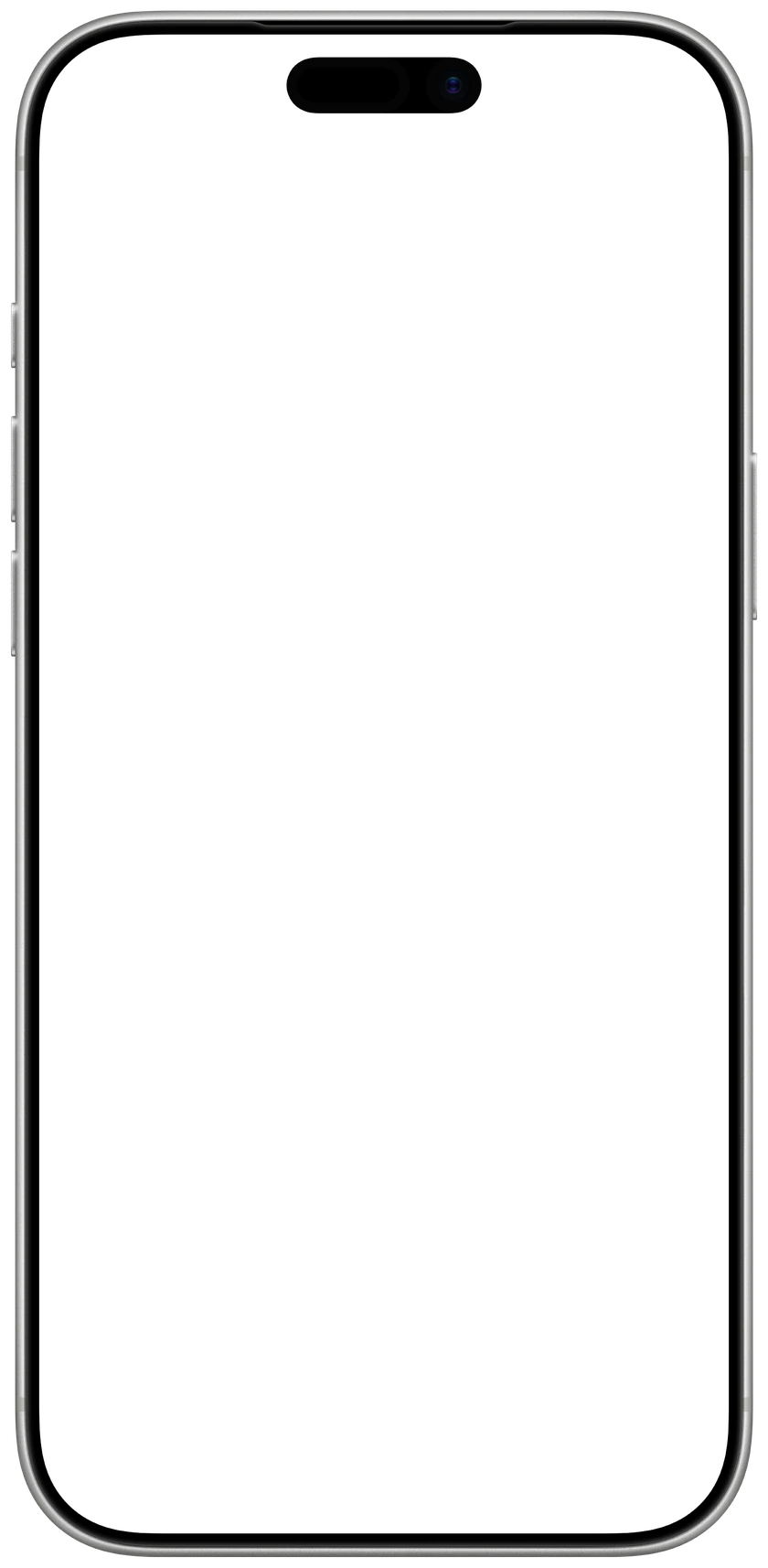
1Ansicht
November 2026
2Stil
3Hintergrund
4Anpassen
1206 × 2622 px, passend für iPhone 17 · 17 Pro · 16 Pro
 CalendarlyAktualisiert deinen Sperrbildschirm jeden MorgenLaden
So legst du es als Hintergrundbild fest
- 1Tippe auf „Hintergrundbild sichern“ und dann auf „Bild sichern“. Es landet in Fotos.
- 2Öffne das Bild in Fotos, tippe auf Teilen und wähle „Als Hintergrundbild verwenden“.
- 3Tippe auf „Hinzufügen“ und dann auf „Als Hintergrundpaar festlegen“.

Möchtest du einen Kalender, der nie veraltet?
Calendarly zeigt ihn auf deinem iPhone-Sperrbildschirm mit deinen eigenen Terminen, jeden Morgen neu gezeichnet. Kostenlos.

Kostenlos im App Store, fürs iPhone.
Kalender-Hintergrundbilder nach Monat
Häufige Fragen
Ja, das Kalender-Hintergrundbild ist kostenlos: Du kannst beliebig viele erstellen und in voller Größe sichern. Es gibt keine Anmeldung und kein Wasserzeichen.
Das Hintergrundbild hat genau die Größe des Sperrbildschirms des gewählten iPhones, zum Beispiel 1206 × 2622 Pixel beim iPhone 17 Pro. Auf einem iPhone erkennt das Tool dein Modell automatisch.
Nein, ein gesichertes Bild bleibt, wie es ist. Einen Kalender, der den heutigen Tag markiert, deine Termine zeigt und sich jeden Morgen neu zeichnet, bekommst du mit der Calendarly-App.
Nein, der Kalender liegt unter Datum und Uhrzeit und über den Tasten für Taschenlampe und Kamera, in dem Bereich, den der Sperrbildschirm frei lässt.
Ja, unter „Woche beginnt am“ wechselst du zwischen Montag und Sonntag.