
Fond d’écran calendrier pour iPhone
Choisissez un mois, un style et un arrière-plan. Enregistrez l’image à la taille exacte de votre iPhone et utilisez-la sur votre écran verrouillé.

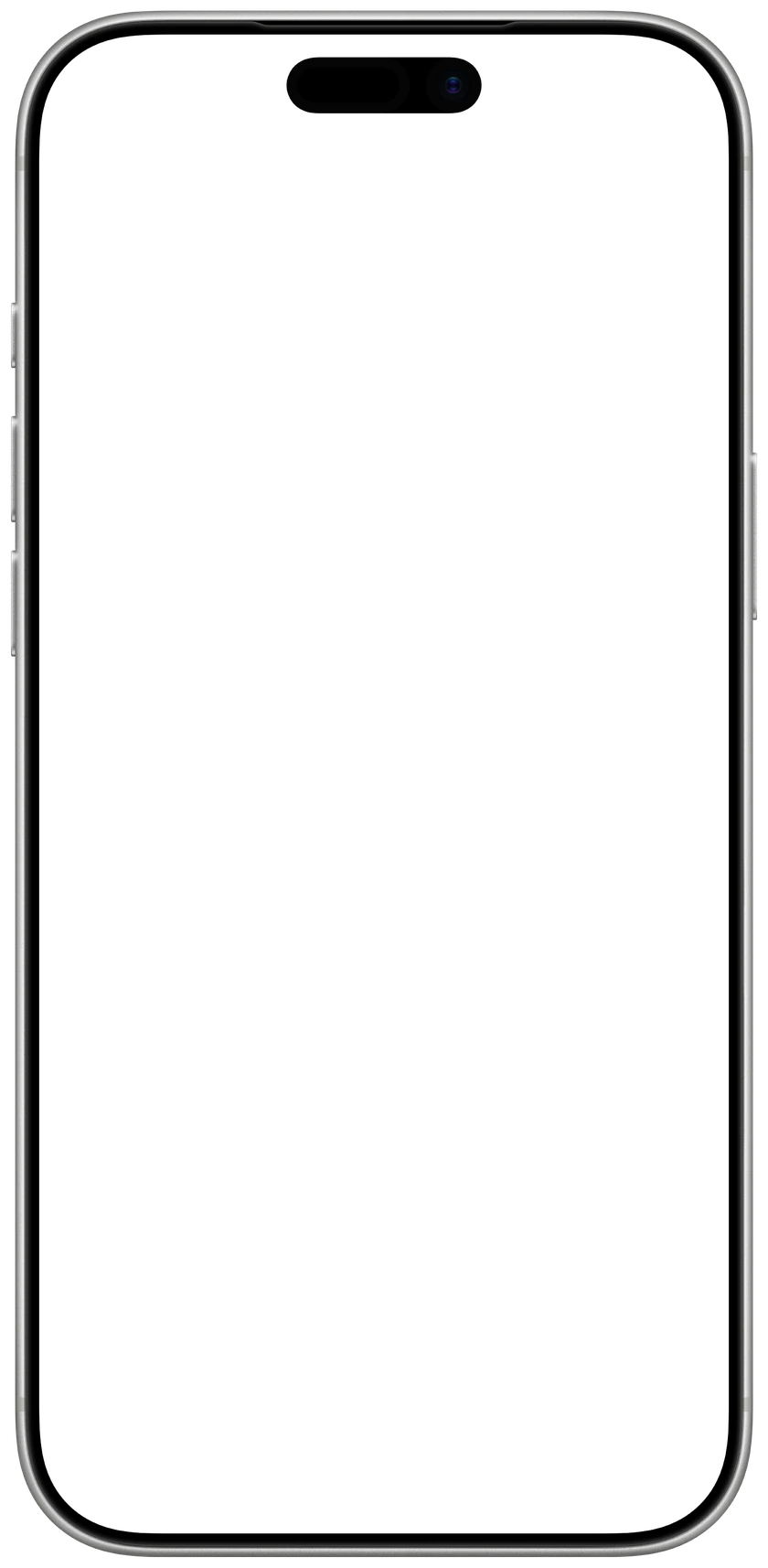
1Afficher
Novembre 2026
2Style
3Arrière-plan
4Personnaliser
1206 × 2622 px, pour iPhone 17 · 17 Pro · 16 Pro
 CalendarlyMet à jour votre écran verrouillé chaque matinObtenir
Comment le définir comme fond d’écran
- 1Touchez « Enregistrer le fond d’écran », puis « Enregistrer l’image ». Elle est ajoutée à Photos.
- 2Dans Photos, ouvrez l’image, touchez Partager, puis « Utiliser comme fond d’écran ».
- 3Touchez « Ajouter », puis « Définir comme paire de fonds d’écran ».

Envie d’un calendrier toujours à jour ?
Calendarly l’affiche sur l’écran verrouillé de votre iPhone, avec vos événements, et le redessine chaque matin. Gratuit.

Gratuit sur l’App Store, pour iPhone.
Fonds d’écran calendrier par mois
Questions fréquentes
Oui, le fond d’écran calendrier est entièrement gratuit. Créez-en autant que vous voulez et enregistrez-les en pleine résolution, sans inscription ni filigrane.
Le fond d’écran a la taille exacte de l’écran verrouillé de l’iPhone choisi, par exemple 1206 × 2622 pixels pour l’iPhone 17 Pro. Sur un iPhone, l’outil reconnaît votre modèle tout seul.
Non, une image enregistrée ne change pas d’elle-même. Un calendrier qui marque le jour même, affiche vos événements et se redessine chaque matin, c’est ce que fait l’app Calendarly.
Non, le calendrier ne cache pas l’horloge. Il se place sous la date et l’heure, au-dessus des boutons de la lampe torche et de l’appareil photo, dans l’espace que l’écran verrouillé laisse libre.
Oui, la semaine peut commencer le lundi ou le dimanche : faites votre choix sous « La semaine commence le ».