So zeigst du deinen Kalender auf dem iPhone-Sperrbildschirm an
Apples Widget zeigt einen Termin. Calendarly holt deinen ganzen Tag, die Woche oder den Monat auf den Sperrbildschirm und zeichnet ihn jeden Morgen neu. So richtest du es in etwa fünf Minuten ein.
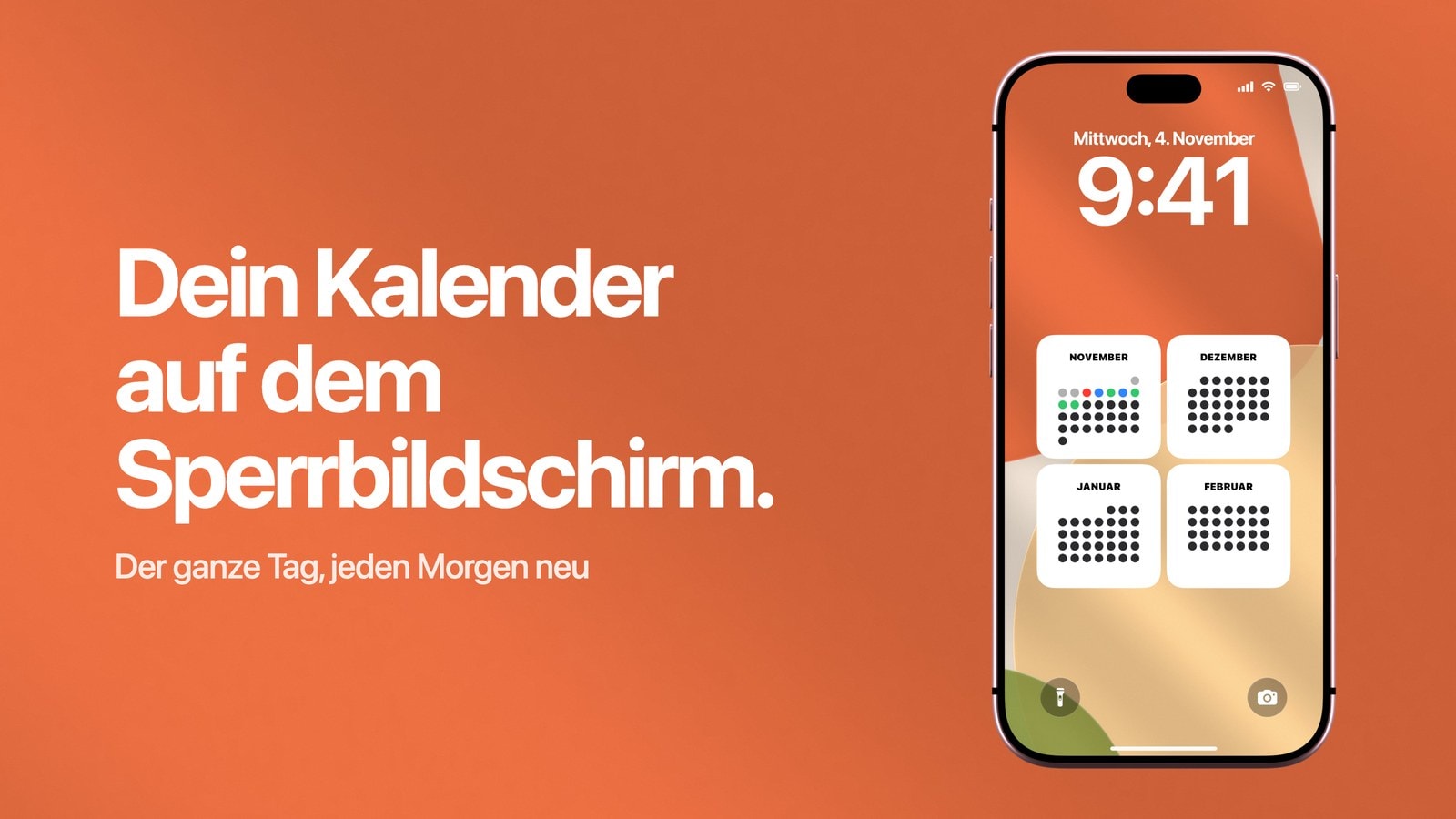
Wenn du deinen ganzen Kalender auf dem iPhone-Sperrbildschirm anzeigen willst, machst du ihn am einfachsten zum Hintergrundbild. Calendarly zeichnet deinen Tag, deine Woche oder deinen Monat aus der Kalender-App in ein Hintergrundbild für den Sperrbildschirm und zeichnet es jeden Morgen über eine Automation in Apples Kurzbefehle-App neu. Datum und Termine darauf sind also immer die von heute. Apples eigenes Kalender-Widget blendet unter der Uhr deinen nächsten Termin ein, und mehr zeigt es nicht.
Hast du das Widget schon ausprobiert, weißt du, warum viele nach etwas Größerem suchen. Es zeigt den nächsten Termin in einem Streifen, der etwa so hoch ist wie eine Mitteilung. Ein Vormittag mit vier Meetings sieht darin genauso aus wie einer mit nur einem, und Geburtstage oder freie Tage tauchen gar nicht erst auf.
Hier erfährst du, was Calendarly auf deinen Sperrbildschirm bringt und wie du es in etwa fünf Minuten einrichtest. Danach geht es darum, welches Layout zu welcher Art von Woche passt und wofür Apples Widget weiterhin gut ist.
So sieht ein Kalender auf dem Sperrbildschirm aus
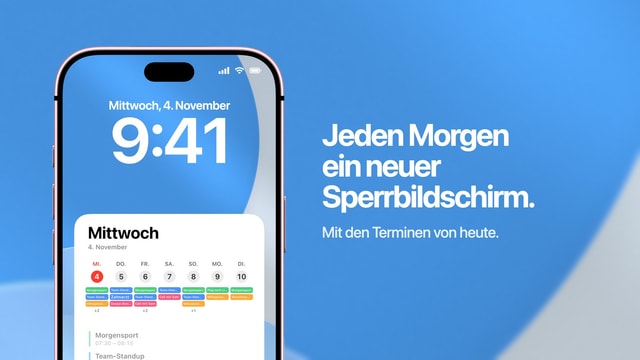
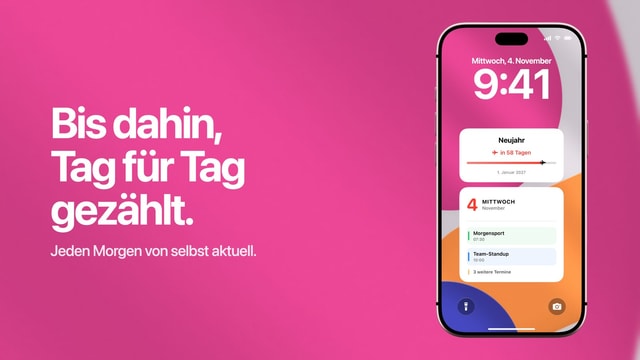
Mit Calendarly ist der Kalender das Hintergrundbild selbst. Du wählst ein Layout, und die App zeichnet deine echten Termine hinein, passgenau für den Bildschirm deines iPhones: die Uhrzeiten an der Seite, die Titel in den Farben deiner Kalender, ganztägige Termine ganz oben. Uhr und Datum von iOS bleiben an ihrem gewohnten Platz, Mitteilungen und Widgets liegen wie immer darüber.
Jeden Morgen zu einer Uhrzeit deiner Wahl holt sich eine Automation in Apples Kurzbefehle-App ein neues Bild von Calendarly und legt es als Hintergrundbild fest. Das dauert ein, zwei Sekunden und passiert, während das iPhone noch in der Tasche steckt. Wenn du um acht aufs iPhone schaust, zeigt der Sperrbildschirm also schon den heutigen Tag, und morgen den morgigen.
Calendarly liest dieselben Kalender wie die Kalender-App. Accounts von iCloud, Google, Outlook und Exchange erscheinen deshalb, sobald sie mit deinem iPhone synchronisiert sind. Auch Aufgaben aus Apples Erinnerungen und aus Todoist können neben den Terminen stehen. So siehst du mit einem Blick, was fest eingeplant ist und was du noch erledigen musst.
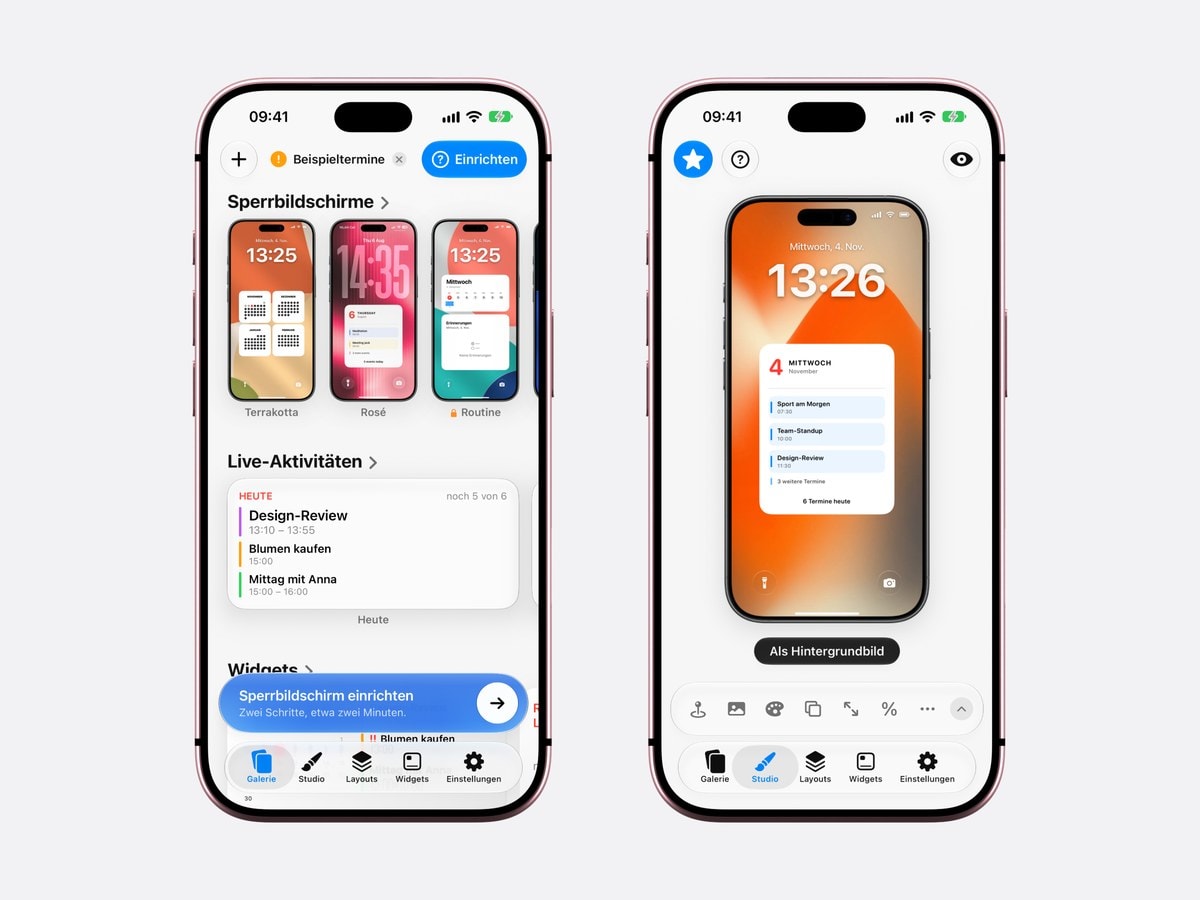
Kalender auf dem Sperrbildschirm anzeigen: So geht’s mit Calendarly
Die Einrichtung dauert etwa fünf Minuten und ist nur einmal nötig.
- 1Calendarly laden
Lade Calendarly aus dem App Store. Die App ist kostenlos, braucht iOS 16.6 oder neuer und kommt ohne Account aus.
- 2Zugriff auf deine Kalender erlauben
Wenn die App fragt, erlaube den Zugriff auf deine Kalender. Calendarly liest sie direkt auf dem iPhone, und welche davon aufs Hintergrundbild kommen, kannst du später festlegen.
- 3Ein Layout in der Galerie wählen
Jedes Layout siehst du dort auf einem echten Sperrbildschirm. Zur Auswahl stehen der heutige Tag, die nächsten Tage, die Woche, der Monat oder mehrere Monate auf einmal. Tippe eins an, um es zu öffnen.
- 4Im Studio anpassen
Ändere Hintergrund, Farben, Schrift und das, was die Karte zeigt. Die Vorschau zeichnet sich dabei sofort neu, mit deinen eigenen Terminen darin.
- 5Auf „Als Hintergrundbild“ tippen
Beim ersten Mal legt Calendarly seinen Kurzbefehl „Update Calendarly Wallpaper“ in der Kurzbefehle-App an und führt dich durch die Automation, die ihn jeden Morgen startet. Selbst bauen musst du dabei nichts.
- 6iPhone sperren
Dein Kalender ist jetzt dein Sperrbildschirm. Morgen früh wird er für den neuen Tag neu gezeichnet.
Die Automation kann nur ein Foto-Hintergrundbild austauschen. Nutzt dein Sperrbildschirm einen der dynamischen Stile von Apple, etwa Astronomie oder Wetter, wechsle vorher zu einem Sperrbildschirm mit Foto. Wie das geht, zeigt Apples Anleitung zum eigenen Sperrbildschirm. Was dabei im Hintergrund passiert, erklärt Apples Anleitung zu Automationen in Kurzbefehle.
Welches Layout passt zu dir?
Nimm das Layout, das die Frage beantwortet, die du dir beim Griff zum iPhone stellst. Bei den meisten lautet sie: Was steht heute an, und wann? Fang deshalb mit einem Tageslayout an und wechsle nach einer Woche, falls deine Tage etwas anderes brauchen. Wechseln geht mit zwei Taps, und die morgendliche Aktualisierung läuft einfach weiter.
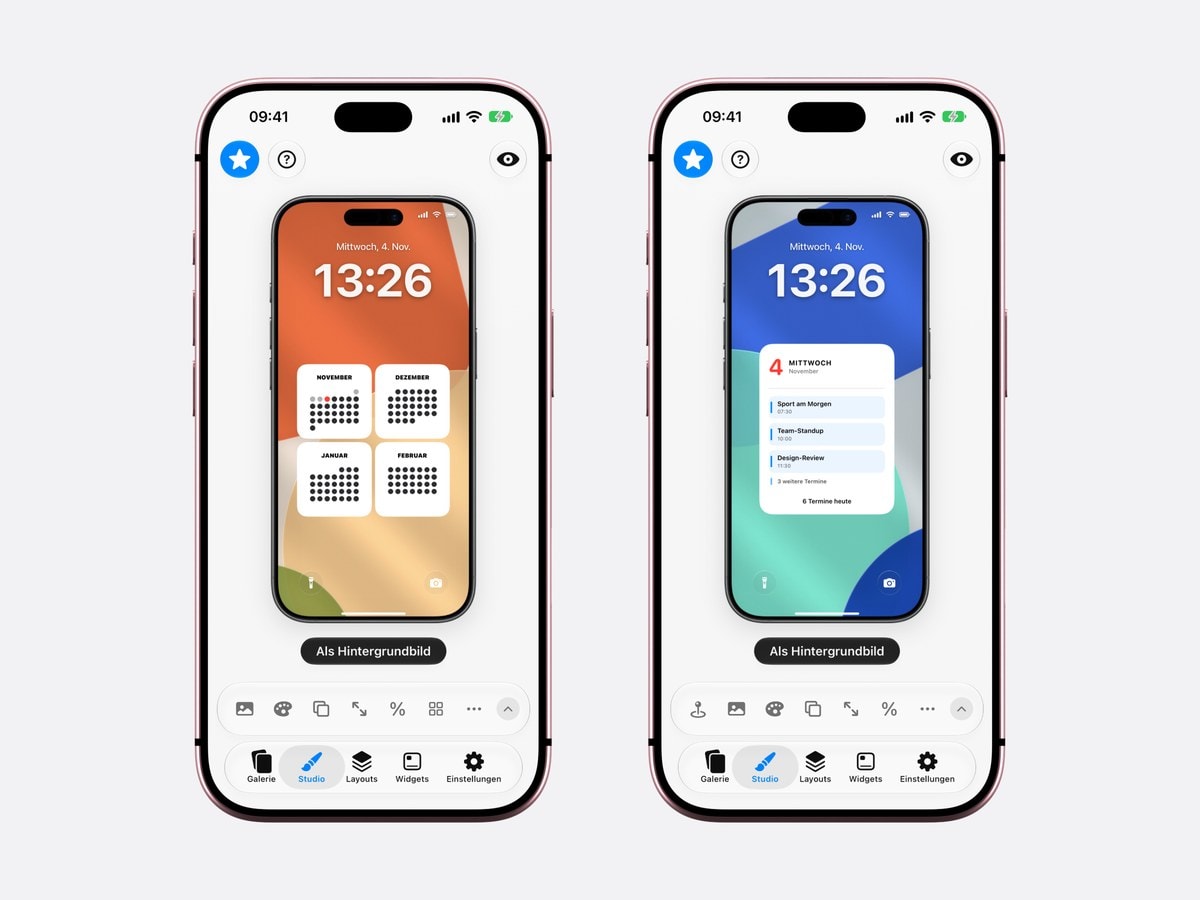
- Heute, Stunde für Stunde
Die nächsten Termine mit Uhrzeit unter einem großen Datum. Für die meisten der beste Einstieg, und lange Titel haben hier am meisten Platz. Mehr dazu im Artikel über Tagesplan-Hintergrundbilder.
- Die nächsten Tage
Heute und die folgenden Tage in einer Liste, leere Tage inklusive. So siehst du schon am Montag, dass der Donnerstag voll wird.
- Die Woche
Ein Raster mit sieben Tagen für Schichtarbeit, Stundenpläne und alle, deren Tage sehr unterschiedlich aussehen. Mehr dazu in den Anleitungen zum Wochenplan und zum Stundenplan.
- Der Monat und mehr
Ein Monat, mehrere Monate oder das ganze Jahr. Hier geht es weniger um jeden einzelnen Termin als darum, freie Tage und Fristen zu erkennen. Noch weiter gehen die Layouts zum Jahresfortschritt.
- Termine mit deinen Aufgaben
Oben der Kalender, darunter Erinnerungen oder Aufgaben aus Todoist, für Tage, die zur Hälfte aus Meetings und zur Hälfte aus Erledigungen bestehen. Mehr dazu unter Kalender und Erinnerungen auf einem Sperrbildschirm.
Wenn dir das Aussehen genauso wichtig ist wie der Terminplan, stellt die Anleitung zu ästhetischen Kalender-Hintergrundbildern die Stile vor, von Papier und Tinte bis zu Glas und deinen eigenen Fotos.
Warum das Kalender-Widget auf dem Sperrbildschirm nicht reicht
Widgets für den Sperrbildschirm gibt es seit iOS 16, und die Kalender-App bringt ein paar davon mit. Das rechteckige Widget „Als Nächstes“ zeigt deinen nächsten Termin mit Uhrzeit, ein kleineres zeigt das Datum. Halte zum Hinzufügen den Sperrbildschirm gedrückt, tippe auf „Anpassen“, dann auf das Feld unter der Uhr, und wähle „Kalender“. Alle Schritte stehen in Apples Anleitung zu Widgets.
Für den nächsten Termin taugt das gut. Für alles darüber hinaus fehlt ihm der Platz:
| Kalender-Widget | Calendarly | |
|---|---|---|
| Angezeigte Termine | Nur der nächste | Der ganze Tag, die Woche oder der Monat |
| Ganztägige Termine | Nie zu sehen | Ganz oben im Tag |
| Erinnerungen und Aufgaben | Eigenes Widget, eine Liste | Neben deinen Terminen, aus Erinnerungen oder Todoist |
| Platz | Ein Streifen unter der Uhr | Der ganze Sperrbildschirm |
| Aussehen | Systemstil | 152 Layouts, deine Farben und Hintergründe |
| Aktualisierung | Live | Jeden Morgen oder wann du willst |
| Preis | Vorinstalliert | Kostenloser Download, 96 Layouts gratis |
Dass ganztägige Termine fehlen, überrascht die meisten am stärksten, denn gerade sie prägen einen Tag: ein Geburtstag, eine Abgabe, ein freier Tag, ein Flug. Wenn deine Termine scheinbar verschwunden sind, lies hier, warum das Kalender-Widget auf dem Sperrbildschirm keine Termine anzeigt.
Beides passt auch gut zusammen. Lass „Als Nächstes“ in der Widget-Reihe, damit du live siehst, was gleich ansteht, und überlass Calendarly dahinter den Rest des Tages.
Google Kalender, Outlook und geteilte Kalender auf dem Sperrbildschirm
Calendarly liest alles, was auch die Kalender-App deines iPhones liest. Um einen Google-, Outlook- oder beruflichen Account hinzuzufügen, öffne „Einstellungen“ > „Apps“ > „Kalender“ > „Kalender-Accounts“. Unter iOS 17 und älter ist es „Einstellungen“ > „Kalender“ > „Accounts“. Apples Anleitung zu Accounts für Mail, Kontakte und Kalender erklärt jeden Anbieter einzeln.
Geteilte Familienkalender, abonnierte Feiertagskalender und der Kalender „Geburtstage“, den iOS aus deinen Kontakten erstellt, funktionieren genauso. In Calendarly legst du fest, welche davon auf dem Hintergrundbild erscheinen. So bleibt ein vollgepackter geteilter Kalender in der App und kommt nicht auf deinen Sperrbildschirm.
Auch tagsüber aktuell bleiben
Ein Kalender-Hintergrundbild wird nach Zeitplan neu gezeichnet. Ein Meeting, das mittags verschoben wird, erscheint also erst bei der nächsten Aktualisierung. Den meisten reicht ein Durchlauf am Morgen. Wenn sich dein Tag oft ändert, gib derselben Automation in Kurzbefehle eine zweite Uhrzeit, zum Beispiel nach dem Mittagessen, oder starte den Kurzbefehl an Tagen, an denen sich alles verschiebt, einfach von Hand.
Wenn du es live brauchst, hat Calendarly außerdem kostenlose Live-Aktivitäten, die die nächsten Termine den ganzen Tag über auf dem Sperrbildschirm zeigen, und kostenlose Widgets für Home-Bildschirm und Sperrbildschirm. Gut kombinieren lassen sich das Hintergrundbild für den Überblick über den Tag und eine Live-Aktivität für den nächsten Termin.
Wer deinen Sperrbildschirm sehen kann
Alles auf dem Sperrbildschirm kann jeder lesen, der dein iPhone in die Hand nimmt, ganz ohne Face ID. Bei den meisten Kalendern ist das kein Problem. Für Arzttermine oder andere private Dinge gib den Terminen in der Kalender-App neutrale Titel oder lass diesen Kalender in Calendarly vom Hintergrundbild weg.
Dein Kalender selbst verlässt das iPhone nie. Calendarly zeichnet das Bild auf dem Gerät, braucht keinen Account und sendet nichts über deine Termine irgendwohin.
Quellen
- Apple Support: Widgets auf dem iPhone hinzufügen und bearbeiten
- iPhone-Benutzerhandbuch: Eigenen iPhone-Sperrbildschirm erstellen
- Kurzbefehle-Benutzerhandbuch: Erstellen einer neuen persönlichen Automation in der App „Kurzbefehle“ auf iPhone oder iPad
- iPhone-Benutzerhandbuch: Accounts für Mail, Kontakte und Kalender auf dem iPhone einrichten
Häufige Fragen
Installiere Calendarly, wähle ein Layout, tippe auf „Als Hintergrundbild“ und richte die morgendliche Aktualisierung ein, wenn die App danach fragt. Dein Kalender wird zum Hintergrundbild und jeden Morgen neu gezeichnet. Wenn dir der nächste Termin reicht, genügt auch Apples Kalender-Widget.
Ja, als Hintergrundbild. iOS hat kein Monats-Widget für den Sperrbildschirm, aber die Monats- und Mehrmonatslayouts von Calendarly bringen den ganzen Monat dorthin, der heutige Tag ist markiert.
Ja. Eine Automation in Kurzbefehle zeichnet es jeden Tag zu der Uhrzeit neu, die du wählst. Du kannst weitere Uhrzeiten hinzufügen oder den Kurzbefehl jederzeit von Hand starten.
Ja. Calendarly zeichnet ganztägige Termine ganz oben in den Tag. Apples Kalender-Widget für den Sperrbildschirm zeigt sie gar nicht an.
Ja, sobald der Account mit der Kalender-App auf deinem iPhone synchronisiert ist.
Ja. Der Kalender ist Teil des Hintergrundbilds, deshalb liegen Uhr, Mitteilungen und Widgets auf dem Sperrbildschirm wie gewohnt darüber.
Der Download ist kostenlos, und 96 der 152 Layouts sind gratis, darunter Tages-, Wochen- und Monatslayouts. Widgets, Live-Aktivitäten und die tägliche Aktualisierung kosten ebenfalls nichts. Calendarly Pro schaltet alle Layouts frei und erlaubt eigene Fotos als Hintergrund.
Nein. Die App läuft ein, zwei Sekunden, wenn die Automation startet, und beendet sich dann wieder.