Comment afficher le calendrier sur l’écran verrouillé de l’iPhone
Le widget d’Apple n’affiche qu’un événement. Calendarly met toute votre journée, votre semaine ou votre mois sur l’écran verrouillé, avec une image neuve chaque matin. Comptez cinq minutes.
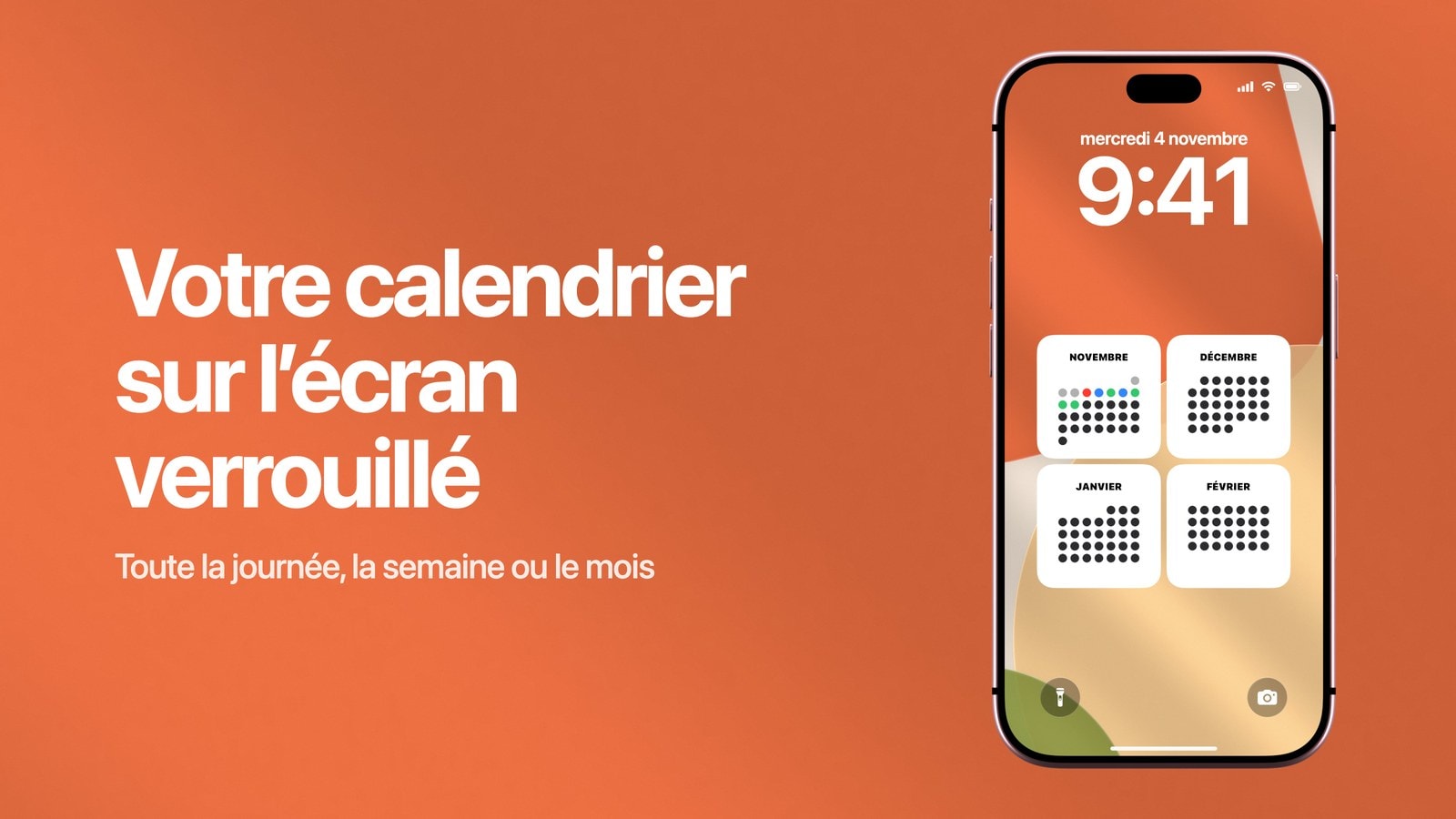
Pour afficher tout votre calendrier sur l’écran verrouillé de l’iPhone, le plus simple est d’en faire le fond d’écran. Calendarly dessine votre journée, votre semaine ou votre mois d’après l’app Calendrier, en fait le fond de l’écran verrouillé et le redessine chaque matin grâce à une automatisation dans Raccourcis, l’app d’Apple. La date et les événements affichés sont donc toujours ceux du jour. Le widget Calendrier d’Apple, lui, ajoute votre prochain événement sous l’horloge, et rien de plus.
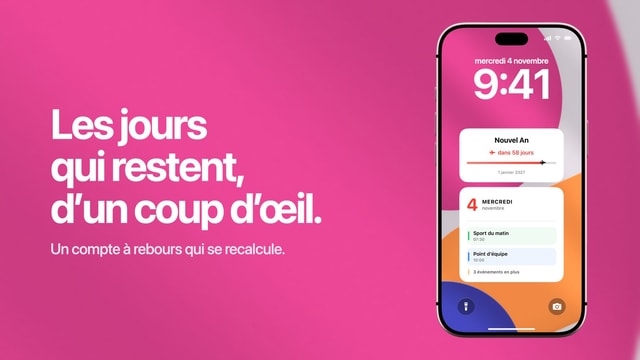
Si vous avez déjà essayé ce widget, vous savez pourquoi on finit par chercher plus grand. Il montre le prochain événement dans une bande à peine plus haute qu’une notification. Quatre réunions dans la matinée ou une seule, cela revient au même à l’écran, et un anniversaire ou un jour de congé n’y apparaît jamais.
Ce guide explique ce que Calendarly affiche sur votre écran verrouillé, comment le configurer en cinq minutes environ, quelle disposition convient à quel genre de semaine, et dans quels cas le widget d’Apple reste utile.
À quoi ressemble un calendrier sur l’écran verrouillé
Avec Calendarly, le calendrier devient le fond d’écran lui-même. Vous choisissez une disposition, et l’app y dessine vos vrais événements à la taille exacte de l’écran de votre iPhone : les heures sur le côté, les titres dans les couleurs de vos calendriers, les événements sur toute la journée tout en haut. L’horloge et la date d’iOS restent à leur place habituelle, et les notifications et les widgets s’affichent par-dessus, comme d’habitude.
Chaque matin, à l’heure de votre choix, une automatisation de l’app Raccourcis demande une nouvelle image à Calendarly et la met en fond d’écran. Cela prend une seconde ou deux, pendant que le téléphone est encore dans votre poche. À 8 h, votre écran verrouillé montre donc déjà votre journée, et demain matin, ce sera celle de demain.
L’app lit les mêmes calendriers que l’app Calendrier : les comptes iCloud, Google, Outlook et Exchange apparaissent dès qu’ils sont synchronisés sur votre iPhone. Les rappels de l’app Rappels et les tâches Todoist peuvent aussi s’afficher à côté des événements. Un coup d’œil suffit alors pour voir vos rendez-vous et ce qu’il vous reste à faire.
Comment mettre votre calendrier sur l’écran verrouillé avec Calendarly
La configuration prend environ cinq minutes, et vous ne la faites qu’une fois.
- 1Téléchargez Calendarly
Installez Calendarly depuis l’App Store. L’app est gratuite, fonctionne avec iOS 16.6 ou une version ultérieure et ne demande aucun compte.
- 2Autorisez l’accès au calendrier
Quand l’app vous le demande, autorisez l’accès à vos calendriers. Calendarly les lit directement sur l’iPhone, et vous choisirez plus tard ceux qui apparaissent sur le fond d’écran.
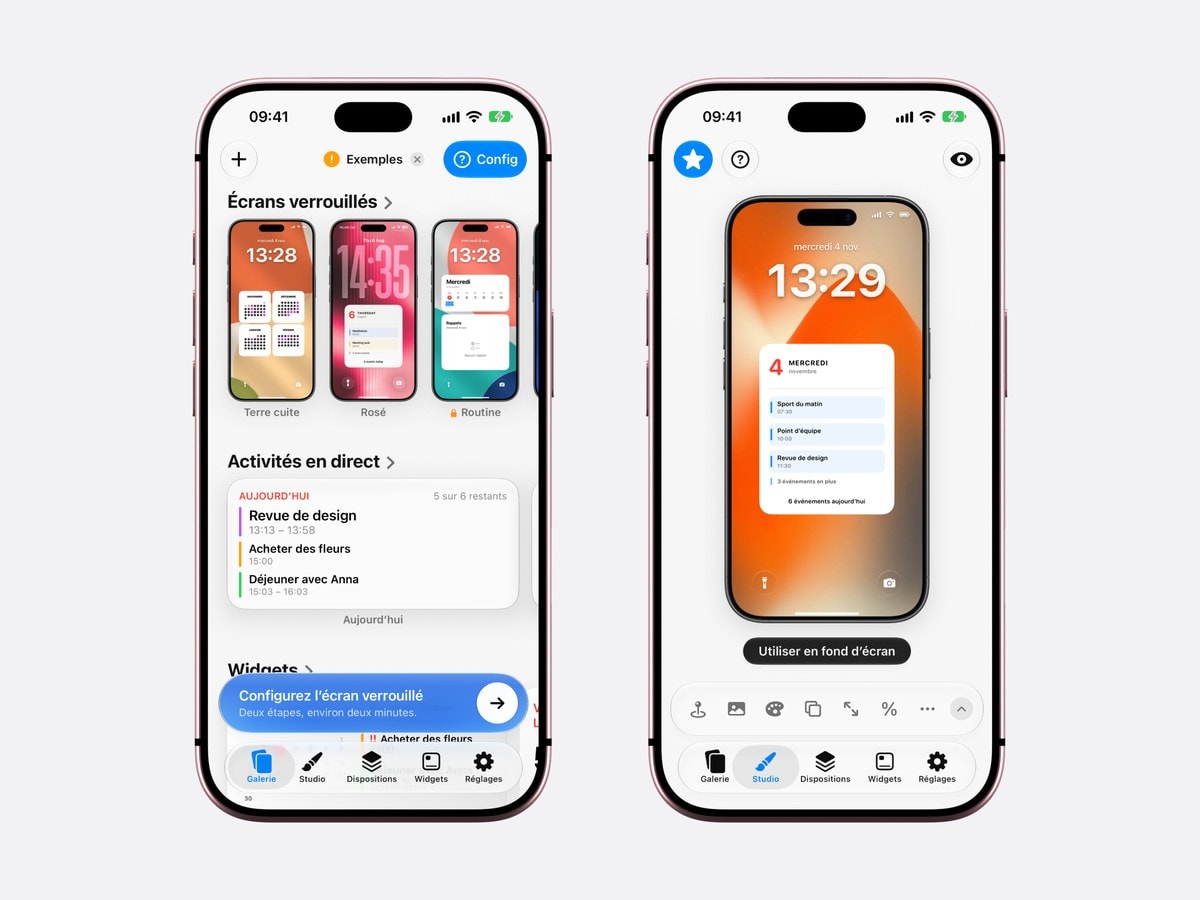
- 3Choisissez une disposition dans la Galerie
Chaque disposition est présentée sur un vrai écran verrouillé. Touchez-en une pour l’ouvrir : aujourd’hui, les prochains jours, la semaine, le mois ou plusieurs mois à la fois.
- 4Personnalisez-la dans le Studio
Changez le fond, les couleurs, la police et ce qu’affiche la carte. L’aperçu se redessine au fur et à mesure, avec vos propres événements.
- 5Touchez « Utiliser en fond d’écran »
La première fois, Calendarly ajoute son raccourci, « Update Calendarly Wallpaper », à l’app Raccourcis, puis vous guide pour créer la seule automatisation nécessaire, celle qui le lance chaque matin. Vous n’avez rien à construire vous-même.
- 6Verrouillez votre iPhone
Votre calendrier est maintenant votre écran verrouillé. Demain matin, il sera redessiné avec la nouvelle journée.
L’automatisation ne peut remplacer qu’un fond d’écran photo. Si votre écran verrouillé utilise l’un des fonds dynamiques d’Apple, comme Astronomie ou Météo, passez d’abord à un écran verrouillé avec une photo. Le guide d’Apple pour créer un écran verrouillé personnalisé montre où faire ce choix. Et si vous voulez savoir ce qui se passe en coulisses, celui de Raccourcis explique comment se déclenchent les automatisations personnelles.
Quelle disposition choisir
Choisissez la disposition qui répond à la question que vous vous posez en prenant votre téléphone. Pour la plupart des gens, c’est : qu’est-ce que j’ai aujourd’hui, et à quelle heure ? Commencez donc par une disposition à la journée, et changez au bout d’une semaine si vos journées demandent autre chose. Changer de disposition ne demande que deux gestes, et la mise à jour du matin continue de fonctionner.
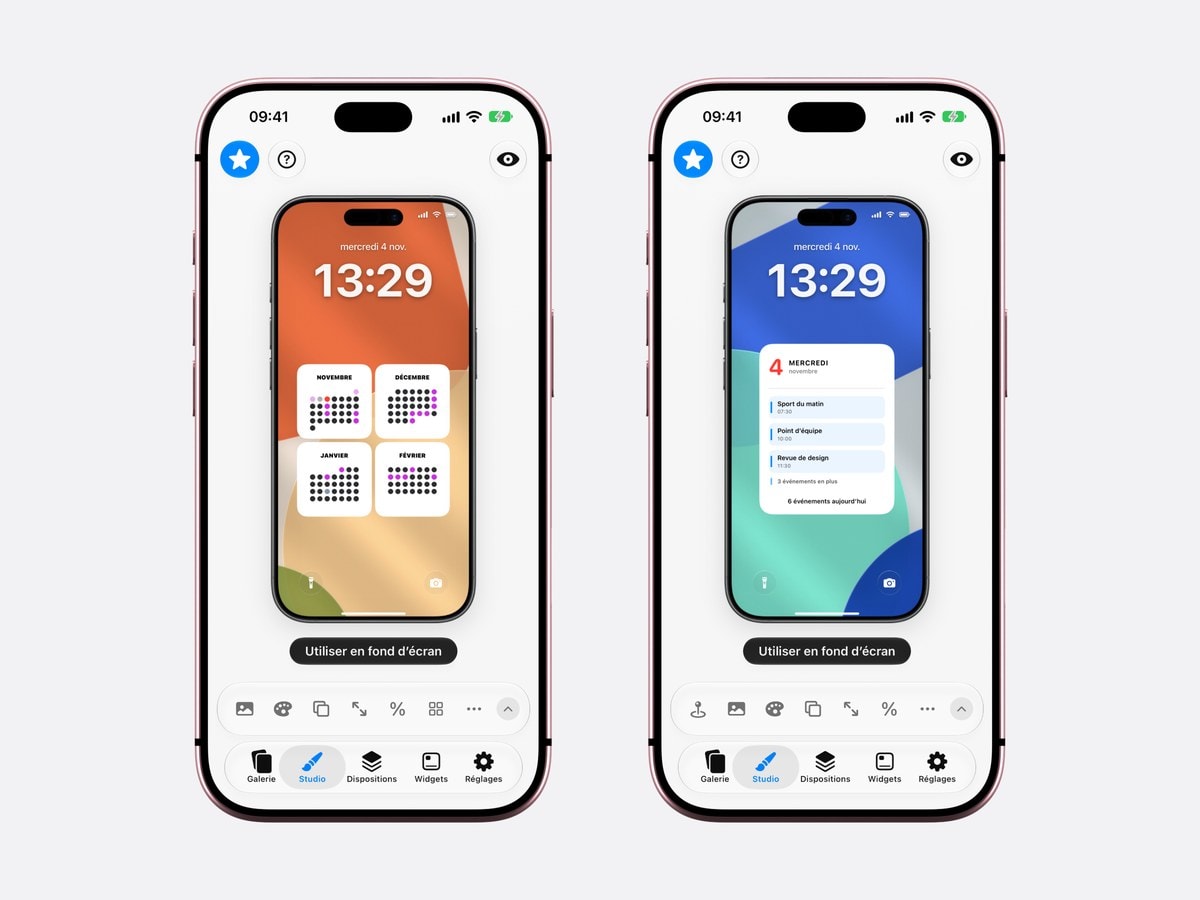
- Aujourd’hui, heure par heure
Les prochains événements avec leur horaire, sous une grande date. C’est le meilleur point de départ pour la plupart des gens, et la disposition qui laisse le plus de place aux titres longs. Plus d’idées dans le guide des fonds d’écran avec le programme du jour.
- Les prochains jours
Aujourd’hui et les jours suivants en une seule liste, jours vides compris : dès lundi, vous voyez que jeudi sera la journée chargée.
- La semaine
Une grille de sept jours pour les horaires décalés, les cours et tous ceux dont les journées ne se ressemblent pas. Voir les guides sur le planning de la semaine et l’emploi du temps des cours.
- Le mois et au-delà
Un mois, plusieurs mois ou l’année entière, pour repérer les jours libres et les échéances plutôt que pour lire chaque rendez-vous. Les dispositions qui montrent l’avancée de l’année poussent l’idée le plus loin.
- Les événements avec vos tâches
Le calendrier en haut, les rappels ou les tâches Todoist en dessous, pour les journées moitié réunions, moitié courses. Voir le guide calendrier et rappels sur le même écran verrouillé.
Si l’apparence compte autant que le planning, le guide des fonds d’écran calendrier esthétiques passe en revue les styles, du papier et de l’encre jusqu’au verre et à vos propres photos.
Pourquoi le widget Calendrier de l’écran verrouillé ne suffit pas
Apple a ajouté les widgets de l’écran verrouillé avec iOS 16, et l’app Calendrier en propose quelques-uns. Le widget rectangulaire, À suivre, montre votre prochain événement avec son heure, et un plus petit affiche la date. Pour en ajouter un, maintenez le doigt sur l’écran verrouillé, touchez Personnaliser, touchez la zone sous l’horloge et choisissez Calendrier. Le guide d’Apple sur les widgets détaille chaque étape.
Pour savoir ce qui vient ensuite, il fait très bien l’affaire. Dès que vous voulez en voir plus, la place lui manque :
| Widget Calendrier | Calendarly | |
|---|---|---|
| Événements affichés | Le prochain | Toute la journée, la semaine ou le mois |
| Événements sur toute la journée | Jamais affichés | En haut de la journée |
| Rappels et tâches | Un widget à part, une seule liste | À côté de vos événements, depuis Rappels ou Todoist |
| Espace | Une bande sous l’horloge | Tout l’écran verrouillé |
| Apparence | Le style d’iOS | 152 dispositions, vos couleurs et vos fonds |
| Mise à jour | En direct | Chaque matin, ou quand vous la lancez |
| Prix | Intégré à iOS | Gratuit au téléchargement, 96 dispositions gratuites |
C’est surtout l’absence des événements sur toute la journée qui surprend, car ce sont eux qui structurent une journée : un anniversaire, une échéance, un jour de congé, un vol. Si les vôtres semblent disparaître, voici pourquoi le widget Calendrier de l’écran verrouillé n’affiche aucun événement.
Les deux font d’ailleurs bon ménage. Gardez À suivre dans la rangée de widgets, qui se met à jour en direct, pour savoir ce qui vient ensuite, et laissez Calendarly afficher le reste de la journée en arrière-plan.
Google Agenda, Outlook et calendriers partagés
Calendarly lit tout ce que lit l’app Calendrier de votre iPhone. Pour ajouter un compte Google, Outlook ou professionnel, ouvrez Réglages, puis Apps, puis Calendrier, puis Comptes Calendrier. Sous iOS 17 et les versions antérieures, le chemin est Réglages, puis Calendrier, puis Comptes. Le guide d’Apple pour configurer des comptes de calendrier détaille chaque service.
Les calendriers familiaux partagés, les calendriers de jours fériés par abonnement et le calendrier Anniversaires qu’iOS crée à partir de vos contacts fonctionnent tous de la même façon. Dans Calendarly, vous choisissez lesquels apparaissent sur le fond d’écran. Un calendrier partagé trop bavard peut ainsi rester dans l’app sans encombrer votre écran verrouillé.
Garder le fond d’écran à jour pendant la journée
Un fond d’écran calendrier est redessiné à heures fixes : une réunion déplacée à midi n’apparaît qu’à la mise à jour suivante. Pour la plupart des gens, une mise à jour le matin suffit. Si vos journées bougent beaucoup, ajoutez une deuxième heure à la même automatisation dans Raccourcis, après le déjeuner par exemple, ou lancez le raccourci à la main les jours où tout est chamboulé.
Pour une vue en direct, Calendarly propose aussi des Activités en direct gratuites, qui gardent les prochains événements sur l’écran verrouillé tout au long de la journée, ainsi que des widgets gratuits pour l’écran d’accueil et l’écran verrouillé. Le plus pratique est souvent de combiner les deux : le fond d’écran montre la journée dans son ensemble, et une Activité en direct indique ce qui vient ensuite.
Qui peut voir votre écran verrouillé
Tout ce qui s’affiche sur l’écran verrouillé peut être lu sans Face ID par quiconque prend votre téléphone en main. Pour la plupart des calendriers, ce n’est pas un problème. Pour les rendez-vous médicaux ou tout ce qui doit rester privé, donnez aux événements des titres neutres dans l’app Calendrier, ou retirez ce calendrier du fond d’écran dans Calendarly.
Votre calendrier ne quitte jamais le téléphone. Calendarly dessine l’image sur l’iPhone, ne demande aucun compte et n’envoie le contenu de vos événements nulle part.
Sources
- Assistance Apple : Ajouter et modifier des widgets sur votre iPhone
- Assistance Apple : Créer un écran verrouillé d’iPhone personnalisé
- Assistance Apple : Créer une automatisation personnelle dans Raccourcis sur l’iPhone ou l’iPad
- Assistance Apple : Configurer des comptes de messagerie, de contacts et de calendrier sur l’iPhone
Questions fréquentes
Installez Calendarly, choisissez une disposition, touchez « Utiliser en fond d’écran » et activez la mise à jour du matin quand l’app vous le propose. Votre calendrier devient le fond d’écran et il est redessiné chaque matin. Pour voir seulement le prochain événement, le widget Calendrier d’Apple suffit.
Oui, en fond d’écran. iOS ne propose pas de widget mensuel pour l’écran verrouillé, mais les dispositions au mois et sur plusieurs mois de Calendarly y affichent le mois entier, avec la date du jour mise en évidence.
Oui. Une automatisation de Raccourcis le redessine chaque jour à l’heure que vous choisissez. Vous pouvez ajouter d’autres horaires ou le lancer à la main quand vous le voulez.
Oui. Calendarly les place en haut de la journée. Le widget Calendrier d’Apple pour l’écran verrouillé, lui, ne les affiche pas du tout.
Oui, dès que le compte est synchronisé avec l’app Calendrier de l’iPhone.
Oui. Le calendrier fait partie du fond d’écran, donc l’horloge, les notifications et les widgets de l’écran verrouillé s’affichent toujours par-dessus.
Le téléchargement est gratuit, et 96 des 152 dispositions le sont aussi, dont des dispositions à la journée, à la semaine et au mois. Les widgets, les Activités en direct et la mise à jour quotidienne sont gratuits également. Calendarly Pro débloque toutes les dispositions et vos propres photos en fond.
Non. L’app ne tourne qu’une seconde ou deux, au moment où l’automatisation se déclenche, puis elle s’arrête.