Como colocar uma contagem regressiva para viagem na tela de bloqueio do iPhone
A viagem está marcada. Coloque os dias que faltam onde você vai vê-los e deixe o número contar a espera por você.
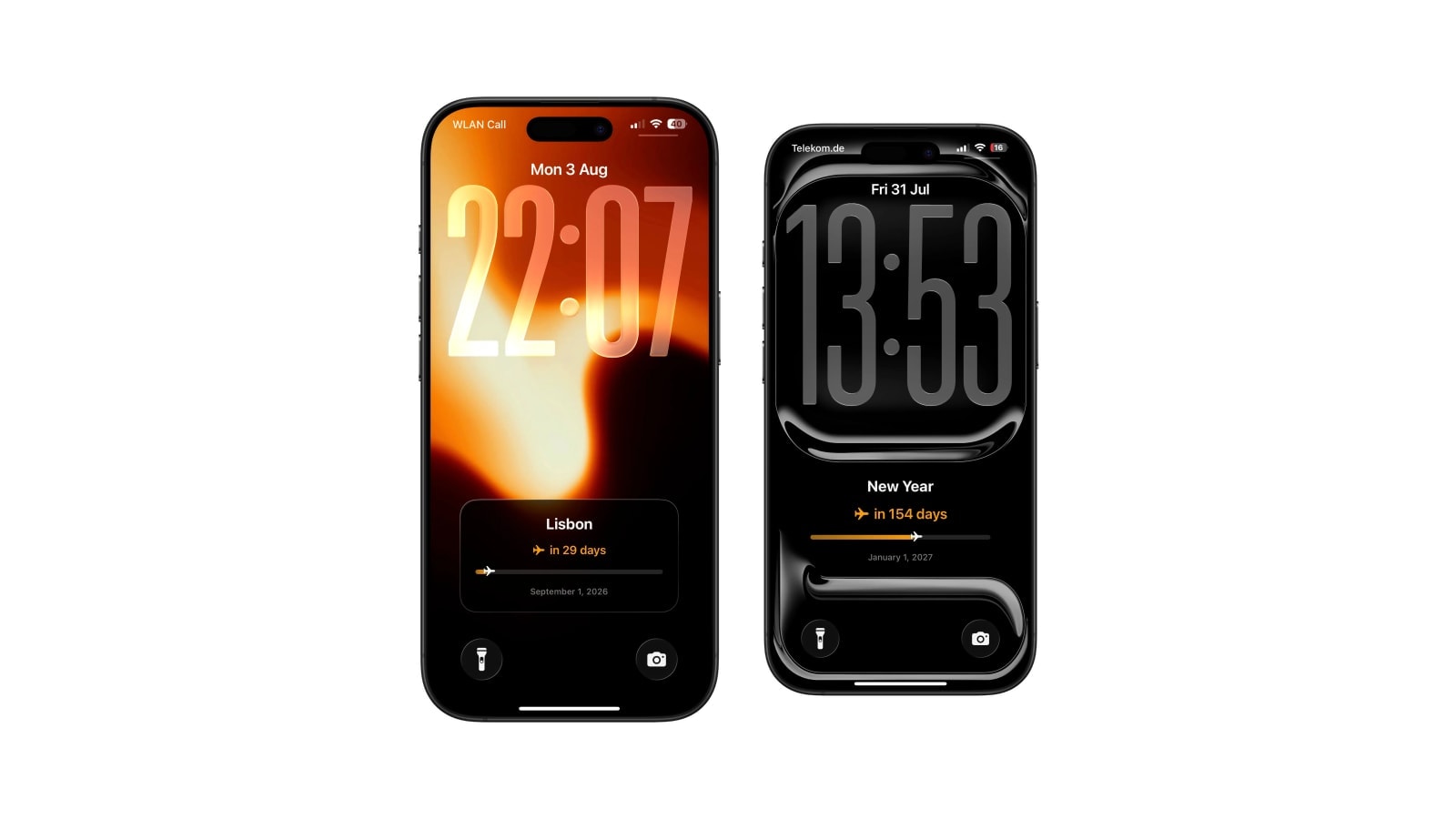
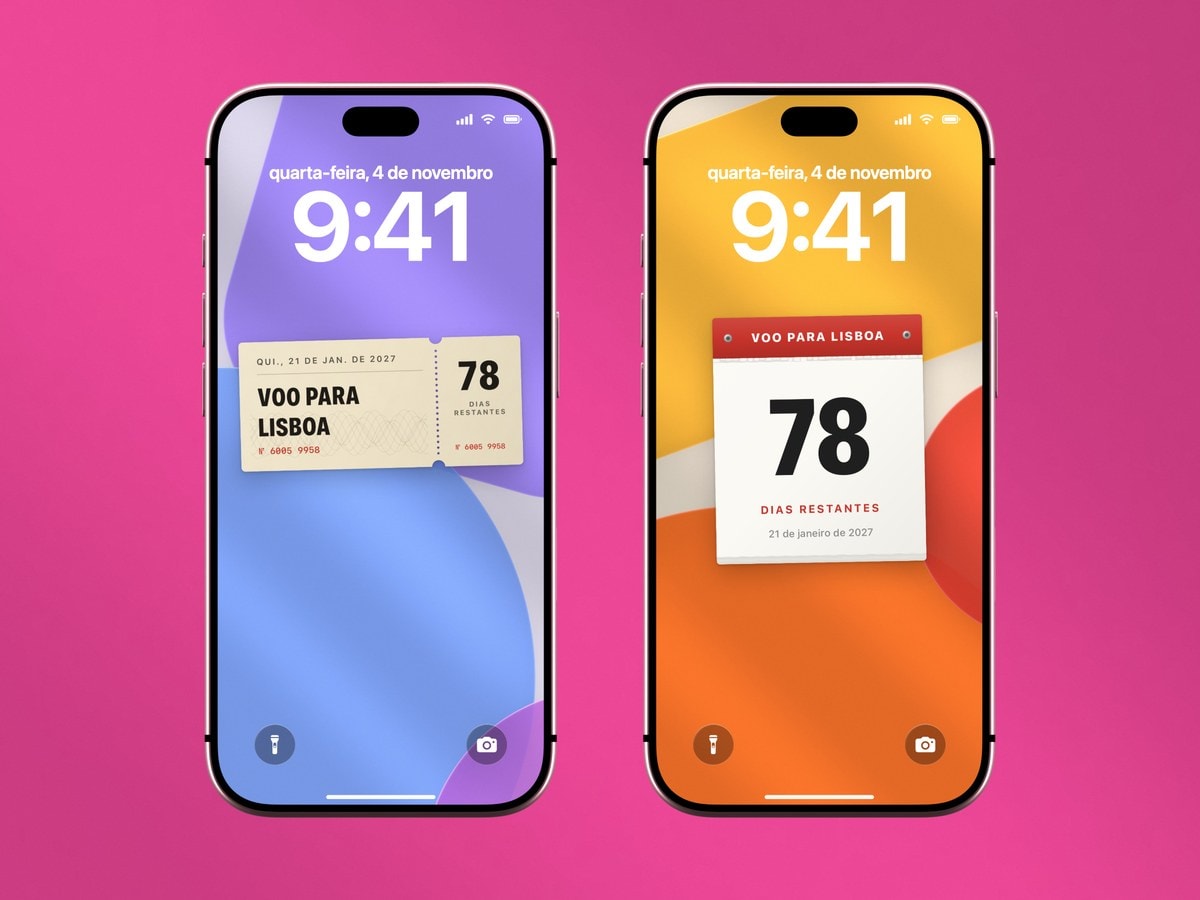
Uma contagem regressiva para viagem combina com a tela de bloqueio por um motivo simples: esperar faz parte da graça. Escolha a data de partida, uma foto com espaço livre para o número e deixe a atualização diária do Calendarly fazer a conta.
Conte até o momento em que a viagem começa para você, que quase sempre é a saída de casa ou o voo, e não a primeira noite no hotel. Parece detalhe, mas é isso que faz o número bater com o que você sente. Sem isso, ele fica um dia fora o tempo todo.
Há uma vantagem prática sobre a contagem dentro de um app: o papel de parede pronto é uma imagem comum no seu celular, então continua funcionando direitinho num lugar sem sinal.
Qual data de início escolher para a barra de progresso
A data de início só importa se o seu layout mostra uma barra de progresso ou um caminho que vai se enchendo, e não só um número. Nesse caso, ela transforma o gráfico numa história. Use o dia em que você comprou a viagem, ou o dia em que o planejamento começou de verdade, e o gráfico conta esta viagem: comprada em março, partida em agosto, dois terços da espera já cumpridos.
Se você só quer saber quantos dias faltam, a data de início não aparece e pode ser ignorada. Só a data final precisa estar certa.
Como usar a foto do destino sem perder o número
A foto do destino funciona bem quando tem uma área livre para o texto: uma praia, uma cidade vista de longe ou uma montanha ficam lindas assim. Céu e mar são as apostas mais seguras, porque são grandes, lisos e costumam ficar no alto ou embaixo, onde o número não está. Uma foto cheia de detalhes de ponta a ponta é ruim para isso, por melhor que ela seja como foto.
Quando estiver quase bom, escureça ou clareie um painel atrás do número em vez de aplicar um filtro na imagem toda, que achata justamente o que fez você escolher a foto. E deixe os documentos da viagem de fora: código de reserva, número do assento e qualquer coisa com o seu sobrenome não devem ficar legíveis num celular bloqueado no aeroporto.
Configure uma vez e deixe a contagem viajar com você
- 1Use o dia da partida
O dia em que a viagem começa para você, no calendário de onde você está agora. Não a reserva do hotel, nem a volta.
- 2Escolha o visual
Blocos, um caminho de progresso, um número grande ou uma data discreta, no Calendarly.
- 3Confira junto com o relógio
Olhe a tela de bloqueio pronta, com o relógio de verdade e uma notificação, antes de decidir.
- 4Adicione a automação diária
O número é recalculado toda vez que o papel de parede é gerado. O último papel de parede continua na tela, com ou sem sinal.
Mudar de fuso horário não confunde a contagem. A conta usa dias inteiros do calendário local, então voar para o leste não tira um dia e uma mudança de horário não acrescenta um.
Perguntas frequentes
Adicione o widget de um app de contagem regressiva ou escolha um layout de contagem no Calendarly, que desenha a contagem no próprio papel de parede.
A data em que a viagem começa para você, que quase sempre é a data de partida no horário local, e não a primeira noite fora.
Pode. Escolha uma com uma área livre para o número e deixe códigos de reserva e dados pessoais fora da tela.
Funciona. O papel de parede já está no celular, e a conta das datas é feita no próprio aparelho, sem conexão.
Não. No Calendarly, a contagem faz parte do papel de parede.