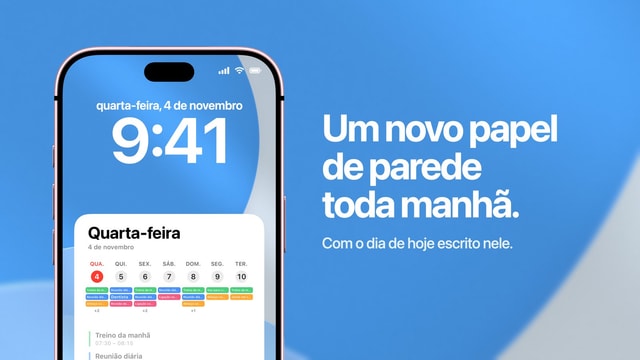
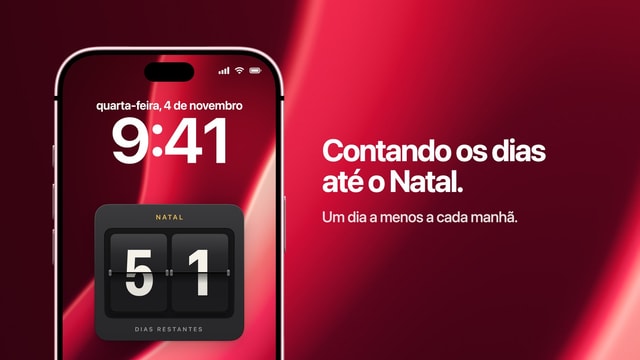
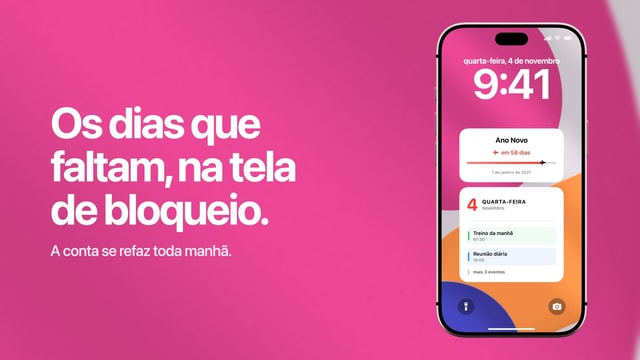
Post-it na tela do iPhone: como deixar um recado na tela de bloqueio
Deixe um recado curto na tela que você já olha o dia inteiro. Dá para usar uma imagem fixa, um widget ou um papel de parede que se atualiza sozinho.
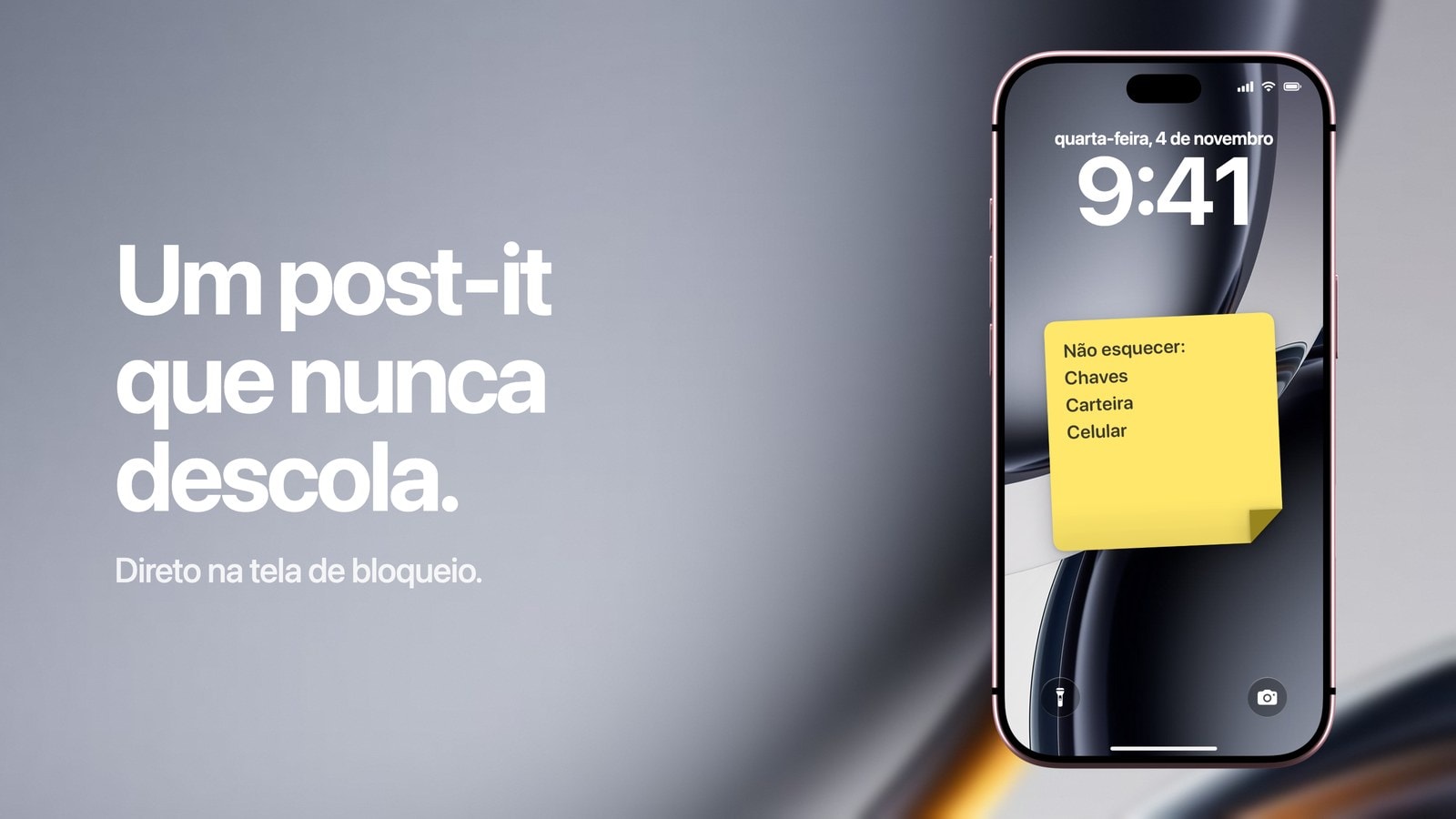
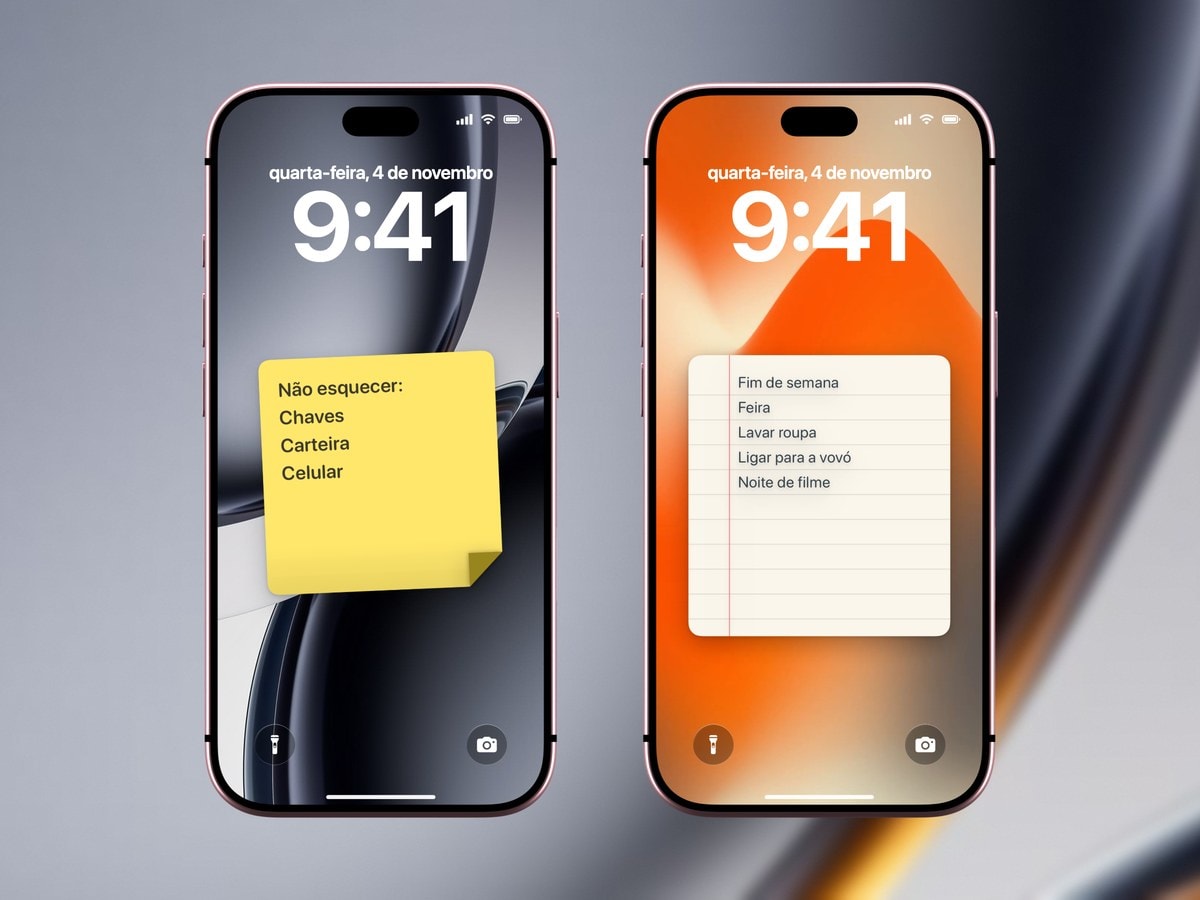
Um post-it na tela do iPhone fica melhor na tela de bloqueio, e dá para colocá-lo lá de dois jeitos: escrever o recado numa foto e usar a foto como papel de parede, ou criar uma nota no Calendarly, que desenha o post-it dentro do papel de parede e o atualiza junto com o resto da tela. Nos dois casos, o post-it serve para aquela coisinha que você vive esquecendo, e funciona justamente por ser pequeno. Seis palavras que você vê quarenta vezes por dia ficam na cabeça. Uma lista de nove itens vira paisagem até quarta-feira.
A foto leva uns dois minutos e não pede nenhum app instalado. O layout de nota, que é gerado de novo junto com o resto do papel de parede, dá um pouco mais de trabalho para configurar, mas depois mudar o texto não custa nada.
Escolher o caminho é a parte fácil. A pergunta que pesa de verdade é o que merece ficar ali, e é disso que trata a última seção, a que vale ler duas vezes.
O jeito rápido: o recado dentro de uma foto
Desenhe um quadrado em qualquer app de notas ou de design, escreva a frase, exporte a imagem e use-a como papel de parede. Deixe a parte de cima livre para o relógio e reserve espaço embaixo para as notificações. É rápido mesmo, e para um recado que vai sumir em três dias é a quantidade certa de esforço.
O problema aparece na segunda mudança. Cada alteração obriga você a editar a imagem e definir o papel de parede de novo. Uma ou duas vezes, tudo bem. Todo dia, cansa. Se você se pegar fazendo isso toda manhã, é sinal de que vale trocar de caminho em vez de tentar ficar mais rápido nessa edição.
O jeito que dura: um layout de nota no Calendarly
No Calendarly, escolha um layout de nota, escreva o recado e confira a prévia da tela de bloqueio. O app desenha o papel, a tinta e a posição da nota num papel de parede comum. Depois que a automação do app Atalhos estiver configurada, a versão mais recente volta para a tela no horário marcado, junto com todo o resto que aparece nela.
Mudar o texto não deixa o papel de parede “ao vivo”, e isso é de propósito. Você salva as palavras novas e roda o atalho na hora ou espera até a manhã seguinte. A espera é curta e a previsibilidade compensa: nada muda na sua tela de bloqueio sem que você tenha decidido.
- 1Escreva o recado como uma instrução
“Levar as chaves” funciona melhor que “Estar preparado”. Se o recado não pede nenhuma ação, ele não dura uma semana na tela.
- 2Escolha um contraste de verdade
Tinta escura em papel claro é a combinação mais confiável em qualquer luz, inclusive no sol forte.
- 3Confira no próprio celular
Olhe a tela de bloqueio pronta, com o relógio, os widgets e uma notificação na frente. Não confie só na imagem exportada.
- 4Atualize quando o recado mudar
Depois de editar, rode o atalho à mão ou deixe a próxima atualização programada pegar a mudança.
O que merece ir para o post-it
O que funciona é um lembrete preso a um momento: algo de que você vai precisar lembrar num ponto específico dos próximos dias, escrito de um jeito que se lê sem esforço nenhum. O que falha é a intenção genérica. Ela não dá nada para você fazer quando lê, e por isso o cérebro logo para de ler.
- Um objeto
Chaves, passaporte, o pacote da devolução, o livro da biblioteca. São perfeitos porque o recado deixa de ser necessário no exato momento em que você sai de casa.
- A ligação que você vive adiando
Nome e uma faixa de horário: “Ligar para o dentista depois das nove”. Isso tira do caminho aquela pequena decisão que torna tão fácil adiar de novo.
- Uma regra para esta semana
“Nada de e-mail antes do café da manhã.” Funciona quando descreve um limite que você reconhece na hora. Com um valor abstrato isso não acontece.
- Uma informação temporária
O andar do estacionamento, o do hotel, um código de retirada. Tire o que identifica você ou o lugar: “G3, azul” está ótimo, um endereço completo com código de acesso não está.
Qualquer pessoa com o celular na mão consegue ler. A tela de bloqueio aparece antes de você desbloquear o iPhone. Deixe de fora senhas, PINs e qualquer coisa que identifique uma porta ou uma conta.
Deixe o recado acabar
Um post-it só funciona enquanto está atual. Tire o recado assim que a ligação for feita, a viagem começar ou a semana terminar. Um recado vencido atrapalha: ele ensina o seu olho a pular aquela parte da tela, e o próximo recado herda esse hábito.
O visual pode ser tão charmoso quanto você quiser, do papel amarelo à folha de bloco. Já o texto deve continuar simples, do tipo que se lê de relance.
Fontes
Perguntas frequentes
Use um app com widget de texto, escreva o recado numa foto e use-a como papel de parede, ou gere um papel de parede de post-it no [Calendarly](https://apps.apple.com/br/app/calendarly-calendar-wallpaper/id6758898739).
No papel de parede, não: a nota faz parte da imagem. Um widget pode abrir o app dele quando você toca.
Um layout feito para a tela de bloqueio deixa livre a área do relógio. Mesmo assim, confira sempre o papel de parede pronto no celular antes de usar.
Dá. Mude no app e atualize o papel de parede. A imagem atual continua como está até ser gerada de novo.
Um lembrete concreto e passageiro: algo para levar, uma ligação para fazer, uma regra curta ou uma informação que você vive tendo que procurar.