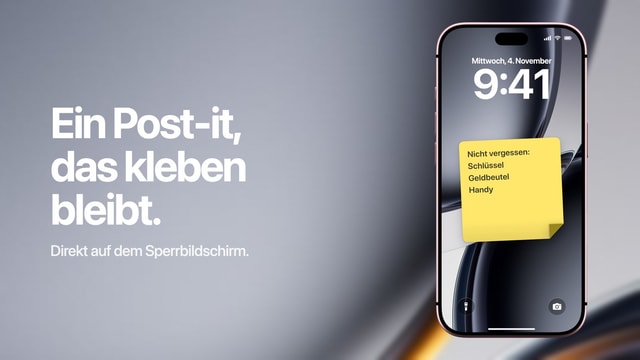
So kommt ein Urlaubs-Countdown auf deinen iPhone-Sperrbildschirm
Die Reise ist gebucht. Hol dir die verbleibenden Tage dorthin, wo du sie jeden Tag siehst, und lass die Zahl die Vorfreude für dich übernehmen.
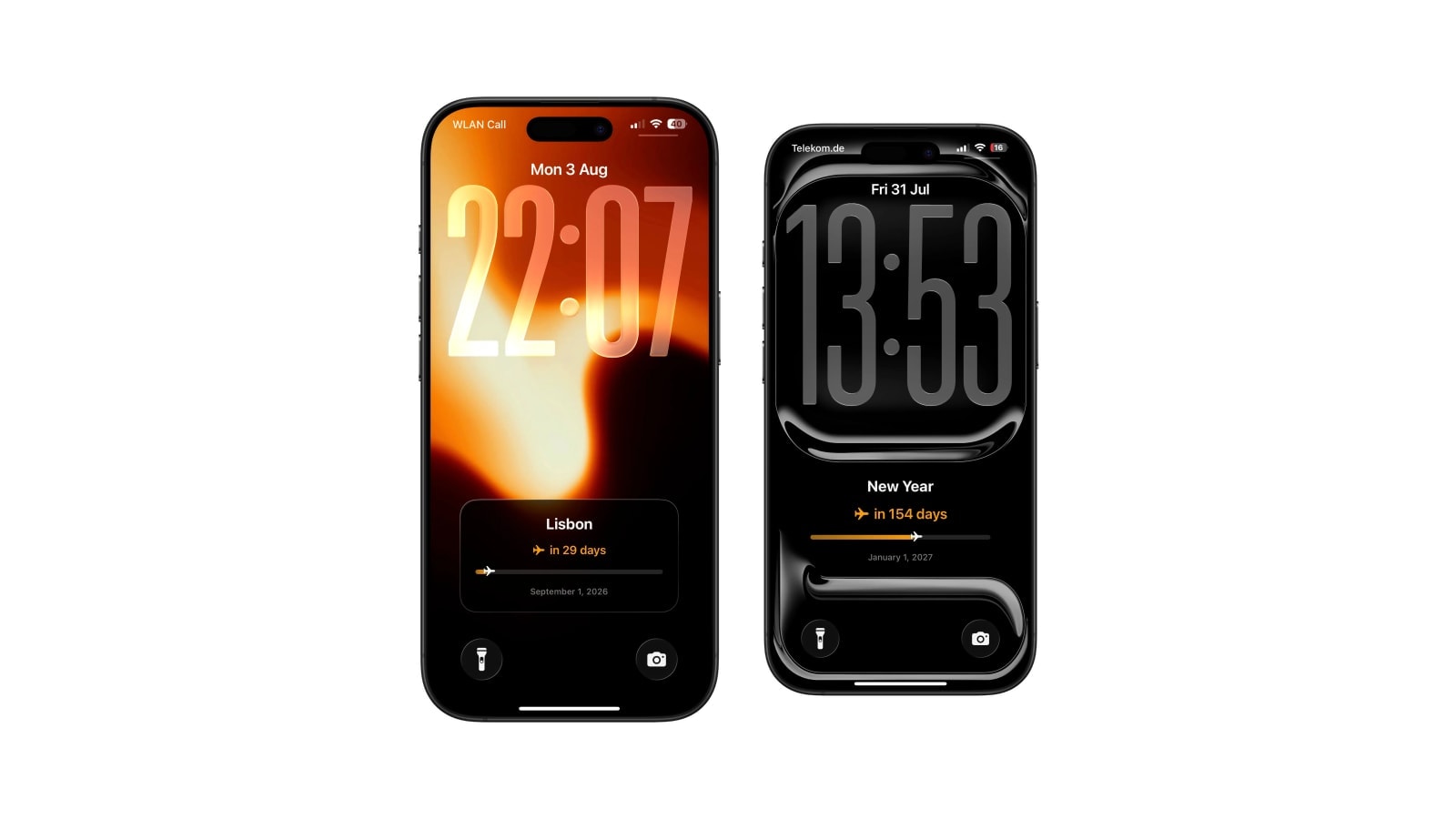
Ein Urlaubs-Countdown gehört auf den iPhone-Sperrbildschirm, denn die Vorfreude ist die halbe Reise. Trag den Abreisetag ein, such dir ein Foto mit etwas freier Fläche für die Zahl aus, und die tägliche Aktualisierung in Calendarly übernimmt das Rechnen für dich.
Zähle bis zu dem Moment, in dem die Reise für dich anfängt. Meist ist das der Abschied von zu Hause oder der Flug, nicht die erste Nacht im Hotel. Das klingt nach einer Kleinigkeit. Mit dem falschen Tag liegt die Zahl aber die ganze Wartezeit über einen Tag neben deinem Gefühl.
Ein praktischer Vorteil gegenüber einer Countdown-App: Das fertige Hintergrundbild ist ein ganz normales Bild auf deinem iPhone. Es funktioniert also auch dort tadellos, wo du keinen Empfang hast.
Ein Startdatum, das dem Fortschritt einen Sinn gibt
Das Startdatum macht aus einem Fortschrittsbalken eine kleine Geschichte, sobald dein Layout neben der Zahl auch einen Balken oder einen Pfad zeigt, der sich füllt. Nimm den Tag der Buchung oder den Tag, an dem die Planung wirklich losging. Dann erzählt die Grafik von genau dieser Reise: im März gebucht, im August geht es los, zwei Drittel der Wartezeit sind schon geschafft.
Interessieren dich nur die verbleibenden Tage, siehst du das Startdatum nirgends und kannst es einfach ignorieren. Richtig sein muss nur der Zieltag.
Das Foto vom Reiseziel nutzen, ohne dass die Zahl untergeht
Ein Foto vom Reiseziel wirkt wunderbar, solange es eine freie Fläche für die Schrift hat. Strand, Skyline oder Berge passen gut. Himmel und Wasser klappen am zuverlässigsten, weil sie groß und ruhig sind und meist ganz oben oder ganz unten im Bild liegen. Ein Foto, das von Rand zu Rand spannend ist, eignet sich dafür schlecht, so schön es als Foto auch sein mag.
Passt es fast, dann dunkle oder helle lieber eine Fläche hinter der Zahl ab, statt das ganze Bild mit einem Filter zu überziehen. Ein Filter macht genau das flach, wofür du das Foto ausgesucht hast. Und lass die Reiseunterlagen aus dem Bild: Buchungsnummern, Sitzplätze und alles mit deinem Nachnamen sollten auf einem gesperrten iPhone am Flughafen nicht lesbar sein.
Urlaubs-Countdown erstellen: einrichten und mitreisen lassen
- 1Den Abreisetag nehmen
Trag in deinem aktuellen Kalender den Tag ein, an dem die Reise für dich beginnt. Nicht die Hotelbuchung und nicht die Rückreise.
- 2Die Darstellung wählen
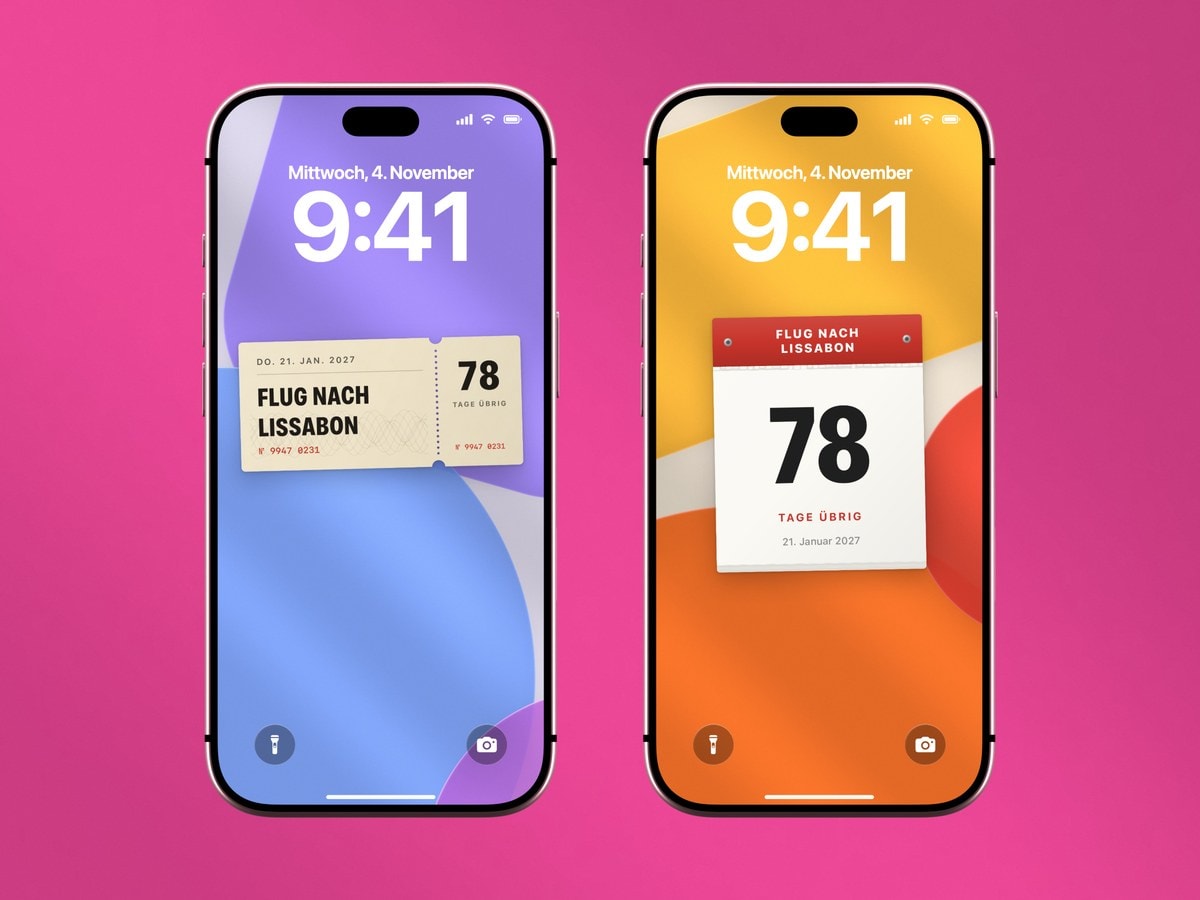
Wähle in Calendarly Kacheln, einen Fortschrittspfad, eine große Zahl oder ein schlichtes Datum.
- 3Mit der Uhr gegenprüfen
Sieh dir den fertigen Sperrbildschirm mit der echten Uhr und einer Mitteilung an, bevor du dich festlegst.
- 4Die tägliche Automation einrichten
Die Zahl wird bei jedem neuen Bild frisch berechnet. Das letzte Hintergrundbild bleibt auf dem Bildschirm, egal ob du Empfang hast oder nicht.
Zeitzonen bringen den Countdown nicht durcheinander. Er zählt ganze Kalendertage nach deiner Ortszeit. Ein Flug nach Osten nimmt also keinen Tag weg, und die Zeitumstellung fügt keinen hinzu.
Häufige Fragen
Füge das Widget einer Countdown-App hinzu oder wähle in Calendarly ein Countdown-Layout, das die Zahl direkt ins Hintergrundbild zeichnet.
Den Tag, an dem die Reise für dich beginnt. Meist ist das der Abreisetag nach Ortszeit, nicht die erste Nacht unterwegs.
Ja. Wähle eines mit freier Fläche für die Zahl, und lass Buchungsnummern und persönliche Daten vom Bildschirm weg.
Ja. Das Hintergrundbild ist schon auf dem iPhone, und die Rechnung mit dem Datum läuft auf dem Gerät, ganz ohne Verbindung.
Nein. Bei Calendarly ist der Countdown Teil des Hintergrundbilds.