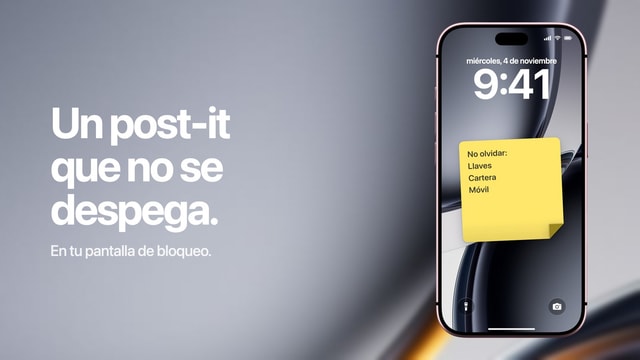
Cuenta atrás para tus vacaciones en la pantalla de bloqueo del iPhone
El viaje ya está reservado. Pon los días que faltan donde los veas cada día y deja que el número te recuerde lo que viene.
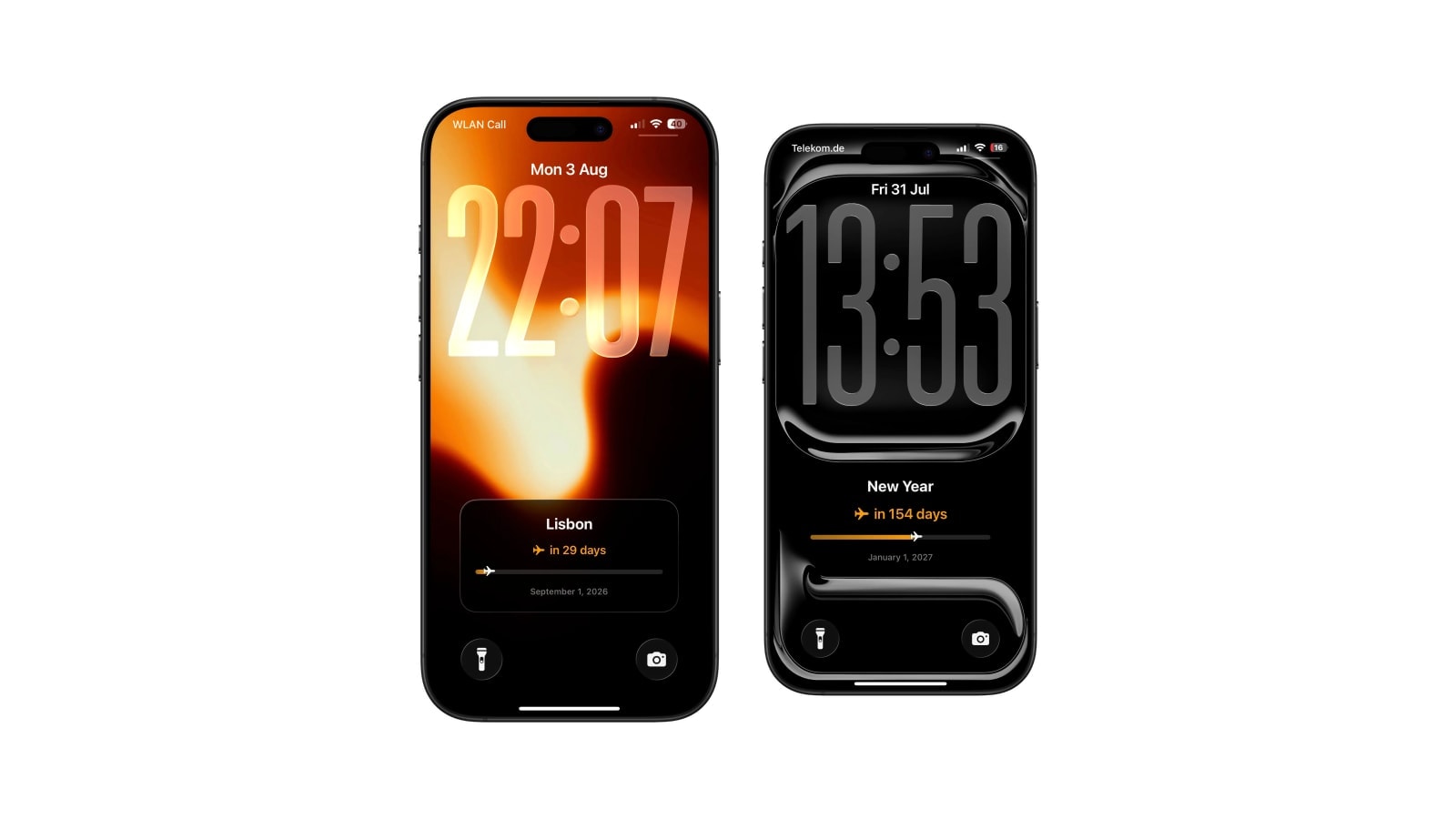
Una cuenta atrás para las vacaciones tiene sentido en la pantalla de bloqueo por una razón sencilla: la ilusión de esperar es la mitad del viaje. Pon la fecha de salida, elige una foto con un hueco para el número y deja que Calendarly haga la cuenta cada día.
Cuenta hasta el momento en que el viaje empieza para ti, que suele ser cuando sales de casa o el vuelo, y no la primera noche de hotel. Parece un detalle, pero es lo que hace que el número coincida con lo que sientes y no vaya un día desfasado todo el tiempo.
Tiene una ventaja práctica frente a la cuenta atrás de una app: el fondo de pantalla terminado es una imagen normal en tu teléfono, así que sigue funcionando igual en un sitio sin cobertura.
Elige un inicio que dé sentido al progreso
Si tu diseño muestra una barra de progreso o un camino que se va llenando, y no solo un número, la fecha de inicio cuenta una historia. Usa el día en que reservaste, o el día en que de verdad empezaste a planearlo, y el dibujo hablará de este viaje: reservado en marzo, con salida en agosto, y ya llevas dos tercios de la espera.
Si solo te importan los días que faltan, la fecha de inicio no se ve y puedes olvidarte de ella. Lo único que tiene que estar bien es la fecha de destino.
Usa la foto del destino sin perder el número
Una playa, el perfil de una ciudad o una montaña quedan muy bien si tienen una zona despejada para el texto. El cielo y el agua son lo más fiable, porque son amplios, lisos y suelen estar arriba o abajo, lejos de donde va la cuenta. Una foto llena de detalles de borde a borde es mala para esto, por muy buena que sea como foto.
Si casi encaja, oscurece o aclara un recuadro detrás del número en vez de poner un filtro a toda la imagen, que apaga justo lo que te hizo elegirla. Y deja fuera los papeles del viaje: los localizadores de la reserva, los números de asiento y cualquier cosa con tu apellido no deberían leerse en un teléfono bloqueado en un aeropuerto.
Configúrala y deja que viaje contigo
- 1Usa el día de salida
El día en que empieza el viaje para ti, en el calendario de donde estás ahora. No la reserva del hotel ni la vuelta.
- 2Elige el estilo
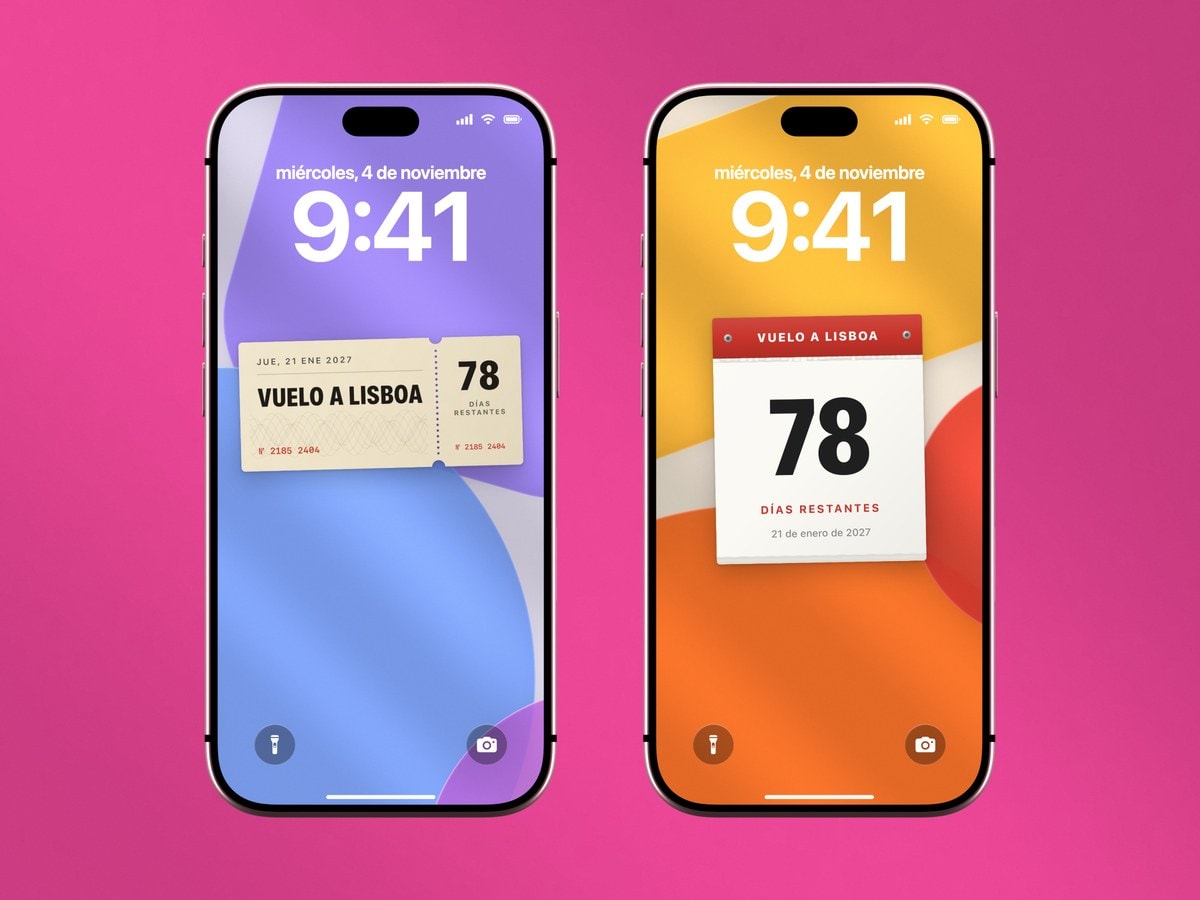
Casillas, un camino de progreso, un número grande o solo la fecha, en Calendarly.
- 3Compruébalo con el reloj
Mira la pantalla de bloqueo terminada con el reloj de verdad y una notificación antes de quedarte con ella.
- 4Añade la automatización diaria
El número se vuelve a calcular cada vez que se genera el fondo. El último fondo se queda en la pantalla, haya cobertura o no.
Cambiar de zona horaria no la confunde. La cuenta usa días enteros del calendario en tu hora local, así que volar hacia el este no te quita un día y un cambio de hora no te suma uno.
Preguntas frecuentes
Añade el widget de una app de cuenta atrás o elige un diseño de cuenta atrás en Calendarly, que dibuja la cuenta en el propio fondo de pantalla.
La fecha en que empieza el viaje para ti, que suele ser el día de salida en tu hora local y no la primera noche fuera.
Sí. Elige una con una zona despejada para el número y deja fuera de la pantalla los localizadores de la reserva y tus datos personales.
Sí. El fondo de pantalla ya está en el teléfono y la cuenta con las fechas se hace en el propio iPhone, sin conexión.
No. En Calendarly, la cuenta atrás forma parte del fondo de pantalla.