¿Tu calendario de vida no se actualiza en el iPhone? Esto es lo que pasa
Un calendario de vida que nunca avanza casi siempre se debe a una de cuatro cosas, y tres de ellas son ajustes que compruebas en un minuto.
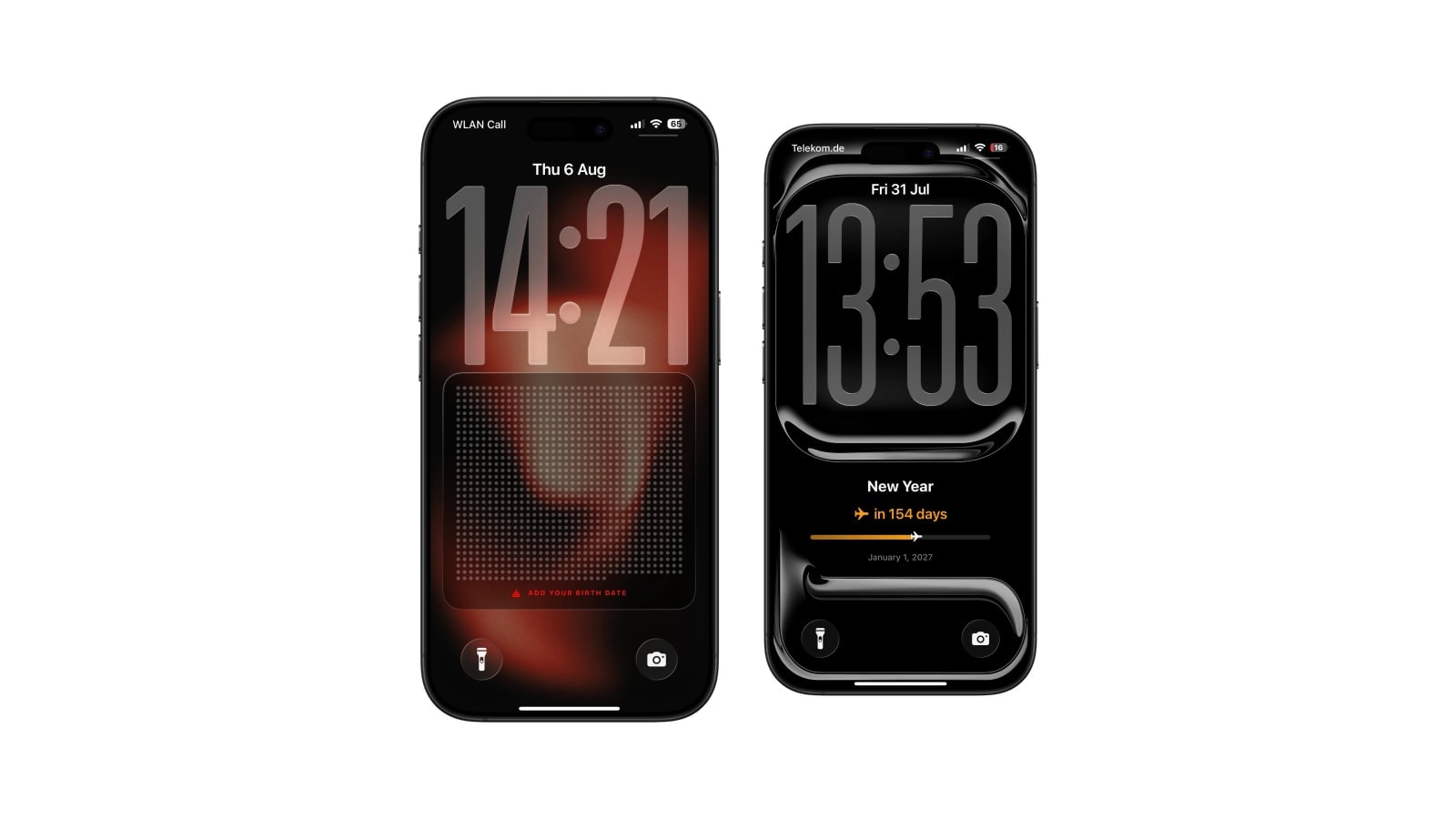
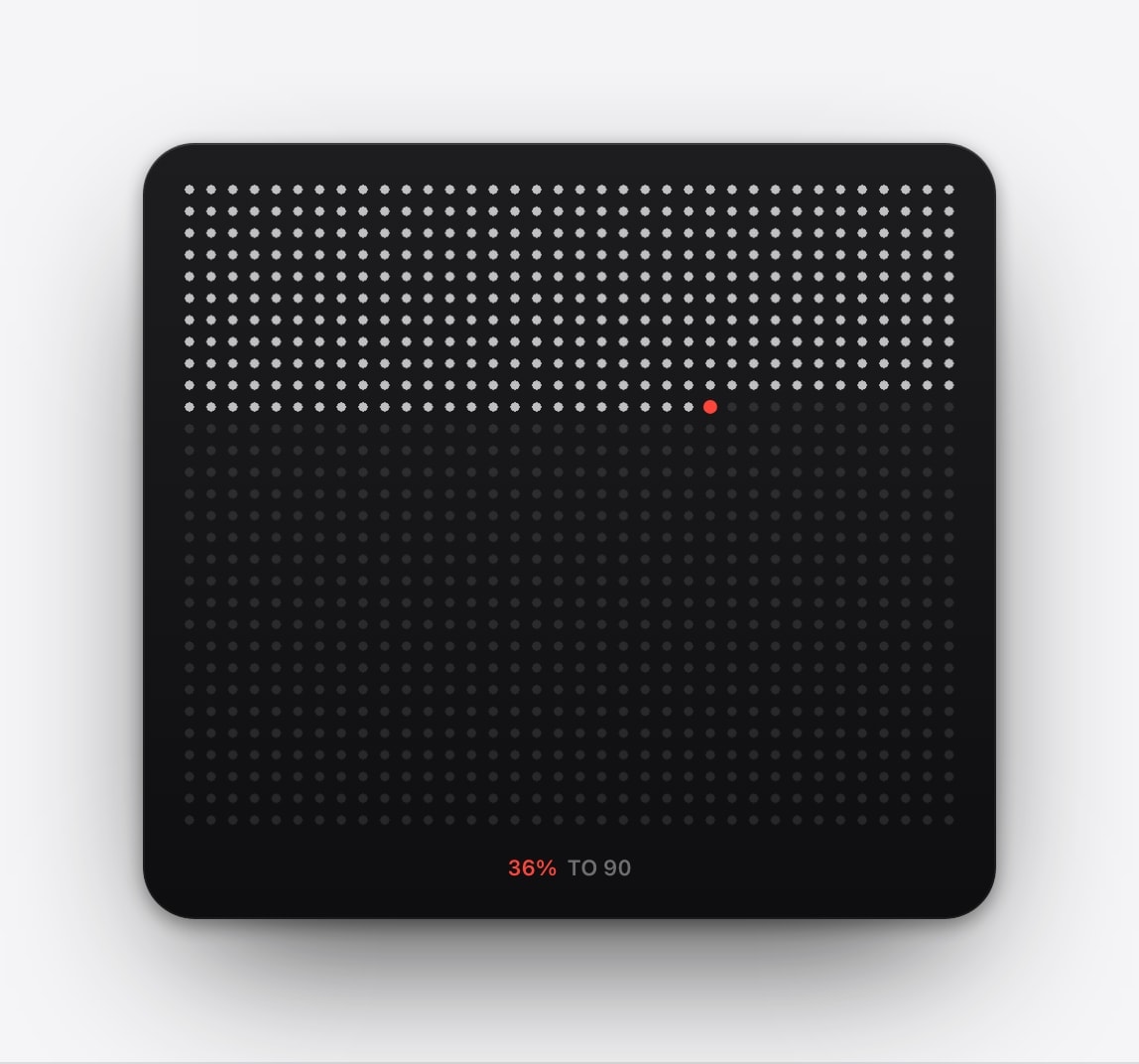
Antes de buscar el fallo, piensa en lo que esperas ver. Un calendario de vida marca semanas, así que la marca avanza una vez a la semana y los seis días siguientes se ve igual. Muchas veces, cuando parece que «no se actualiza», el calendario funciona tal y como está pensado. Si usas Calendarly, la app vuelve a dibujar el fondo cada día, pero la casilla solo cambia cuando empieza una semana nueva.
Si tienes claro que ya debería haber cambiado, ejecuta el atajo a mano antes de tocar ningún ajuste. Con eso el problema se parte en dos. Si sale una imagen nueva, el diseño está bien y el fallo es la automatización. Si no sale, el problema está en la pantalla de bloqueo de destino o en un permiso.
Las comprobaciones de abajo van en el orden que encuentra el fallo antes, y ninguna borra tu diseño.
Que se actualice cada día no quiere decir que se mueva cada día. El fondo se genera de nuevo cada día para que sea fiable. La casilla marcada solo avanza cuando empieza una semana nueva.
Cuatro comprobaciones
- 1Ejecútalo a mano
Abre Atajos y ejecuta el atajo del fondo de Calendarly. Después bloquea el iPhone y mira el resultado.
- 2Revisa la automatización
En la pestaña Automatización, comprueba que existe, que está activada, que usa la hora que esperas y que tiene marcado «Ejecutar inmediatamente», para que no te pida permiso.
- 3Revisa la pantalla de bloqueo de destino
Comprueba que el atajo apunta a una pantalla de bloqueo normal, de foto o de color, que todavía exista. Si la borraste, falla sin avisar.
- 4Abre Calendarly una vez
Sobre todo después de actualizar iOS. Al abrir la app, puede volver a pedir lo que la actualización del sistema haya restablecido.
Cómo comprobar a mitad de semana que funciona
Hay una prueba sencilla para cuando no sabes si está pasando algo. Cambia algo sin importancia en el diseño, como el color de acento o el fondo, y ejecuta el atajo a mano. Si ves el cambio, toda la cadena funciona y simplemente estabas viendo una semana que aún no había terminado.
Vale la pena hacerlo una vez al configurarlo, porque así sabes cómo se ve un sistema que funciona. Sin esa referencia, desde la pantalla de bloqueo no hay forma de distinguir un martes normal en el que no cambia nada de una automatización que de verdad está rota.
Si también falla al ejecutarlo a mano
Entonces el problema está en la cadena y no en el horario, y la cadena tiene pocos eslabones. Abre la automatización y comprueba que sigue apuntando a Calendarly y a una pantalla de bloqueo que exista. Las actualizaciones grandes de iOS, una pantalla de bloqueo borrada y un permiso que rechazaste en algún momento son las tres causas de casi todos estos casos.
No empieces por reinstalar la app. Al reinstalarla se pierden tus elecciones guardadas en el iPhone, a veces incluso el diseño que querías salvar, y casi nunca arregla la configuración de Atajos, porque esa configuración vive en Atajos y no en la app.
Apunta dónde se para. Qué paso falla, qué versión de iOS tienes y si al ejecutarlo a mano sale alguna imagen. Con eso alguien puede ayudarte. Con «no se actualiza», no.
Preguntas frecuentes
Porque representa semanas. La marca normalmente solo avanza una vez a la semana, así que la mayoría de los días se ve exactamente igual.
No. Solo una imagen generada de nuevo puede mostrar la marca en otra posición.
La pantalla de bloqueo no se vuelve a dibujar mientras estás en otra pantalla. Al bloquear el iPhone ves el fondo que está puesto en ese momento.
Ejecuta a mano el atajo de Calendarly. Así separas en un solo paso un problema del diseño de un problema de la automatización.
No como primer paso. Revisa el atajo, la automatización, la pantalla de bloqueo de destino y los permisos antes de hacer nada que borre datos del iPhone.