Contador de sobriedad para iPhone: días sin caer, dinero ahorrado y recaídas
Cuenta los días desde tu última copa o tu último cigarrillo con el contador gratuito de Calendarly: hitos, dinero y horas ahorrados, recaídas con su motivo y Días sin caer en la pantalla de bloqueo, frente a I Am Sober, Sober Time, Nomo y Days Since.
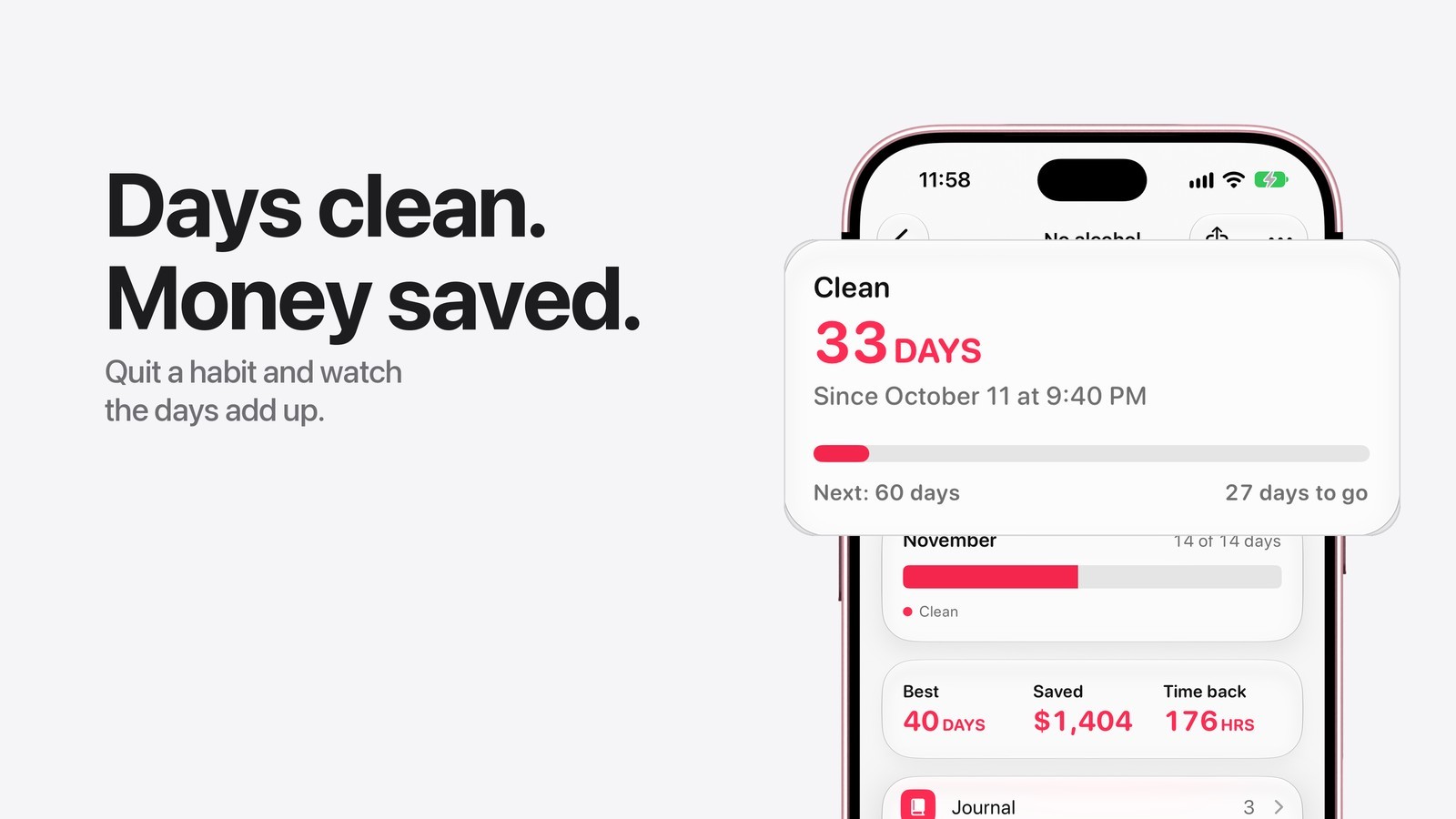
Un contador de sobriedad es una app que muestra cuánto tiempo ha pasado desde tu última copa, tu último cigarrillo o lo que sea que estés dejando, y conviene tenerlo donde lo veas cuando llegan las ganas. Calendarly lo hace gratis en iOS 26 y versiones posteriores: añades un hábito que quieres dejar, indicas la fecha y la hora en que lo dejaste, y la app cuenta los días sin caer en su página Hoy, en un widget «Días sin caer» en la pantalla de inicio o en la pantalla de bloqueo, y en una página que suma el dinero y las horas que has recuperado.
Casi todo el que busca un contador de sobriedad ya sabe su fecha. Lo que quiere es un número que sea honesto, una forma de anotar una recaída sin perder lo que aprendió de ella y un contador que no esté escondido a tres pantallas de distancia en una app que ya no abre. Las apps de recuperación como I Am Sober y Nomo también ofrecen una comunidad, y hay personas que necesitan justo eso. Esta guía explica cómo funciona el contador de Calendarly, lo compara con cuatro apps hechas solo para la sobriedad y te dice con claridad cuándo te conviene más una de ellas.
Qué muestra el contador de sobriedad
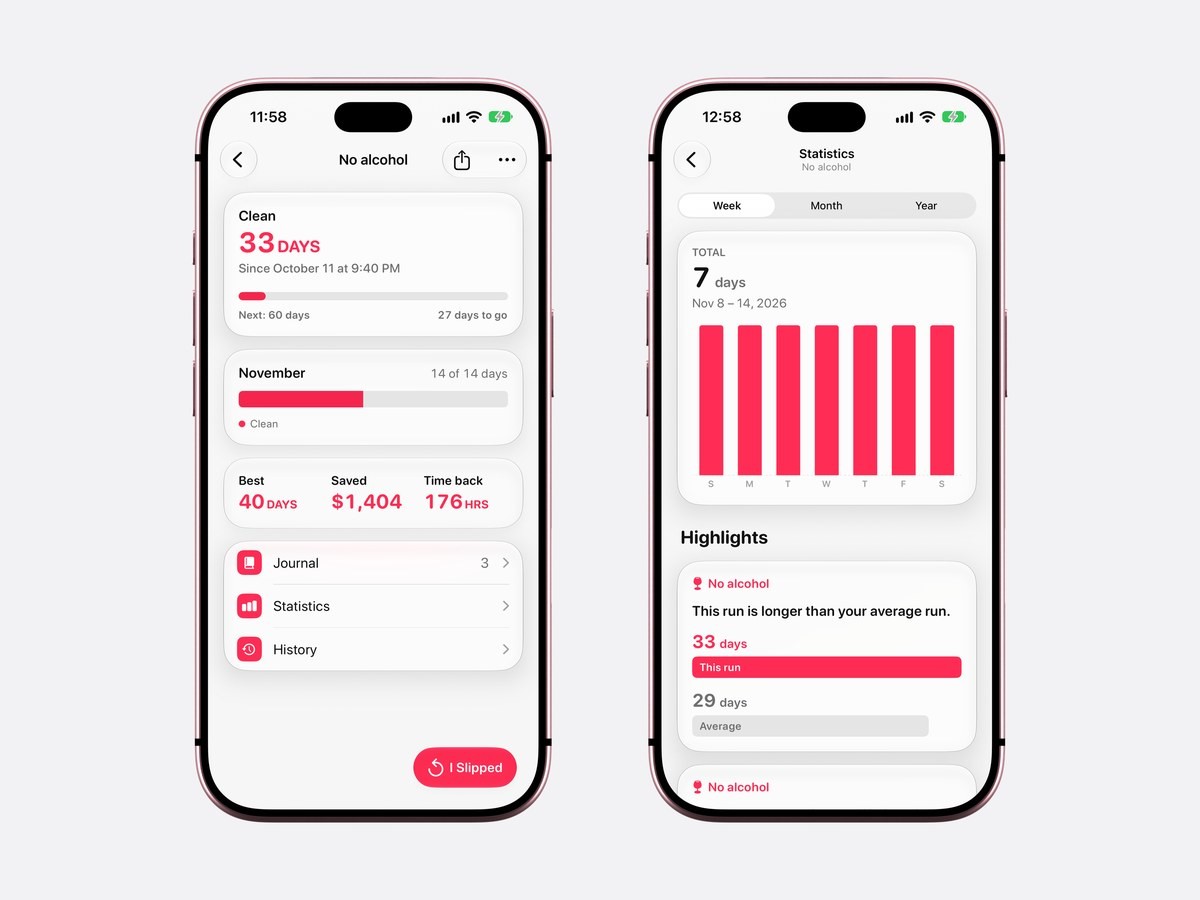
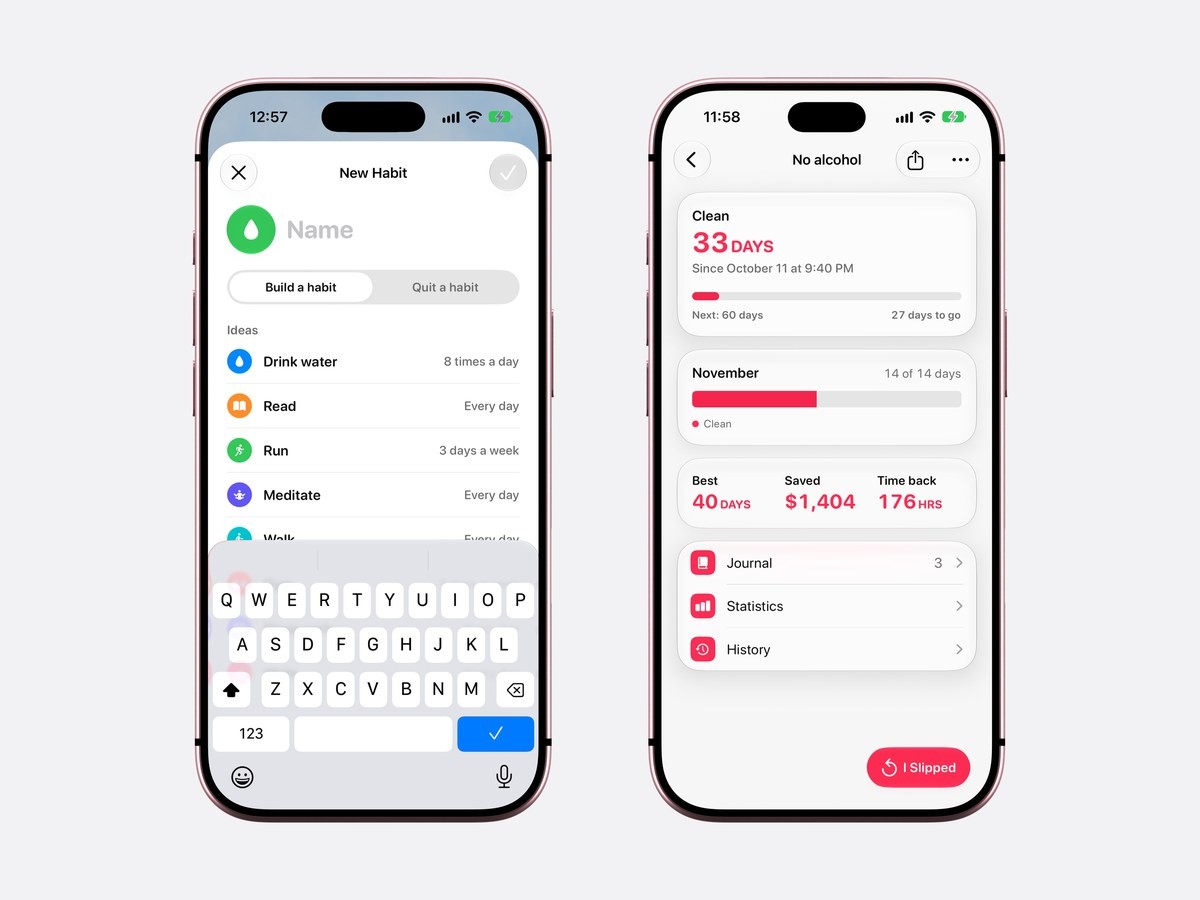
El contador muestra los días sin caer desde un momento exacto, como «Desde el 11 de octubre a las 21:40», así que el número es correcto desde la primera vez que lo abres. Arriba, la página del hábito muestra los días sin caer en letra grande y una barra hacia el siguiente hito: con 33 días se lee «Siguiente: 60 días» y que faltan 27. Los hitos son 1, 3, 7, 14, 30, 60 y 90 días, y después 180 días, uno, dos, tres, cinco y diez años.
Debajo, el mes muestra cuántos de sus días fueron sin caer, y una fila de tres números da tu mejor racha, el dinero ahorrado y el tiempo recuperado. Para estos dos últimos necesitas un dato al añadir el hábito: lo que te costaba al día, en dinero, en minutos o en las dos cosas. En la imagen de abajo, 33 días sin caer suman 1404 dólares y 176 horas, y los dos números siguen creciendo mientras no recaigas. La moneda es la de la región de tu iPhone, y puedes elegir otra.
Qué pasa si recaes
Si recaes, lo anotas con el botón rojo «He recaído», que está al pie de la página del hábito. Al tocarlo se abre una hoja corta que pregunta «Cuándo», con la hora ya puesta, y «Por qué», con seis motivos para elegir: Estrés, Con gente, Aburrimiento, Cansancio, Antojo y Celebración. En la línea «¿Qué pasó?» puedes escribir una o dos frases con tus palabras, y nada de esto es obligatorio. Al guardar, la cuenta vuelve a empezar desde ese momento, en la página y en todos los widgets de ese hábito.
La racha anterior no se pierde. Tu mejor racha sigue en la página, y Estadísticas compara la racha actual con tu racha media, así que después de una recaída ves cuándo la nueva supera a la habitual: 33 días frente a una media de 29 en la imagen de arriba. El Diario guarda cada recaída con su nota y, cuando ya hay unas cuantas, Estadísticas te dice el motivo más frecuente, la hora del día en que suelen pasar y el día de la semana en que más se repiten.
Si anotas una recaída por error, puedes abrirla desde el Diario y cambiarla o borrarla con «Eliminar recaída».
Días sin caer en la pantalla de inicio y en la pantalla de bloqueo
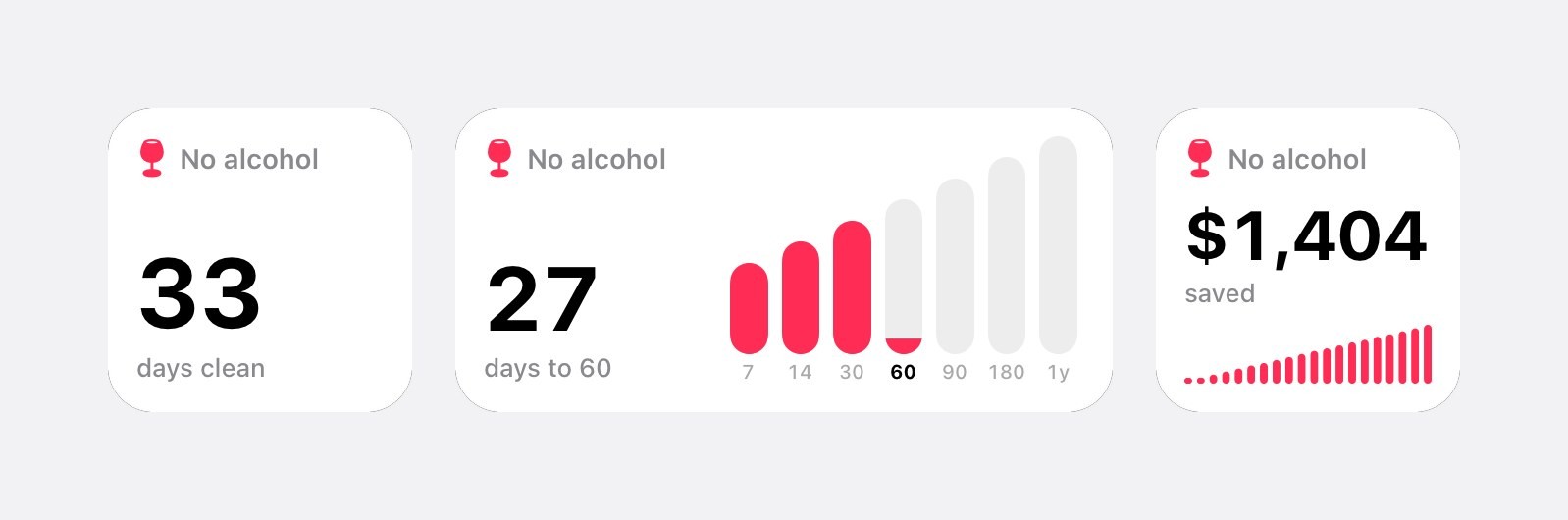
Hay tres widgets gratuitos para los hábitos que dejas. «Días sin caer» muestra solo el número, en tamaño pequeño o mediano en la pantalla de inicio y como rectángulo o en una sola línea en la pantalla de bloqueo. «Próximo hito» dibuja los hitos como barras y dice cuántos días faltan para el siguiente. «Lo que has ahorrado» suma el dinero, con una pequeña barra por cada día sin caer. En «Editar widget», cada uno muestra solo tus hábitos para dejar, así que si tienes dos, como Sin alcohol y No fumar, cada widget puede contar uno distinto.
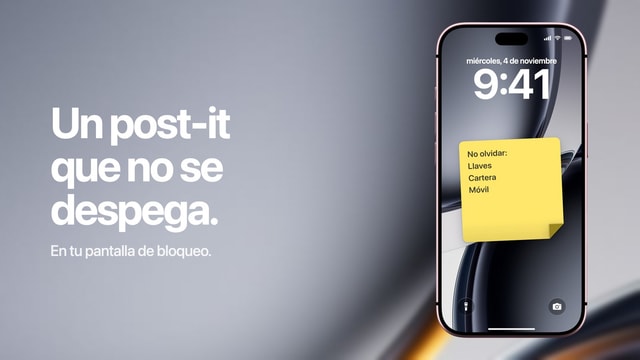
La pantalla de bloqueo es la que más le interesa a la gente, porque es la que ves cada vez que levantas el iPhone casi sin darte cuenta. La guía de Apple para crear una pantalla de bloqueo personalizada muestra dónde van los widgets. Los nueve widgets de hábitos, también los de los hábitos que quieres crear, se explican en widgets para seguir hábitos en el iPhone.
Cómo configurar un contador de sobriedad en el iPhone
- 1Descarga Calendarly
Consigue Calendarly en el App Store. Es gratis, no pide crear una cuenta y sus hábitos necesitan iOS 26 o posterior.
- 2Añade un hábito para dejar
Calendarly se abre en Hoy. Toca el botón más, elige Hábito y después «Dejar un hábito». Escoge una idea como Sin alcohol o No fumar, o escribe el nombre que quieras.
- 3Indica cuándo lo dejaste
Elige la fecha y la hora de tu última copa o tu último cigarrillo. Sirve una fecha pasada, así que si llevabas la cuenta en otra app, sigues con el mismo número.
- 4Añade lo que te costaba
Escribe lo que te costaba el hábito al día, en dinero, en minutos o en las dos cosas, para que la página y «Lo que has ahorrado» puedan sumarlo. Puedes saltarte este paso.
- 5Pon Días sin caer en la pantalla de bloqueo
Mantén pulsada la pantalla de bloqueo, toca Personalizar, toca el espacio debajo de la hora y elige «Días sin caer» de Calendarly. En la pantalla de inicio, mantén pulsado el fondo, toca Editar y luego «Añadir widget».
Calendarly frente a otras apps de contador de sobriedad
Las cuatro apps de la tabla están hechas solo para la sobriedad. Los datos salen de la página de cada app en el App Store de Estados Unidos, consultada el 16 de noviembre de 2026. «No se menciona» significa que la ficha no lo dice; puede que la app sí lo tenga.
| App | Qué es | Dinero ahorrado | Recaídas y notas | Comunidad | Widgets en la ficha | Requiere |
|---|---|---|---|---|---|---|
| Calendarly | Hábitos que crear y que dejar junto al calendario de tu día | Sí, dinero y tiempo | Sí, con cuándo, por qué y una nota | No | Días sin caer, Próximo hito, Lo que has ahorrado; pantalla de bloqueo | iOS 26 |
| I Am Sober | Contador de sobriedad con un compromiso diario y una gran comunidad; suscripción Sober Plus | Sí, dinero y tiempo | Notas diarias, desencadenantes | Sí | No se menciona | iOS 15.1 |
| Sober Time | Contadores para muchas adicciones, hasta el segundo | Sí | Sí, recaídas con notas | Sí, un foro | No se menciona | iOS 17.0 |
| Nomo | App de relojes de sobriedad creada por una persona en recuperación | Sí | Reinicio del reloj, diario personal | Compañeros de rendición de cuentas, un muro de ánimos | No se menciona | iOS 17.0 |
| Days Since | Un contador sencillo para cada hábito que dejas | No se menciona | No se menciona | No | No se menciona | iOS 16.6 |
Si quieres tener a otras personas a tu lado, elige una de las apps de recuperación. I Am Sober tiene historias de hitos de otros miembros y, con Sober Plus, grupos privados para quienes también van a reuniones, y Nomo puede avisar a un compañero de rendición de cuentas cuando reinicias un reloj o cuando sientes la tentación. Sober Time va bien a quien le gusta ver correr los segundos y cambiar el aspecto del contador.
Calendarly es para quien quiere que la cuenta sea privada y forme parte del día que ya organiza. Los días sin caer aparecen arriba en Hoy, encima de las reuniones y las tareas, junto a los hábitos que estás creando, como salir a correr tres veces por semana, y la misma app puede poner todo tu día en la pantalla de bloqueo. Todas las apps de hábitos se comparan en las mejores apps para seguir hábitos en el iPhone.
Avisos de hitos
Calendarly te avisa el día en que llegas a cada hito, siempre que actives sus notificaciones, que vienen desactivadas. En Ajustes ▸ Notificaciones, Hitos envía un mensaje el día en que un hábito para dejar alcanza cada hito: «Una semana entera sin caer», «Dos meses sin caer», «Medio año sin caer». Si el hábito tiene un coste, el mensaje añade el dinero ahorrado hasta ese día, y si solo tiene minutos, las horas que has recuperado. Un hábito para dejar no recibe ningún otro recordatorio.
Qué hábitos puedes dejar con este contador
Puedes contar cualquier hábito que quieras dejar. Las ideas de Nuevo hábito son Sin alcohol, No fumar, Sin doomscrolling, Sin comida basura, Sin videojuegos y Sin compras, y cualquier nombre que escribas funciona igual. El vapeo, el azúcar, las bebidas energéticas, el porno y morderse las uñas son hábitos que la gente cuenta así. Para el tiempo de pantalla hay también una guía para reducir el tiempo de pantalla sin borrar apps, y para contar algo que no es un hábito, como el día en que te mudaste de ciudad, te sirve mejor un contador de días desde una fecha.
Tu pantalla de bloqueo también la ve quien se sienta a tu lado. Un hábito llamado Sin alcohol le dice justo lo que cuenta, así que hay quien elige un nombre que nadie más entiende, como Claridad o Día uno. El widget muestra el nombre que le pongas al hábito.
Privacidad
Tus hábitos se quedan en tu iPhone. Calendarly no tiene cuentas de usuario ni comunidad, así que nadie más ve tu contador, tus recaídas ni tus notas, salvo que compartas una imagen con el botón Compartir de la página del hábito. Tampoco se guardan en la app Salud de Apple. Caben hasta 30 hábitos, todos gratis.
Dónde encontrar ayuda
En Estados Unidos, estos servicios gratuitos te ayudan además del contador. FindTreatment.gov, de la SAMHSA, muestra tratamientos y ayuda cerca de ti, Smokefree.gov ofrece ayuda gratuita para dejar de fumar o de vapear, y Rethinking Drinking, de los Institutos Nacionales de la Salud, te ayuda a mirar cuánto bebes y a encontrar formas de beber menos o dejarlo.
Fuentes
Preguntas frecuentes
Sí. Calendarly cuenta los días sin caer de cualquier hábito que dejes, con el dinero y el tiempo ahorrados, las recaídas y los hitos, todo gratis en iOS 26 y posterior. I Am Sober, Sober Time, Nomo y Days Since también se descargan gratis.
Sí. El widget «Días sin caer» de Calendarly cabe debajo de la hora o en una línea encima de ella, y en la pantalla de inicio viene en tamaño pequeño y mediano. «Próximo hito» y «Lo que has ahorrado» son para la pantalla de inicio.
Toca «He recaído» y la cuenta vuelve a empezar desde ese momento. Se guardan tu mejor racha, tu racha media y cada recaída con su motivo y su nota.
Sí. Al añadir el hábito, indica la fecha y la hora en que lo dejaste, y la cuenta empieza desde ahí.
Sí. Cada hábito para dejar tiene su propio contador, su página y sus widgets, hasta 30 hábitos en total.
Calendarly lo hace si indicas lo que te costaba el hábito al día: la página muestra el dinero ahorrado y las horas recuperadas. I Am Sober, Sober Time y Nomo también incluyen una calculadora de ahorro en su ficha.
No. Tu contador se queda en privado en el iPhone. Si buscas una comunidad, I Am Sober, Sober Time y Nomo la mencionan en su página del App Store.
Calendarly se descarga gratis. Los hábitos, la página Hoy, todos los widgets, todas las Actividades en directo y 99 de sus 156 diseños de fondo de pantalla son gratis. Calendarly Pro desbloquea todos los diseños y el uso de tus propias fotos como fondo.