Cómo poner un post-it en la pantalla de bloqueo del iPhone
Una nota corta en la pantalla que ya miras a todas horas: dentro de una foto, con un widget o en un fondo de pantalla que se actualiza solo.
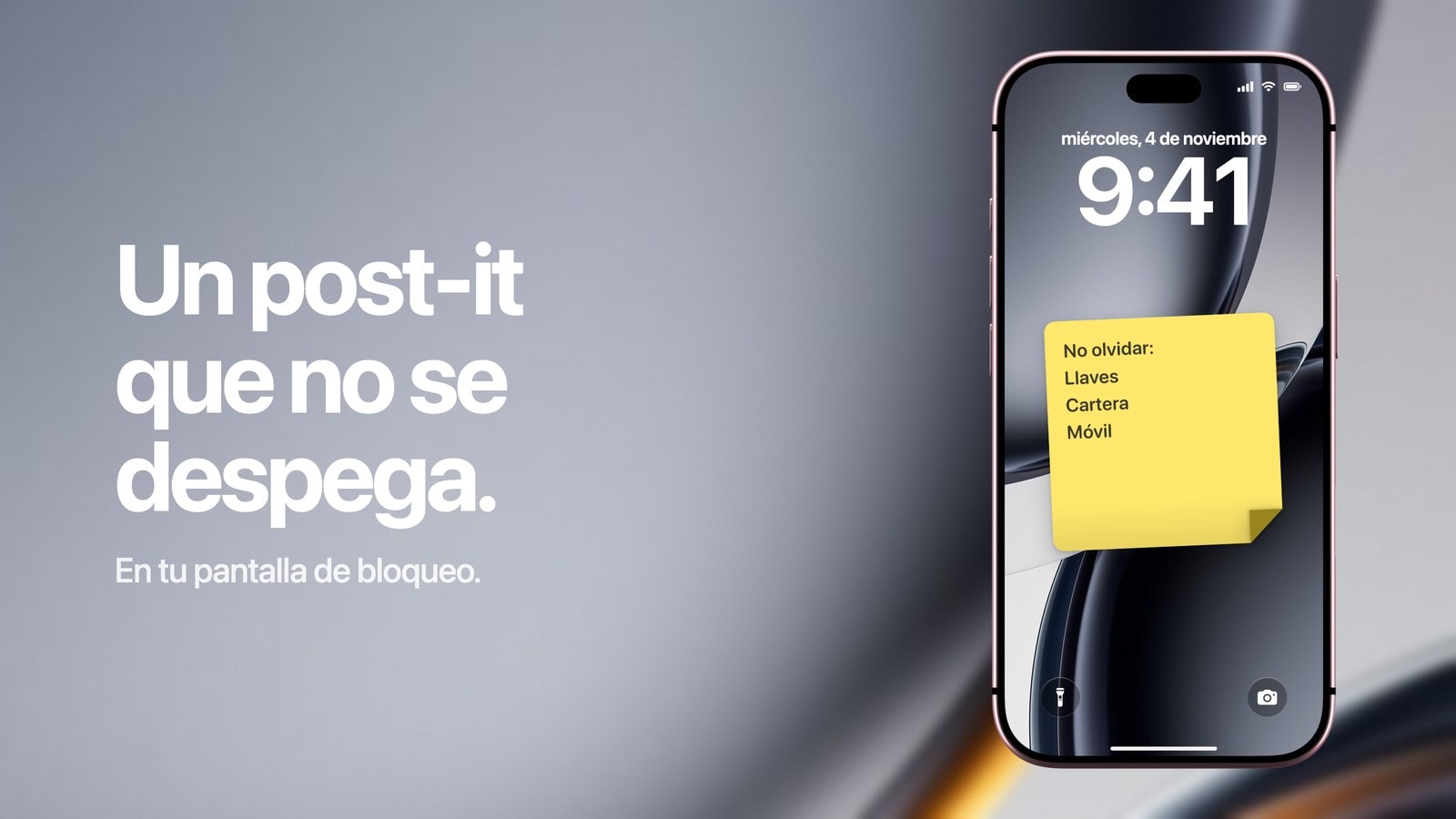
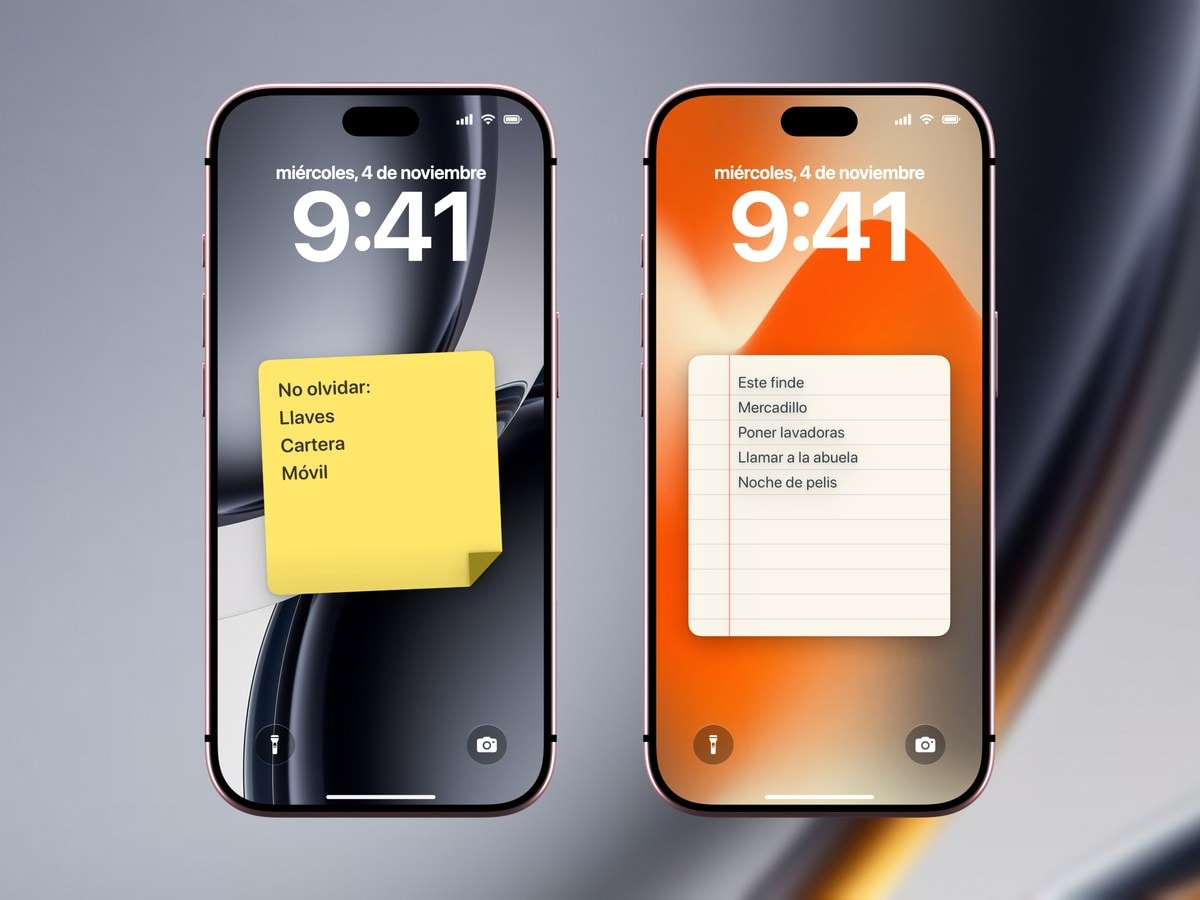
Para poner un post-it en la pantalla de bloqueo del iPhone tienes dos caminos: escribir la nota sobre una imagen y usarla de fondo, o elegir un diseño de nota en Calendarly, que la vuelve a dibujar junto con el resto de tu fondo de pantalla. Un post-it sirve para esa cosa pequeña que siempre se te olvida, y funciona precisamente porque es pequeño. Seis palabras que ves cuarenta veces al día acaban calando; una lista de nueve, para el miércoles, ya es parte del paisaje.
Meter la nota en una foto lleva unos dos minutos y no hace falta instalar nada. Un diseño de nota que se regenera con el fondo de pantalla tarda un poco más en configurarse, pero después cambiar el texto no te cuesta nada.
Elegir una vía es lo fácil. Lo interesante es decidir qué merece estar en ese post-it, y de eso va la última sección, la que vale la pena leer dos veces.
La vía rápida: un post-it dentro de una foto
Dibuja un cuadrado en cualquier app de notas o de diseño, escribe la frase, exporta la imagen y ponla como fondo de pantalla. Deja libre la parte de arriba para el reloj y algo de espacio abajo para las notificaciones. Es rapidísimo, y para una nota que desaparecerá en tres días es justo el esfuerzo que toca.
La pega llega con el segundo cambio. Cada vez tienes que retocar la imagen y volver a ponerla de fondo: un par de veces no pasa nada, a diario cansa. Si acabas repitiéndolo cada mañana, es hora de pasarte a la otra vía en lugar de buscar cómo hacerlo más deprisa.
La vía que dura: un diseño de nota en Calendarly
En Calendarly, elige un diseño de nota, escribe el mensaje y mira la vista previa de la pantalla de bloqueo. La app dibuja el papel y la tinta, y los coloca en un fondo de pantalla normal. Una vez configurada la automatización de Atajos, la versión más reciente vuelve a la pantalla a su hora, junto con todo lo demás.
Cambiar la nota no hace que el fondo se actualice en el acto, y es a propósito. Guardas el texto nuevo y ejecutas el atajo o esperas a la mañana siguiente. El retraso es pequeño y a cambio sabes siempre a qué atenerte: en tu pantalla de bloqueo no cambia nada que tú no hayas decidido.
- 1Escribe la frase como una orden
«Llévate las llaves» funciona mejor que «Sé previsor». Si al leerla no sabes qué hacer, no durará ni una semana en la pantalla.
- 2Elige un buen contraste
Tinta oscura sobre papel claro es la combinación más fiable con cualquier luz, también a pleno sol.
- 3Compruébalo en el iPhone
Mira la pantalla de bloqueo terminada, con el reloj, los widgets y alguna notificación encima, en vez de fiarte de la imagen exportada.
- 4Actualízalo cuando lo cambies
Después de editar la nota, ejecuta a mano el atajo «Update Calendarly Wallpaper» o espera a la siguiente actualización programada.
Qué poner en un post-it
Lo que funciona es un aviso ligado a un momento: algo que tendrás que recordar en un punto concreto de los próximos días, escrito de forma que leerlo no cueste nada. Lo que falla es una intención general. Al leerla no te da nada que hacer, así que el cerebro deja de leerla enseguida.
- Un objeto
Las llaves, el pasaporte, el paquete que tienes que devolver, el libro de la biblioteca. Son ideales porque la nota deja de hacer falta justo cuando sales de casa.
- Una llamada que siempre aplazas
A quién y cuándo: «Llama al dentista después de las nueve». Así te quitas la pequeña decisión que tan fácil hace dejarla para otro día.
- Una regla para esta semana
«Nada de correo antes del desayuno». Funciona cuando marca un límite que reconoces en el momento; un principio general no lo consigue.
- Un dato pasajero
La planta del aparcamiento, el piso del hotel, un número de recogida. Quita lo que pueda identificarte: «P3 · azul» está bien, una dirección completa con el código de acceso no.
Cualquiera que tenga tu iPhone en la mano puede leerlo. La pantalla de bloqueo se ve antes de desbloquear el iPhone. No pongas contraseñas, PIN ni nada que identifique una puerta o una cuenta.
Deja que la nota caduque
Un post-it funciona mientras sigue al día. Quítalo cuando hayas hecho la llamada, haya empezado el viaje o se acabe la semana, porque una nota caducada no es inofensiva: acostumbra a tu vista a saltarse esa parte de la pantalla, y la siguiente nota hereda la costumbre. El diseño puede ser todo lo bonito que quieras; el mensaje, cuanto más sencillo, mejor.
Fuentes
Preguntas frecuentes
Sí. Puedes usar una app con widgets de texto, añadir la nota a una foto a mano o generar un fondo de pantalla con aspecto de post-it en Calendarly.
Si está en el fondo de pantalla, no. Un widget sí puede abrir su app cuando lo tocas.
Un diseño pensado para la pantalla de bloqueo deja libre la zona del reloj. Aun así, revisa siempre el fondo terminado en el iPhone antes de usarlo.
Sí. Cámbialo en la app y actualiza el fondo de pantalla. La imagen actual no cambia hasta que se vuelve a generar.
Un aviso concreto y pasajero: algo que llevarte, una llamada pendiente, una regla corta o un dato que siempre tienes que volver a buscar.