Sprache
Anleitungen für den iPhone-Sperrbildschirm: Kalender, Erinnerungen, To-dos und Countdowns, immer im Blick.
Zufällige Fotowiedergabe, Fokus, dynamische Stile und Kurzbefehle. Was jeder Weg kann und welcher davon ändert, was auf dem Hintergrundbild steht.
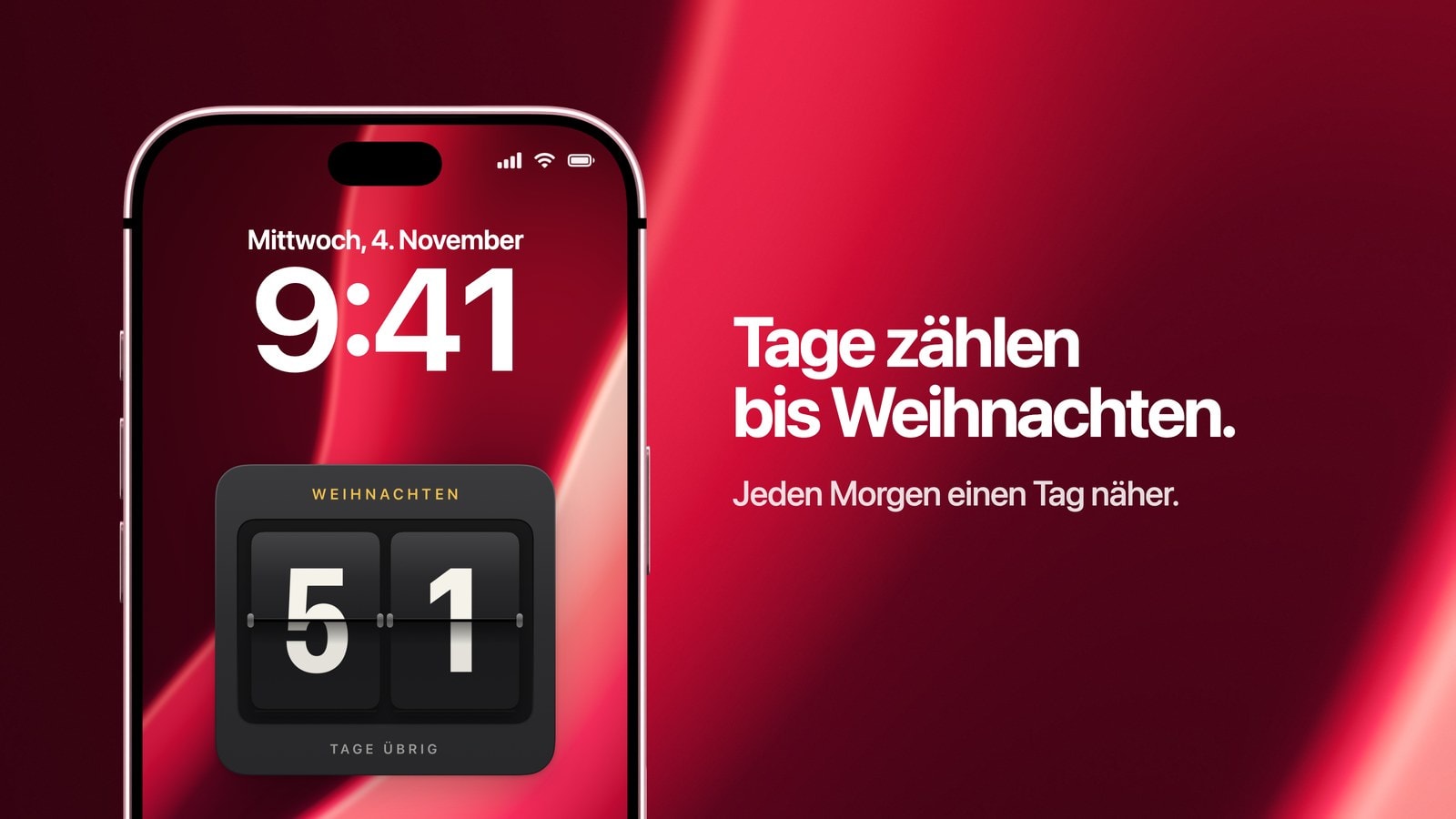
Zähl die Tage bis zum 25. Dezember direkt auf dem iPhone-Sperrbildschirm, mit einem Hintergrundbild, das sich jeden Morgen selbst neu zeichnet. In wenigen Minuten eingerichtet.
iOS bringt keinen Countdown bis zu einem Datum mit. Hier erfährst du, was das iPhone selbst kann und wie du die verbleibenden Tage trotzdem auf den Sperrbildschirm holst.
Apples Widget zeigt einen Termin. Calendarly holt deinen ganzen Tag, die Woche oder den Monat auf den Sperrbildschirm und zeichnet ihn jeden Morgen neu. So richtest du es in etwa fünf Minuten ein.
Fünf Schritte bringen deine Termine zurück ins Widget auf dem Sperrbildschirm. Nur einen Fall löst keine Einstellung: Ganztägige Ereignisse erscheinen dort nie.
Die Tage bis zum 1. Januar auf deinem Sperrbildschirm, jeden Morgen neu gezeichnet. Ein Datum brauchst du nicht, und an Neujahr fängt der Countdown von selbst wieder an.
Leg Apples Erinnerungen-Widget an, stell die passende Liste ein oder hol dir ganze Listen ins Hintergrundbild, wenn eine Liste nicht reicht.
Das Todoist-Widget ist klein und immer aktuell, ein Hintergrundbild zeigt die ganze Liste. Hier liest du, was beide gut können und wie du sie zusammen nutzt.
Drei Wege, deine Aufgaben schon vor dem Entsperren zu sehen: ein Widget, ein Foto mit Text oder ein Hintergrundbild, das sich jeden Morgen neu schreibt.
Ein Kalender-Hintergrundbild funktioniert auch unter iOS 27. Was feststeht, was sich noch ändern kann und wie du nach dem Update in dreißig Sekunden prüfst, ob alles läuft.
Leg den Stundenplan zu Semesterbeginn einmal im iPhone-Kalender an, und deine Woche steht bis zum Semesterende auf dem Sperrbildschirm.
Ein Widget ist gut für den schnellen Tipp. Ein größeres Hintergrundbild zeigt Termine und Erinnerungen zusammen in einer ruhigen Ansicht, nur zum Lesen.
Ein kleines Widget bringt dich schnell zur Notiz. Soll die Notiz selbst sichtbar bleiben, kommen die Worte direkt ins Hintergrundbild.
Schichten, Stundenplan und volle Wochen direkt im Hintergrundbild, damit du nicht mehr den Kalender öffnen musst, um nachzusehen, was heute dran ist.
Was Apples Erinnerungen-Widget auf dem Sperrbildschirm gut kann, was hilft, wenn es leer bleibt, und wann sich ein größeres Hintergrundbild mit deiner Liste lohnt.
Ein kurzer Notizzettel auf dem Bildschirm, den du ohnehin ständig ansiehst: als Foto, als Widget oder als Hintergrundbild, das sich von selbst aktualisiert.
iOS hat kein Textfeld für den Sperrbildschirm. Deine Worte kommen trotzdem dorthin: ins Foto, in ein Widget oder in ein Hintergrundbild, das eine App für dich erzeugt.
Die Tage bis zum Geburtstag als Hintergrundbild, jeden Morgen richtig gezählt. Für deinen eigenen Geburtstag oder den von jemand anderem.