Idioma
Guías para la pantalla de bloqueo del iPhone: calendario, recordatorios, tareas y cuentas atrás, siempre a la vista.
Fotos aleatorias, Concentración, estilos dinámicos y Atajos: qué puede hacer cada uno y cuál cambia lo que dice el fondo de pantalla.
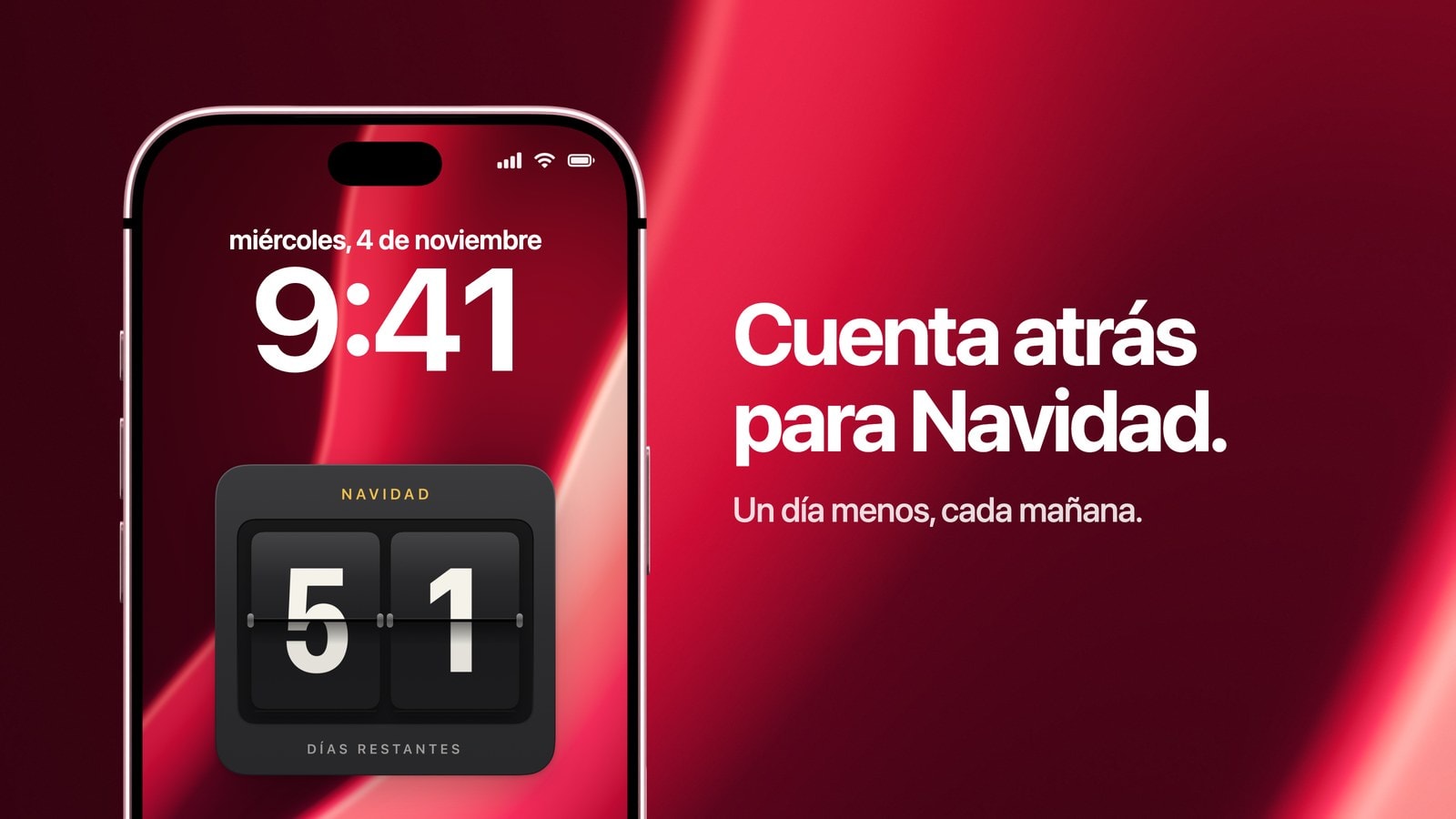
Cuenta los días que faltan para el 25 de diciembre en la pantalla de bloqueo del iPhone, con un fondo que se actualiza solo cada mañana. Lo tienes listo en unos minutos.
iOS no cuenta los días hasta una fecha. Aquí verás qué hace el iPhone por sí solo y cómo poner los días que faltan en la pantalla de bloqueo.
El widget de Apple muestra un solo evento. Calendarly pone el día, la semana o el mes enteros en la pantalla de bloqueo y lo vuelve a dibujar cada mañana. Se configura en unos cinco minutos.
Cinco comprobaciones que devuelven los eventos al widget de la pantalla de bloqueo, y el caso que ningún ajuste arregla: los eventos de todo el día no aparecen nunca.
Los días que faltan para el 1 de enero en tu pantalla de bloqueo, con un número nuevo cada mañana. No hay que poner ninguna fecha, y el día de Año Nuevo la cuenta atrás vuelve a empezar.
Añade el widget de Recordatorios de Apple, elige qué lista muestra o deja la lista completa en el fondo de pantalla cuando una sola lista se queda corta.
El widget de Todoist está siempre al día y responde al toque. Un fondo de Calendarly tiene sitio para la lista entera. Qué hace bien cada uno y cómo combinarlos.
Tres formas de tener tus tareas a la vista antes de desbloquear: un widget, una foto o un fondo de pantalla que se reescribe solo cada mañana.
Un fondo con calendario sigue funcionando en iOS 27 por la misma razón que en iOS 16. Te contamos por qué y qué revisar para que no falle al actualizar.
Monta el horario una sola vez al empezar el curso y tu semana de clases estará en el fondo de pantalla hasta que acabe el cuatrimestre.
Un widget de cada app sirve para tocar rápido. Un fondo de pantalla más grande, de solo lectura, reúne eventos y recordatorios en una sola vista tranquila.
Un widget pequeño sirve de acceso rápido. Cuando la nota tiene que estar siempre a la vista, lo mejor es llevar las palabras al propio fondo de pantalla.
Turnos, clases y semanas cargadas en el propio fondo de pantalla, para que no tengas que abrir el calendario cada vez que quieres saber qué te toca hoy.
Para qué sirve el widget de Recordatorios en la pantalla de bloqueo, qué revisar cuando aparece vacío y cuándo conviene un fondo de pantalla con la lista completa.
Una nota corta en la pantalla que ya miras a todas horas: dentro de una foto, con un widget o en un fondo de pantalla que se actualiza solo.
Tres formas de tener tus palabras en la pantalla de bloqueo: escribirlas en la foto, usar un widget de texto o dibujarlas dentro del fondo de pantalla.
Cuántos días faltan para tu cumpleaños, o para el de otra persona, dibujados en el fondo de pantalla y al día cada mañana.