Cómo configurar un calendario de vida en el iPhone
Elige las fechas y el diseño, añade una automatización de Atajos en dos minutos, prueba la pantalla de bloqueo y entiende por qué la cuadrícula avanza cada semana.
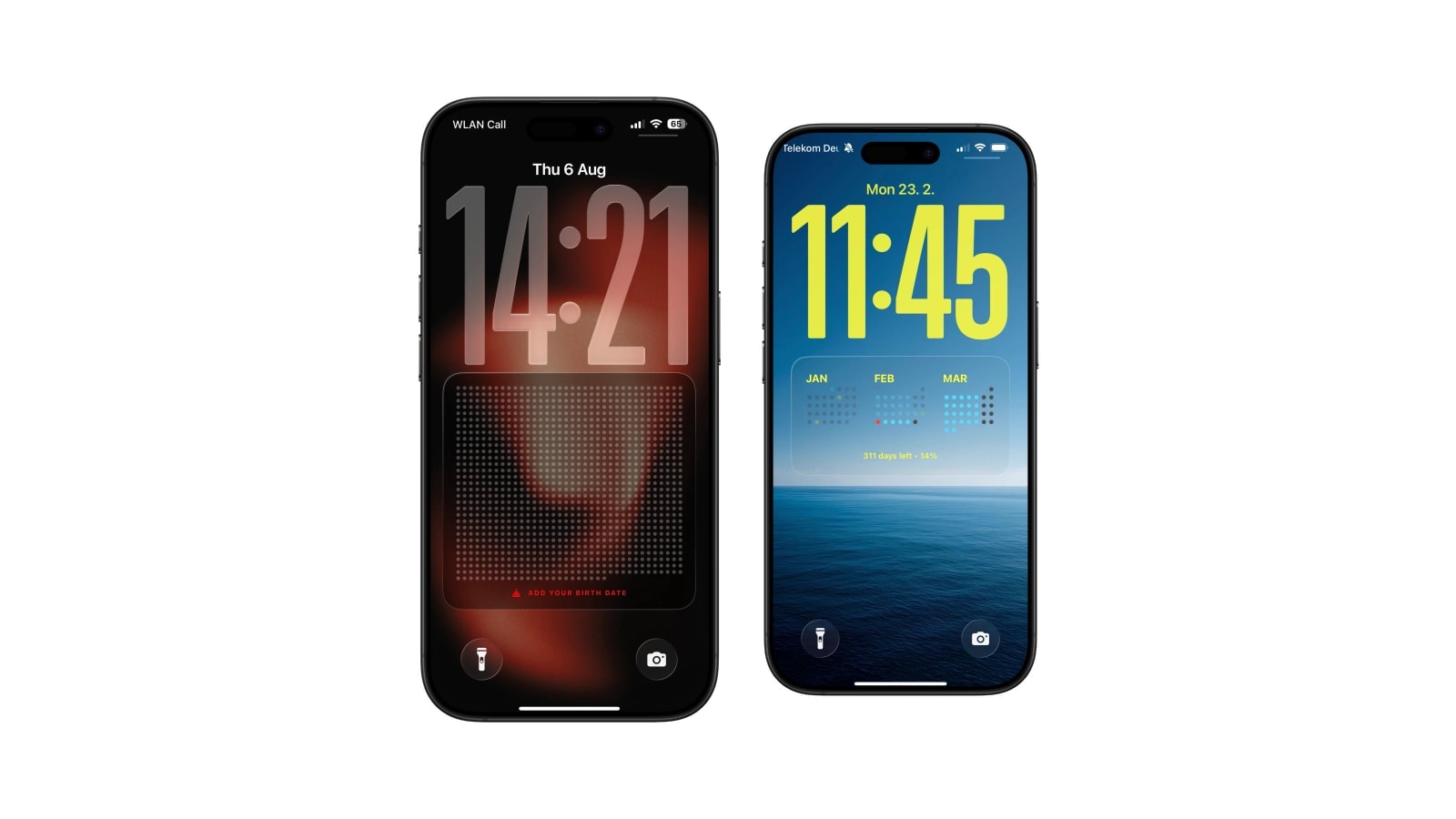
Configurar un calendario de vida en el iPhone lleva unos dos minutos y tiene dos partes: eliges las fechas y el diseño en Calendarly y luego añades una sola automatización de Atajos para que el fondo de pantalla se actualice solo.
Necesitas una fecha de nacimiento, un límite como 80 o 90 años y una pantalla de bloqueo normal, con foto o con color, donde poner el fondo. El límite marca dónde termina el dibujo. No predice nada.
Antes de empezar, conviene saber una cosa: la cuadrícula avanza más o menos una vez por semana. La automatización diaria sirve para que todo funcione sin fallos y para recoger los cambios de diseño. Cada mañana no vas a ver nada distinto.
Reserva para él una pantalla de bloqueo sencilla. Los fondos generados se aplican mejor en una pantalla de bloqueo normal, con foto o con color, que en una de Fotos aleatorias o con un estilo dinámico especial.
Los cinco pasos
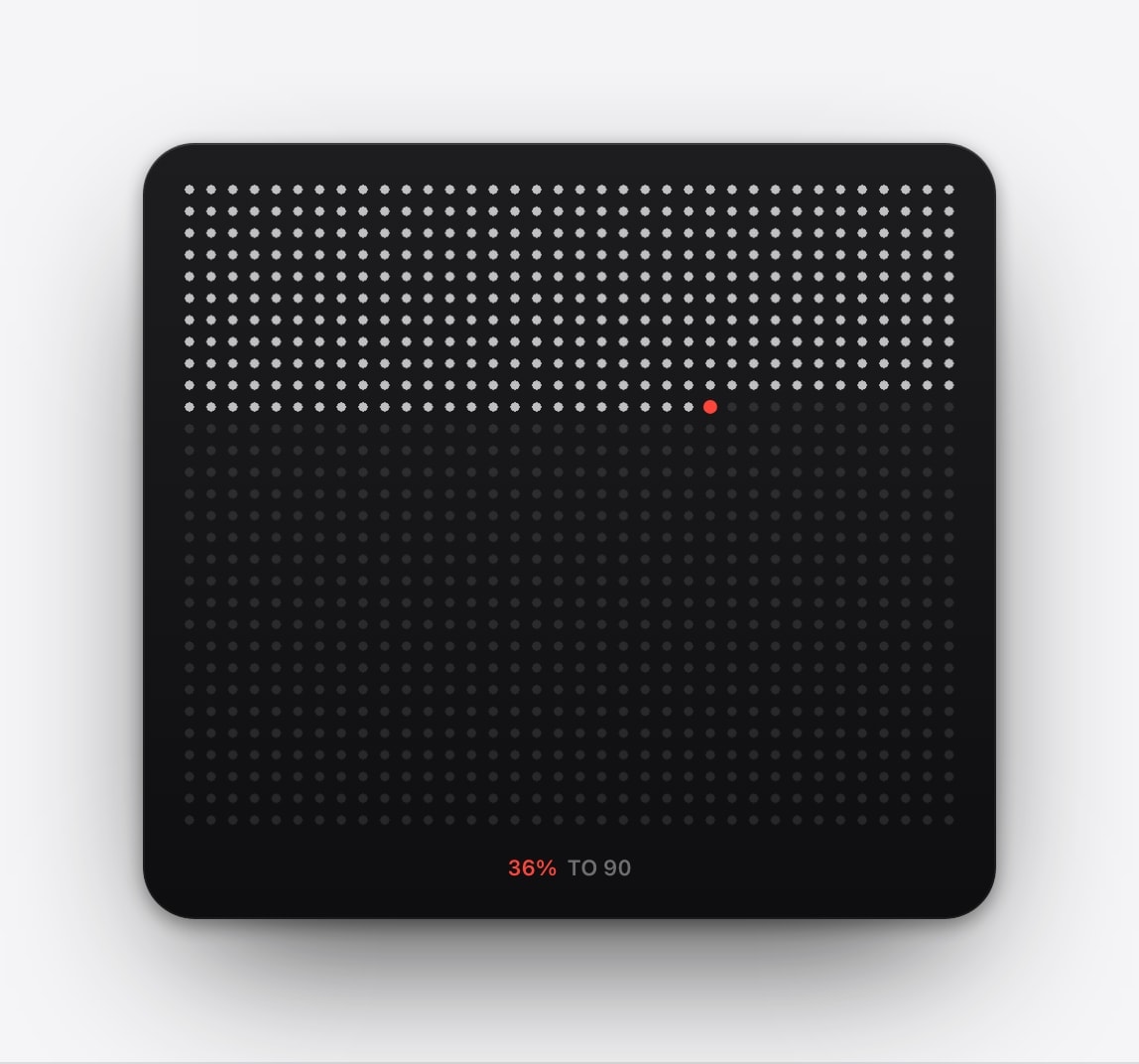
- 1Abre un diseño de calendario de vida
En Calendarly, elige uno de la sección Vida de la Galería.
- 2Escribe la fecha de nacimiento
Usa la fecha de tu calendario local. La app la usa en el propio teléfono para calcular cuántas semanas han pasado.
- 3Elige el límite y la unidad
80, 90 u otra edad como final, y semanas, meses o años como tamaño de cada casilla.
- 4Míralo como pantalla de bloqueo
Antes de guardar, comprueba la cuadrícula junto a la zona real del reloj, el fondo y la marca de la semana actual.
- 5Añade la automatización
Sigue los pasos guiados de Atajos, elige una hora y deja que se ejecute sin preguntar.
Pruébalo una vez, como es debido
Ejecuta el atajo a mano, bloquea el teléfono y mira la pantalla. Merece la pena aunque parezca innecesario, porque los dos fallos más comunes no avisan: una automatización que nunca se ejecuta y otra que se ejecuta y cambia una pantalla de bloqueo que no usas.
Si iOS te pide permiso en esa primera ejecución, respóndele en lugar de cerrar el aviso. Un permiso rechazado se recuerda y más tarde provoca el mismo fallo silencioso. Repite la prueba a mano después de cada actualización grande de iOS: a veces los permisos o la pantalla de bloqueo elegida necesitan un repaso, aunque tu diseño no haya cambiado.
Qué pasa después de configurarlo
El fondo de pantalla sigue siendo una imagen normal, y el atajo crea una nueva a la hora que elegiste. La casilla marcada avanza cuando empieza una semana nueva, y los cambios que hagas en el diseño aparecen en la siguiente generación, no al momento.
Todo se puede deshacer. Puedes apagar la automatización en Atajos, cambiar el límite, pasar a otra unidad o elegir un diseño totalmente distinto, y nada de eso te obliga a deshacer lo anterior.
Casi todos los días se verá igual. La posición avanza cada semana, no como un reloj. Para comprobar a mitad de semana que funciona, cambia algo del diseño y ejecuta el atajo a mano.
Preguntas frecuentes
Unos dos minutos, contando la automatización guiada de Atajos.
Solo para que se actualice solo. Puedes crear y poner el fondo de pantalla a mano sin ninguna automatización.
La posición marcada avanza más o menos una vez por semana, aunque el fondo se genere cada día.
No. Solo indica dónde termina la cuadrícula.
Ejecuta el atajo a mano, comprueba que la automatización está activada y que puede ejecutarse sin preguntar, y confirma que apunta a una pantalla de bloqueo que todavía existe.