Contador de días en iPhone: cuántos días han pasado desde una fecha
Contar hacia delante en lugar de hacia atrás: la racha, el día en que lo dejaste, la mudanza. El mismo fondo de pantalla, al revés.
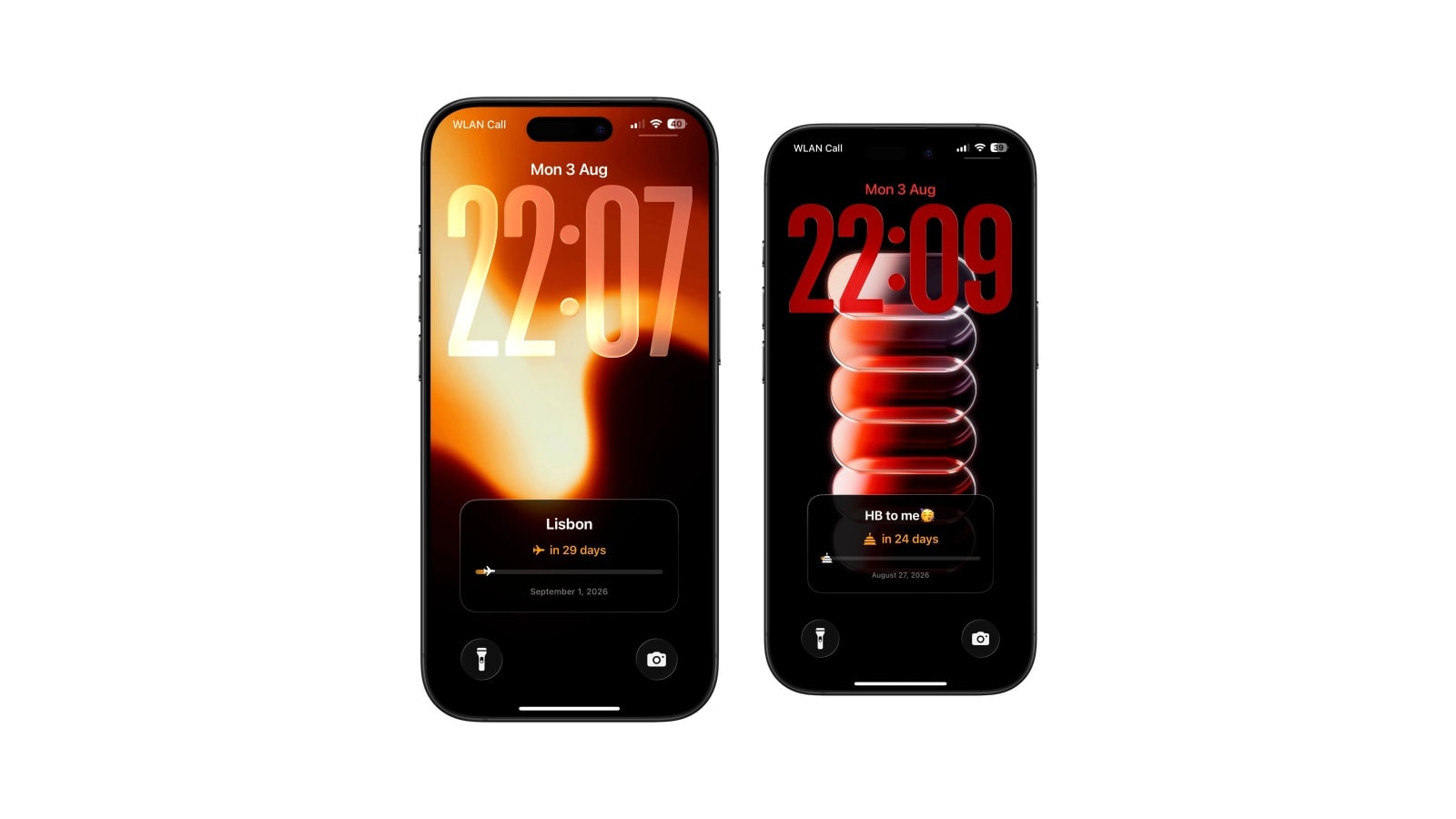
Un contador de días mide el tiempo que ha pasado desde algo que ya ocurrió, en lugar de los días que faltan para algo que aún no ha llegado. Sirve para una mudanza, un lanzamiento, un hábito que estás creando, un aniversario o el comienzo de una etapa que quieres tener presente, y con Calendarly lo llevas en la pantalla de bloqueo del iPhone.
Hacer la cuenta es fácil. Lo que pesa es el sentido: el mismo número puede animarte o sentirse como un marcador, según a qué lo hayas atado y cómo te sientas esa semana. Vale la pena pensarlo treinta segundos antes de ponerlo en una pantalla que miras doscientas veces al día.
Calendarly dibuja la cuenta en el fondo de pantalla y la recalcula cada vez que el fondo se actualiza, así que, una vez configurado, no tienes que hacer nada más.
Desde qué cuenta la gente los días
- Un comienzo
Mudarte de ciudad, montar una empresa, el primer día de un curso, el día en que empezó una rutina. Estos contadores envejecen bien porque el número te sitúa y no te juzga.
- Un recuerdo
Una relación, un aniversario, un día al que te gusta volver. No se mide nada, y por eso sigue siendo agradable.
- Una práctica
Días escribiendo, tocando, ahorrando, corriendo. Es útil como aviso y arriesgado como marcador, según cómo lleves un día que se te escapa.
- Una fecha de recuperación
Solo si ver el contador de verdad te ayuda. Para esto hay servicios especializados y herramientas privadas, y encajan mejor que un fondo de pantalla.
Cómo poner un contador de días que diga la verdad
Para que el número siga teniendo sentido, basta con decidir dos cosas pequeñas. La primera es si el día de inicio cuenta como día cero o como día uno. Es una cuestión de costumbre y no hay una respuesta correcta: elige una y mantenla, porque si cambias las reglas en silencio, dejarás de creerte el contador.
La segunda es el nombre. Algo corto y poco concreto hace que el sentido sea solo tuyo: «Desde Berlín» o «Días escribiendo» lo entiendes tú y no le dice nada a quien vea tu móvil encima de la mesa.
- 1Usa la fecha real
La fecha del calendario local en que empezó todo, no una redondeada para que el número quede más bonito.
- 2Ponle un nombre sencillo
Unas pocas palabras. Lo justo para saber qué es, sin que un desconocido pueda deducir nada.
- 3Elige un diseño sobrio
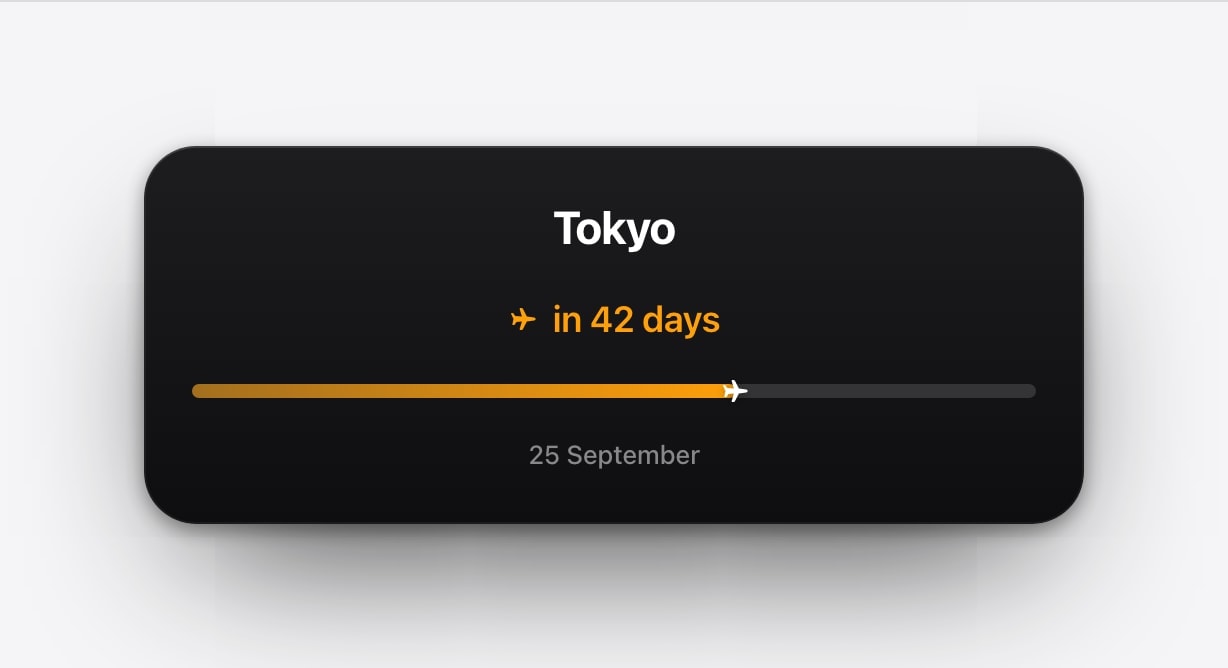
Un número grande, un camino de progreso o una tarjeta sencilla en Calendarly. El significado no necesita adornos.
- 4Añade la actualización
El siguiente fondo de pantalla que se genere recalcula por sí solo los días que han pasado.
Cuándo una racha no es la mejor medida
Una racha ayuda mucho a repetir algo, pero aguanta muy mal una vida normal. Un solo día sin hacerlo pone a cero un número que te costó cuatro meses, y lo que sientes es desproporcionado para lo que pasó de verdad: tuviste un martes complicado.
Para una habilidad, suele medir mejor el total de sesiones o una cuenta semanal, porque las dos aguantan una pausa y siguen describiendo lo que te importa. Si el contador empieza a darte presión en vez de perspectiva, cambia lo que mide o quítalo de la pantalla: está ahí para ayudarte a ti.
El contador está a tu servicio, y no al revés. Cambia lo que mide, ponlo a cero o deja de mostrarlo cuando ya no te ayude con aquello por lo que empezaste.
Preguntas frecuentes
Sí. Los hábitos de la página Hoy de Calendarly (iOS 26 y versiones posteriores) cuentan los días desde que lo dejaste, vuelven a empezar cuando tocas «He recaído» y muestran el dinero y el tiempo ahorrados. La guía de [las mejores apps de hábitos para iPhone](/es/blog/mejor-app-de-habitos-iphone) la compara con Streaks y HabitKit.
Sí. Un hábito para dejar en Calendarly cuenta los días desde que lo dejaste, guarda tus recaídas con su motivo y suma el dinero y las horas ahorrados. La [guía del contador de sobriedad](/es/blog/contador-de-sobriedad-iphone) lo compara con I Am Sober, Sober Time, Nomo y Days Since.
Sí. El widget «Días sin caer» de Calendarly muestra los días desde que dejaste un hábito en la pantalla de bloqueo o en la pantalla de inicio, y «Lo que has ahorrado» muestra el dinero y el tiempo recuperados. La [guía de widgets de hábitos](/es/blog/widget-habitos-iphone) recoge los nueve widgets de hábitos.
Usa el widget de una app que cuente hacia delante o elige en Calendarly un diseño que cuente los días desde una fecha, que dibuja el número en el fondo de pantalla.
Desde cualquier fecha pasada que signifique algo para ti: una mudanza, un lanzamiento, una relación, una rutina o un hito.
Las dos opciones valen. Elige una y mantenla, para que el número se pueda comparar consigo mismo.
No. A algunas personas les da energía y a otras les desanima mucho volver a cero. El total de sesiones o una cuenta semanal suele medir mejor.
Sí, cada vez que el atajo de Calendarly genera la siguiente imagen.