Tage zählen seit einem Datum: der Zähler für den iPhone-Sperrbildschirm
Hochzählen statt herunterzählen: die Serie, der Tag des Aufhörens, der Umzug. Das Hintergrundbild funktioniert wie beim Countdown, nur in die andere Richtung.
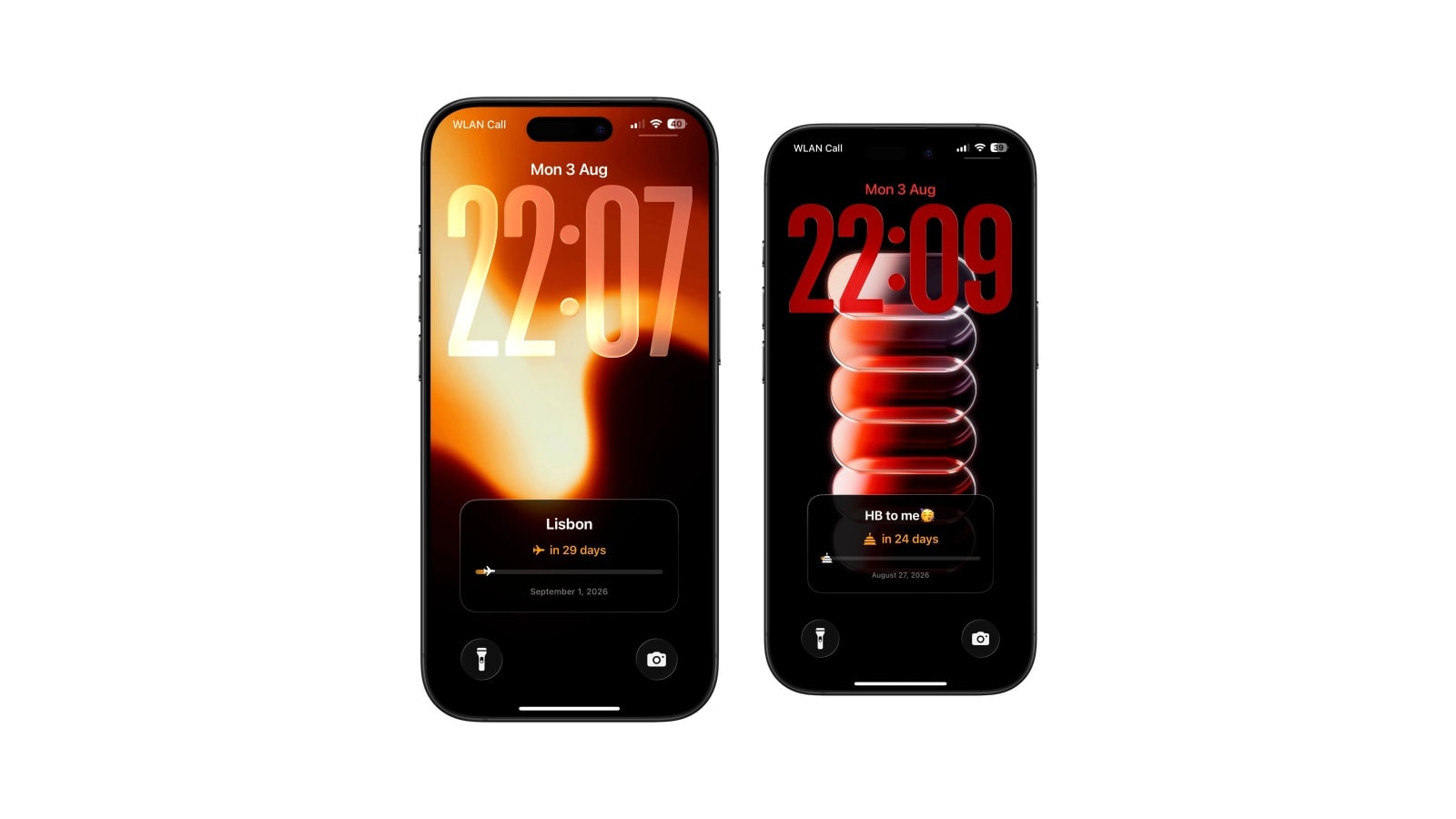
Ein Tage-seit-Zähler misst, wie viel Zeit seit einem Ereignis vergangen ist, das schon hinter dir liegt. Ein Countdown zählt dagegen bis zu einem Tag, der noch kommt. Hochzählen passt zu einem Umzug, einem Start, einer neuen Gewohnheit, einem Jahrestag oder dem Beginn eines Lebensabschnitts, den du im Blick behalten willst. Mit Calendarly steht die Zahl direkt auf deinem iPhone-Sperrbildschirm.
Die Rechnung ist einfach, die Wirkung weniger. Dieselbe Zahl kann dich anspornen oder sich wie ein Punktestand anfühlen. Das hängt ganz davon ab, woran du sie knüpfst und wie es dir in dieser Woche damit geht. Denk ruhig eine halbe Minute darüber nach, bevor du sie auf einen Bildschirm legst, den du zweihundertmal am Tag siehst.
Calendarly zeichnet die Zahl ins Hintergrundbild und rechnet sie bei jeder normalen Aktualisierung neu aus. Ist sie einmal eingerichtet, musst du dich um nichts mehr kümmern.
Ab welchem Datum Menschen Tage zählen
- Ein Anfang
Der Umzug in eine neue Stadt, die eigene Firma, der erste Tag eines Kurses, der Tag, an dem eine Routine begann. Solche Zahlen altern gut, weil sie Zusammenhang geben und kein Urteil fällen.
- Eine Erinnerung
Eine Beziehung, ein Jahrestag, ein Tag, an den du gern zurückdenkst. Hier wird nichts gemessen, und genau deshalb bleibt es schön.
- Eine Übung
Tage mit Schreiben, Musik, Sparen oder Laufen. Als Anstoß hilfreich, als Punktestand heikel, je nachdem, wie du mit einem verpassten Tag umgehst.
- Ein Tag der Genesung
Nur wenn sich ein sichtbarer Zähler für dich wirklich unterstützend anfühlt. Dafür gibt es spezialisierte Angebote und private Apps, die besser passen als ein Hintergrundbild.
Tage zählen seit einem Datum: So bleibt die Zahl ehrlich
Zwei kleine Entscheidungen bestimmen, ob die Zahl ihre Bedeutung behält. Die erste: Zählt der Starttag als Tag null oder als Tag eins? Darauf gibt es keine richtige Antwort, es ist eine reine Frage der Zählweise. Entscheide dich für eine und bleib dabei. Einem Zähler, bei dem du heimlich die Regel geändert hast, glaubst du irgendwann nicht mehr.
Die zweite ist der Name. Etwas Kurzes und Allgemeines lässt die Bedeutung bei dir: „Seit Berlin“ oder „Tage Schreiben“ verstehst du sofort, alle anderen, die dein iPhone auf dem Tisch liegen sehen, dagegen nicht.
- 1Das echte Datum nehmen
Den Kalendertag nach deiner Ortszeit, an dem alles begann. Runde ihn nicht, damit die Zahl schöner aussieht.
- 2Einen schlichten Namen wählen
Ein paar Wörter reichen. Genug, damit du weißt, worum es geht, zu wenig, damit Fremde etwas daraus ablesen.
- 3Ein ruhiges Layout aussuchen
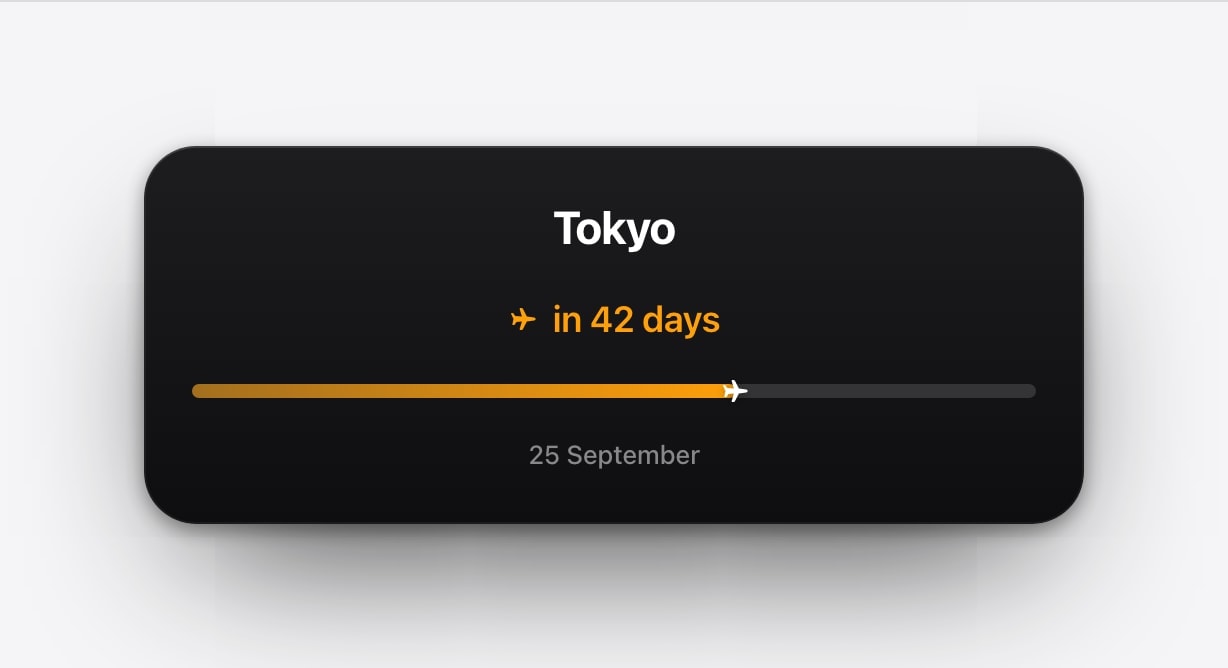
Eine große Zahl, ein Fortschrittspfad oder eine einfache Karte in Calendarly. Die Bedeutung braucht keine Verzierung.
- 4Die Aktualisierung einrichten
Jedes neu erzeugte Hintergrundbild rechnet die vergangenen Tage von selbst neu aus.
Wann eine Serie das falsche Maß ist
Eine Serie, auch Streak genannt, eignet sich gut, um etwas zu wiederholen, und schlecht, um ein normales Leben zu überstehen. Ein einziger verpasster Tag setzt eine Zahl zurück, die vier Monate gewachsen ist. Das Gefühl danach steht in keinem Verhältnis zu dem, was passiert ist: Du hattest einen vollen Dienstag.
Für eine Fähigkeit ist die Zahl aller Einheiten oder ein Wochenzähler meist das bessere Maß. Beide überstehen eine Pause und beschreiben trotzdem, worum es dir geht. Wenn der Zähler mehr Druck macht als Überblick gibt, miss etwas anderes oder nimm ihn vom Bildschirm. Er soll für dich arbeiten.
Der Zähler ist für dich da, du bist nicht für ihn da. Ändere das Maß, setz ihn zurück oder blende ihn aus, sobald er den Grund nicht mehr stützt, aus dem du angefangen hast.
Häufige Fragen
Ja. Die Gewohnheiten auf der Seite „Heute“ in Calendarly (ab iOS 26) zählen die Tage, seit du aufgehört hast, beginnen nach einem Tipp auf „Rückfall“ von vorn und zeigen gespartes Geld und gewonnene Zeit. [Die besten Habit-Tracker-Apps fürs iPhone](/de/blog/habit-tracker-app-iphone) vergleicht die App mit Streaks und HabitKit.
Ja. Eine Gewohnheit zum Abgewöhnen zählt in Calendarly die Tage, seit du aufgehört hast, speichert jeden Rückfall mit Grund und rechnet gespartes Geld und gewonnene Stunden zusammen. Die [Anleitung zur Abstinenz-App](/de/blog/abstinenz-app-iphone) vergleicht sie mit I Am Sober, Sober Time, Nomo und Days Since.
Ja. Das Widget „Tage geschafft“ von Calendarly zeigt die Tage, seit du eine Gewohnheit aufgegeben hast, auf dem Sperrbildschirm oder dem Home-Bildschirm, und „Was du gespart hast“ zeigt das zurückgewonnene Geld und die Zeit. Die [Anleitung zu Habit-Tracker-Widgets](/de/blog/habit-tracker-widget-iphone-gewohnheiten) stellt alle neun Widgets für Gewohnheiten vor.
Nimm das Widget einer App, die Tage hochzählt, oder wähle in Calendarly ein Layout zum Hochzählen, das die Zahl direkt ins Hintergrundbild zeichnet.
Ab jedem Datum in der Vergangenheit, das dir etwas bedeutet: einem Umzug, einem Start, einer Beziehung, einer Routine oder einem Meilenstein.
Beides geht. Entscheide dich für eine Zählweise und bleib dabei, damit die Zahl mit sich selbst vergleichbar bleibt.
Nein. Manchen Menschen gibt sie Schwung, andere entmutigt ein Neustart viel stärker, als er sollte. Die Zahl aller Einheiten oder ein Wochenzähler ist oft das bessere Maß.
Ja, jedes Mal, wenn der Kurzbefehl von Calendarly das nächste Bild erzeugt.