Fondo de pantalla con la agenda del día para el iPhone, hora a hora
Tu día como fondo de pantalla: los eventos en orden, las horas al lado y mañana ya es otro. Cómo dejarlo listo una sola vez.
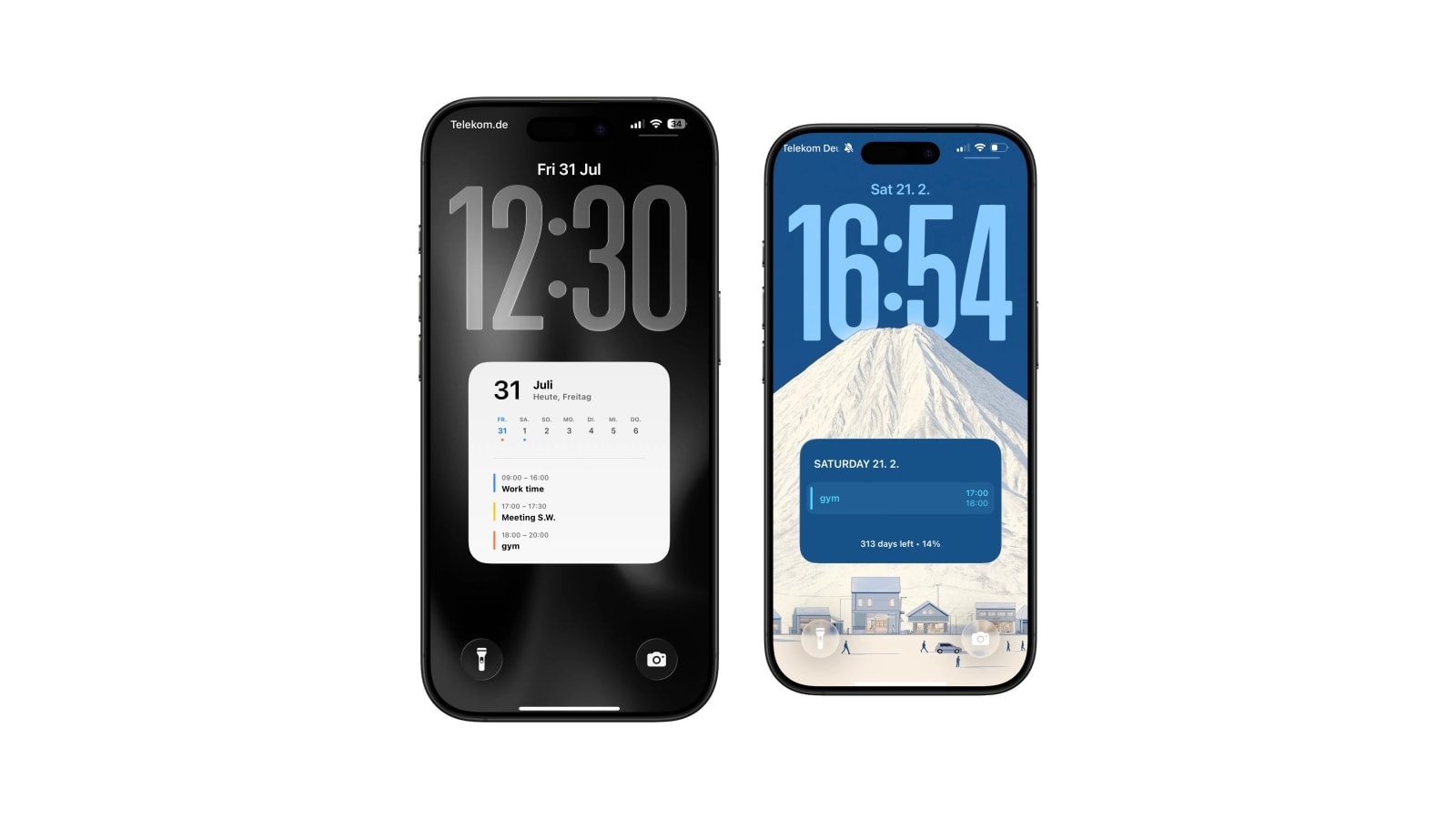
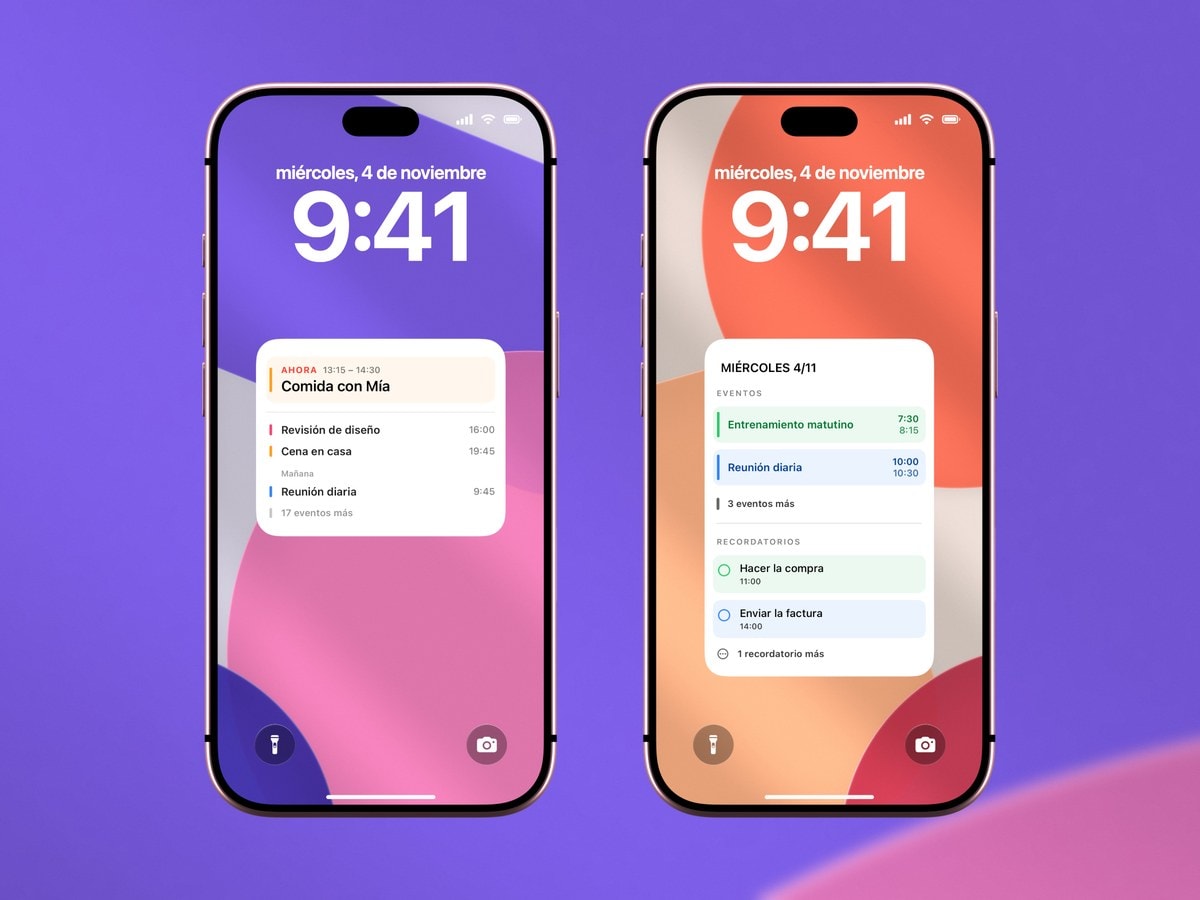
Un fondo de pantalla con la agenda del día pone los eventos de hoy en la pantalla de bloqueo, ordenados por hora. Calendarly lo prepara para ti, y es la mejor opción si lo que miras una y otra vez es qué viene después.
Los eventos salen de los calendarios que ya tienes en el iPhone, así que no hay que escribir nada dos veces. Calendarly lee los calendarios que elijas, los dibuja como una lista limpia y una automatización de Atajos pone el resultado en la pantalla de bloqueo por la mañana. La imagen de mañana se hace con los eventos de mañana, sin que tengas que hacer nada.
Piensa en una hoja que se vuelve a imprimir sola cada noche. Se lee de un vistazo y es imposible perderse en ella. A cambio, no reacciona: el fondo es correcto tal como estaba el calendario en el momento en que se creó.
El hueco que buscas cada vez que desbloqueas el móvil
Quien pone una agenda del día en el fondo casi nunca lo hace para acordarse de sus reuniones. Esas ya las recuerda. Lo que cuesta tener en la cabeza es el espacio que queda entre una y otra, y eso es justo lo que una cuadrícula mensual no puede mostrar.
Con el día ordenado por horas ves que hay cuarenta minutos entre la reunión de las once y la de las doce, que hoy sí hay tiempo para comer y que la tarde es un solo bloque largo y no tres cortos. Casi siempre es eso lo que buscas al desbloquear, y por eso la vista del día gana a la del mes si tu calendario va lleno.
Tiene un segundo efecto que la gente menciona aún más. La cuadrícula del mes te dice que el martes está cargado, y eso agobia un poco sin ayudarte a hacer nada. La lista te dice que el martes son cuatro cosas, y cuatro cosas se pueden contar.
Ordena el calendario antes de decorar el fondo
Una agenda del día funciona como una lupa sobre tu calendario. Si ese calendario tiene tres calendarios de festivos suscritos y el calendario de partidos de tu equipo, el fondo te mostrará tres calendarios de festivos y el calendario de partidos. Es el motivo más habitual por el que un diseño bonito parece puro ruido la primera mañana.
Abre la app Calendario, toca Calendarios abajo y desmarca todo lo que nunca has usado para nada. Después vuelve a elegir los calendarios dentro de Calendarly, que guarda su propia selección y no sigue lo que muestre Calendario en ese momento. Lo normal es quedarse con dos o tres; en cuanto añades un cuarto, los títulos de los eventos empiezan a cortarse.
- 1Elige los calendarios
Trabajo, personal, familia, clases. Incluye los calendarios que de verdad usas y deja fuera los que solo decoran.
- 2Ajusta la densidad a tus títulos
Una agenda compacta va bien con muchos eventos cortos. Si tus títulos son largos, elige el diseño con menos filas y más espacio en cada una.
- 3Usa un fondo tranquilo
Un color liso es lo más difícil de estropear. Si quieres una foto, busca una con una zona amplia y tranquila donde vaya a quedar la lista.
- 4Programa una ejecución antes de que empiece el día
Elige una hora a la que siempre estés despierto pero todavía no hayas salido de casa. El raro día en que cambie algo importante, ejecútalo a mano.
Los eventos de todo el día, el detalle que hace fallar a casi todos los diseños
Los eventos de todo el día se guardan de otra forma que los que tienen hora. Un diseño que no lo tenga en cuenta los pondrá a medianoche, donde parecen una reunión a la que no va nadie, o directamente no los mostrará. Cumpleaños, días de viaje, fechas de entrega y festivos son eventos de todo el día, así que no es un caso raro.
Calendarly los muestra aparte de la lista con horas en lugar de inventarles una hora de inicio. Así, un día con un vuelo y dos reuniones se lee bien y no empieza con un extraño 00:00. Es un detalle pequeño, pero decide si puedes fiarte del fondo justo en los días que más importan.
También conviene saber qué pasa con un día vacío. Una buena agenda del día muestra un estado vacío tranquilo, nunca los eventos de ayer. Si tienes muchos días vacíos, es señal de que te irá mejor una vista semanal, donde un miércoles libre es información y no una pantalla en blanco.
Lo que pierdes
El límite real es la actualidad. El fondo muestra el calendario tal como estaba cuando se creó la imagen, así que una reunión de las once que se mueve a las nueve y diez seguirá diciendo once hasta la siguiente ejecución. En la mayoría de calendarios personales no es un problema, porque casi todo queda decidido la noche anterior. En un calendario que otras personas editan sin parar sí lo es, y ahí te sirve más un pequeño widget que se actualiza solo.
El otro precio es que no se puede tocar nada. No puedes pulsar un evento para abrirlo, ver dónde es o entrar en la videollamada desde la pantalla de bloqueo. Por eso mucha gente acaba usando las dos cosas: el pequeño widget de Calendario de Apple en la fila de widgets para el siguiente evento en directo, y el fondo detrás para ver la forma de todo el día.
Un solo evento, actualizado todo el tiempo, y un toque te lleva directo a Calendario. Es pequeño a propósito y no va a crecer.
Todo el día de un vistazo, con espacio para títulos de verdad. Se actualiza cuando tú lo programas, no después de cada cambio.
Pequeños hábitos para que se lea bien
- Acorta los títulos en Calendario
«Revisión de diseño» se lee de un vistazo; «Reunión semanal interdepartamental de revisión de diseño» acaba siendo una mancha gris. Los detalles pueden ir en las notas del evento, donde hay sitio.
- Usa tres colores, no nueve
Uno para el trabajo, otro para lo personal y otro para los viajes. El color solo sirve mientras puedas distinguirlo en la calle a pleno sol.
- Arregla los calendarios, no el tamaño de letra
Si la lista no cabe nunca, oculta un calendario. Con una letra más pequeña ganas dos filas y pierdes la capacidad de leer cualquiera de ellas.
- Resiste las ganas de hacer un panel
El tiempo, la batería, los pasos y una lista de tareas quieren entrar todos. La pantalla funciona mejor cuando responde a una sola pregunta en un segundo.
Preguntas frecuentes
Es un fondo para la pantalla de bloqueo con los eventos de hoy ordenados por hora, que se vuelve a crear a partir de la app Calendario según un horario para que siempre muestre el día actual.
De los calendarios que elijas en el iPhone, incluidas las cuentas de iCloud, Google y Exchange que aparecen en la app Calendario. Los datos se leen y se dibujan en el propio dispositivo.
Sí, y los separa de las citas con hora para que un cumpleaños o un día de viaje no aparezca como una reunión a medianoche.
No. El fondo es una imagen fija y cambia cuando el atajo se vuelve a ejecutar, ya sea a la hora programada o cuando lo ejecutas a mano.
El diseño muestra un estado vacío tranquilo en lugar de eventos viejos. Si tienes muchos días vacíos, suele irte mejor un diseño semanal.