Tagesplan aufs iPhone: So stehen deine heutigen Termine auf dem Sperrbildschirm
Dein Tag als Hintergrundbild: die Termine der Reihe nach, die Uhrzeiten daneben, morgen schon wieder neu. So richtest du es einmal ein.
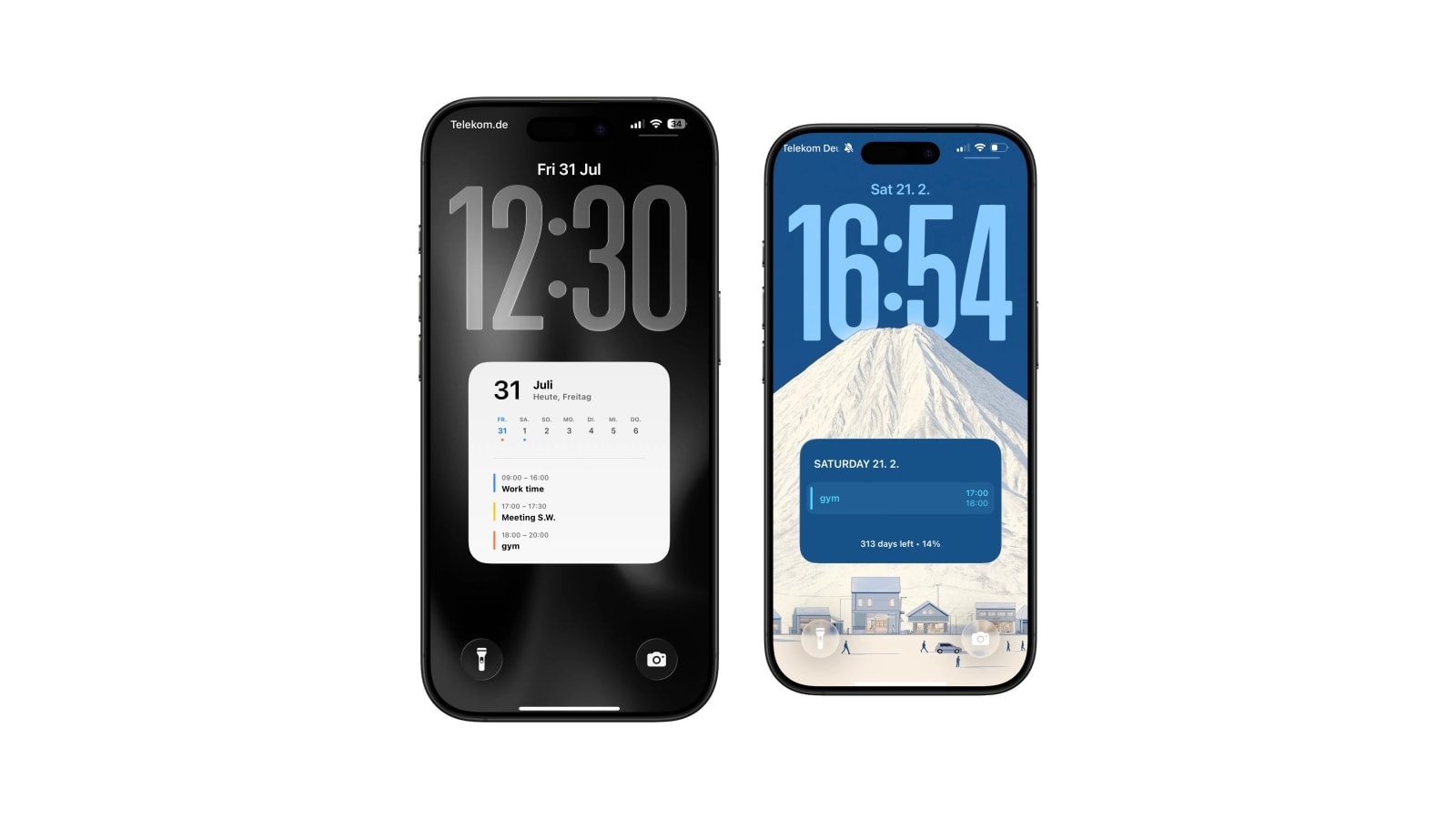
Ein Tagesplan als Hintergrundbild zeigt die heutigen Termine auf dem Sperrbildschirm, sortiert nach Uhrzeit. Mit Calendarly ist das die richtige Wahl, wenn du beim Entsperren nicht das Datum suchst, sondern wissen willst, was als Nächstes kommt.
Die Termine kommen aus den Kalendern, die schon auf deinem iPhone sind. Du tippst also nichts doppelt ein. Calendarly liest die Kalender, die du auswählst, zeichnet sie als klare Liste, und eine Automation in der Kurzbefehle-App legt das Ergebnis jeden Morgen auf den Sperrbildschirm. Das Bild für morgen entsteht aus den Terminen von morgen, ohne dass du etwas tun musst.
Am ehesten ist es wie eine Seite, die sich über Nacht neu druckt. Du erfasst sie mit einem Blick und verlierst dich nie darin. Der Preis dafür: Sie reagiert nicht. Das Hintergrundbild stimmt genau für den Moment, in dem es gezeichnet wurde.
Die Lücke, für die du ständig entsperrst
Ein Tagesplan auf dem Sperrbildschirm zeigt dir die Abstände zwischen deinen Terminen, und genau die kann eine Monatsansicht gar nicht darstellen. Wer sich eine Tagesansicht einrichtet, hat seine Meetings meist sowieso im Kopf. Was man sich schlecht merkt, ist, wie viel Zeit dazwischen liegt.
Stehen die Termine nach Uhrzeit untereinander, siehst du sofort: Zwischen elf und zwölf bleiben vierzig Minuten, heute gibt es wirklich eine Mittagspause, und der Nachmittag ist ein langer Block statt drei kurzer. Meistens ist das die Information, für die du entsperrst. Deshalb ist eine Tagesansicht besser als eine Monatsansicht, sobald dein Kalender voll ist und nicht nur ab und zu etwas drinsteht.
Viele erzählen noch von einer zweiten Wirkung, und zwar öfter als von der ersten. Ein Monatsraster sagt dir, dass der Dienstag voll ist. Das stresst ein bisschen, und du kannst nichts damit anfangen. Eine Liste sagt dir, dass der Dienstag aus vier Dingen besteht. Das ist überschaubar.
Erst den Kalender aufräumen, dann das Hintergrundbild gestalten
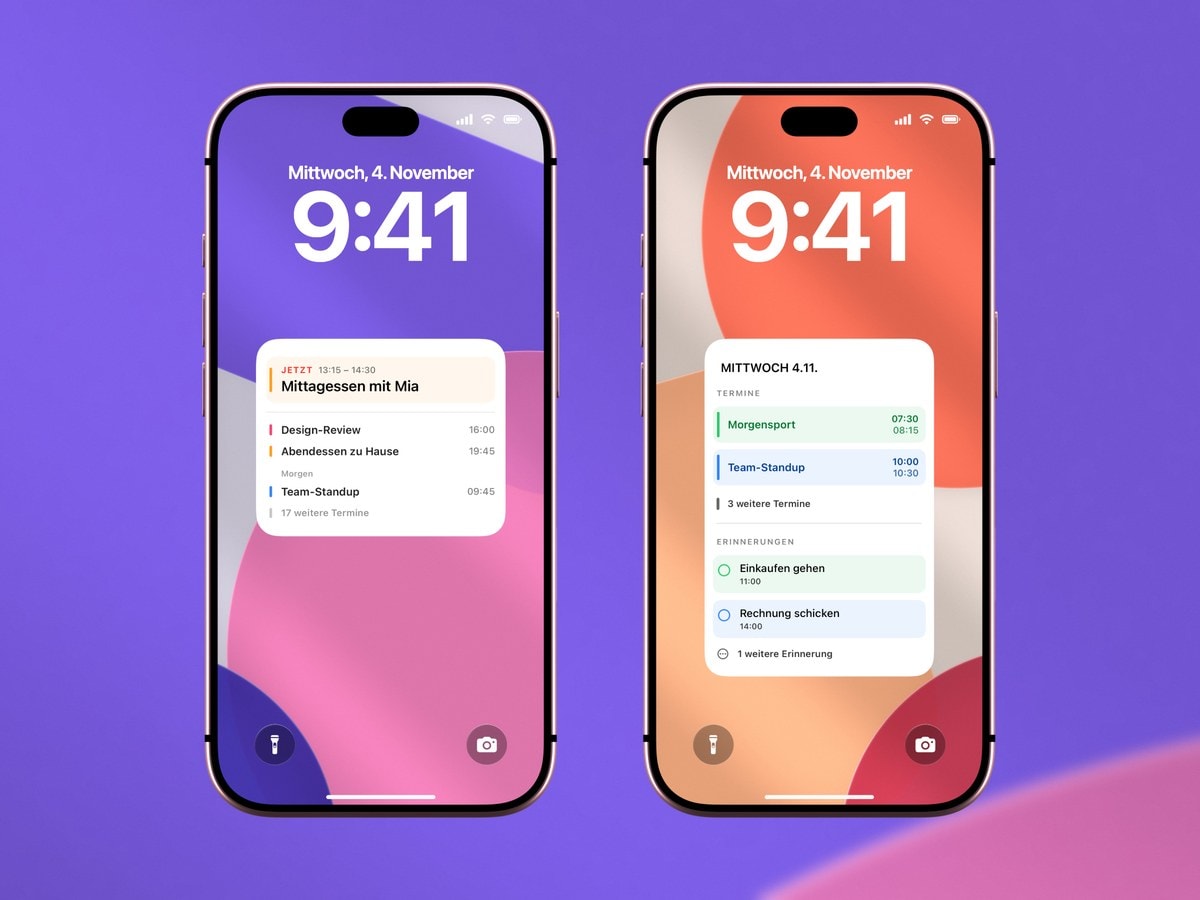
Bevor du einen Tagesplan einrichtest, räumst du deinen Kalender auf, denn eine Tagesansicht ist wie eine Lupe auf deinen Kalender. Hast du drei abonnierte Feiertagskalender und einen Spielplan deines Fußballvereins darin, zeigt dir das Hintergrundbild drei Feiertagskalender und einen Spielplan. Das ist der häufigste Grund, warum ein schönes Layout am ersten Morgen nur nach Durcheinander aussieht.
Öffne die Kalender-App, tippe unten auf „Kalender“ und nimm den Haken bei allem weg, womit du noch nie etwas angefangen hast. Wähle danach die Quellen in Calendarly noch einmal aus. Calendarly merkt sich seine eigene Auswahl und richtet sich nicht danach, was die Kalender-App gerade zeigt. Zwei oder drei Quellen sind meist genau richtig. Sobald eine vierte dazukommt, werden die Titel abgeschnitten.
- 1Kalender auswählen
Arbeit, Privates, Familie, Uni. Nimm die Kalender, mit denen du wirklich planst, und lass die, die nur hübsch aussehen, weg.
- 2Die Dichte zu deinen Titeln passend wählen
Eine kompakte Liste passt zu vielen kurzen Terminen. Sind deine Titel lang, nimm das Layout mit weniger Zeilen und mehr Platz pro Zeile.
- 3Einen ruhigen Hintergrund nehmen
Eine einfarbige Fläche kann am wenigsten schiefgehen. Willst du ein Foto, nimm eins mit einer großen ruhigen Stelle, wo die Liste hinkommt.
- 4Einen Durchlauf vor Tagesbeginn planen
Wähle eine Uhrzeit, zu der du sicher wach bist, aber noch nicht aus dem Haus. An den seltenen Tagen, an denen sich etwas Großes verschiebt, startest du den Kurzbefehl von Hand.
Ganztägige Termine und woran die meisten Layouts scheitern
Ganztägige Termine sind anders gespeichert als Termine mit Uhrzeit, und viele Layouts kommen damit nicht klar. Entweder setzen sie sie auf Mitternacht, wo sie wie ein Meeting aussehen, zu dem niemand kommt, oder sie lassen sie ganz weg. Geburtstage, Reisetage, Fristen und Feiertage sind alle ganztägig. Das ist also kein Sonderfall.
Calendarly hält sie getrennt von der Zeitleiste und erfindet keine Startzeit für sie. Ein Tag mit einem Flug und zwei Meetings sieht deshalb richtig aus und beginnt nicht mit einem seltsamen Eintrag um 00:00. Das ist eine Kleinigkeit, aber genau sie entscheidet, ob du dem Hintergrundbild an den wichtigen Tagen vertrauen kannst.
Gut zu wissen ist auch, was an einem leeren Tag passiert. Ein gut gebautes Tageslayout zeigt dann eine ruhige leere Ansicht und keine Termine von gestern. Hast du oft leere Tage, nimm lieber eine Wochenansicht. Dort ist ein leerer Mittwoch eine Information und kein leerer Bildschirm.
Was es dich kostet
Der Nachteil eines Tagesplans als Hintergrundbild ist, dass er nicht ganz aktuell ist. Er zeigt den Kalender so, wie er beim Zeichnen war. Wird der Termin um elf um zehn nach neun verschoben, steht dort weiter elf Uhr, bis der Kurzbefehl wieder läuft. Bei den meisten privaten Kalendern ist das egal, weil sie meist schon am Vorabend feststehen. Bei einem Kalender, den andere Leute ständig ändern, ist es ein echtes Problem, und ein kleines Widget, das sich laufend aktualisiert, passt dann besser.
Außerdem kannst du nichts antippen. Du kannst auf dem Sperrbildschirm keinen Termin öffnen, den Ort nicht sehen und keinem Anruf beitreten. Genau deshalb nutzen viele beides: Apples kleines Kalender-Widget in der Widget-Leiste für den nächsten Termin, immer aktuell, und dahinter das Hintergrundbild für den ganzen Tag.
Ein Eintrag, laufend aktualisiert, und ein Tipp öffnet direkt die Kalender-App. Absichtlich klein, und größer wird es auch nicht.
Der ganze Tag auf einen Blick, mit Platz für echte Titel. Er wird nach deinem Zeitplan neu gezeichnet und nicht nach jeder Änderung.
Kleine Gewohnheiten, damit alles lesbar bleibt
- Titel im Kalender kürzen
„Design-Review“ liest du mit einem Blick. „Wöchentliches abteilungsübergreifendes Design-Review-Meeting“ wird zum grauen Fleck. Die Details gehören in die Notizen des Termins, dort ist Platz dafür.
- Drei Farben statt neun
Eine für die Arbeit, eine für Privates, eine für Reisen. Farben helfen nur, solange du sie auch draußen in der Sonne noch auseinanderhalten kannst.
- Die Quelle ändern, nicht die Schriftgröße
Läuft die Liste ständig über, blende einen Kalender aus. Kleinere Schrift bringt dir zwei Zeilen mehr, und dafür kannst du keine davon mehr lesen.
- Nicht alles draufpacken wollen
Wetter, Akku, Schritte und eine Aufgabenliste wollen alle mit drauf. Am stärksten ist der Bildschirm, wenn er eine Frage in einer Sekunde beantwortet.
Häufige Fragen
Ein Hintergrundbild für den Sperrbildschirm mit den heutigen Terminen nach Uhrzeit, das nach Zeitplan aus Apples Kalender-App neu gezeichnet wird und so immer den aktuellen Tag zeigt.
Aus den Kalendern, die du auf dem iPhone auswählst, auch aus iCloud-, Google- und Exchange-Accounts, die in Apples Kalender-App erscheinen. Die Daten werden auf dem Gerät gelesen und gezeichnet.
Ja, und zwar getrennt von den Terminen mit Uhrzeit, damit ein Geburtstag oder ein Reisetag nicht als Meeting um Mitternacht erscheint.
Nein. Das Hintergrundbild ist eine Momentaufnahme und ändert sich erst, wenn der Kurzbefehl wieder läuft, nach Zeitplan oder wenn du ihn von Hand startest.
Das Layout zeigt eine ruhige leere Ansicht statt alter Termine. Hast du oft leere Tage, passt eine Wochenansicht meist besser.