Conto alla rovescia del matrimonio sulla schermata di blocco di iPhone
I giorni che mancano al matrimonio, con le tappe principali lungo la strada, disegnati nello sfondo. Funziona su due telefoni insieme.
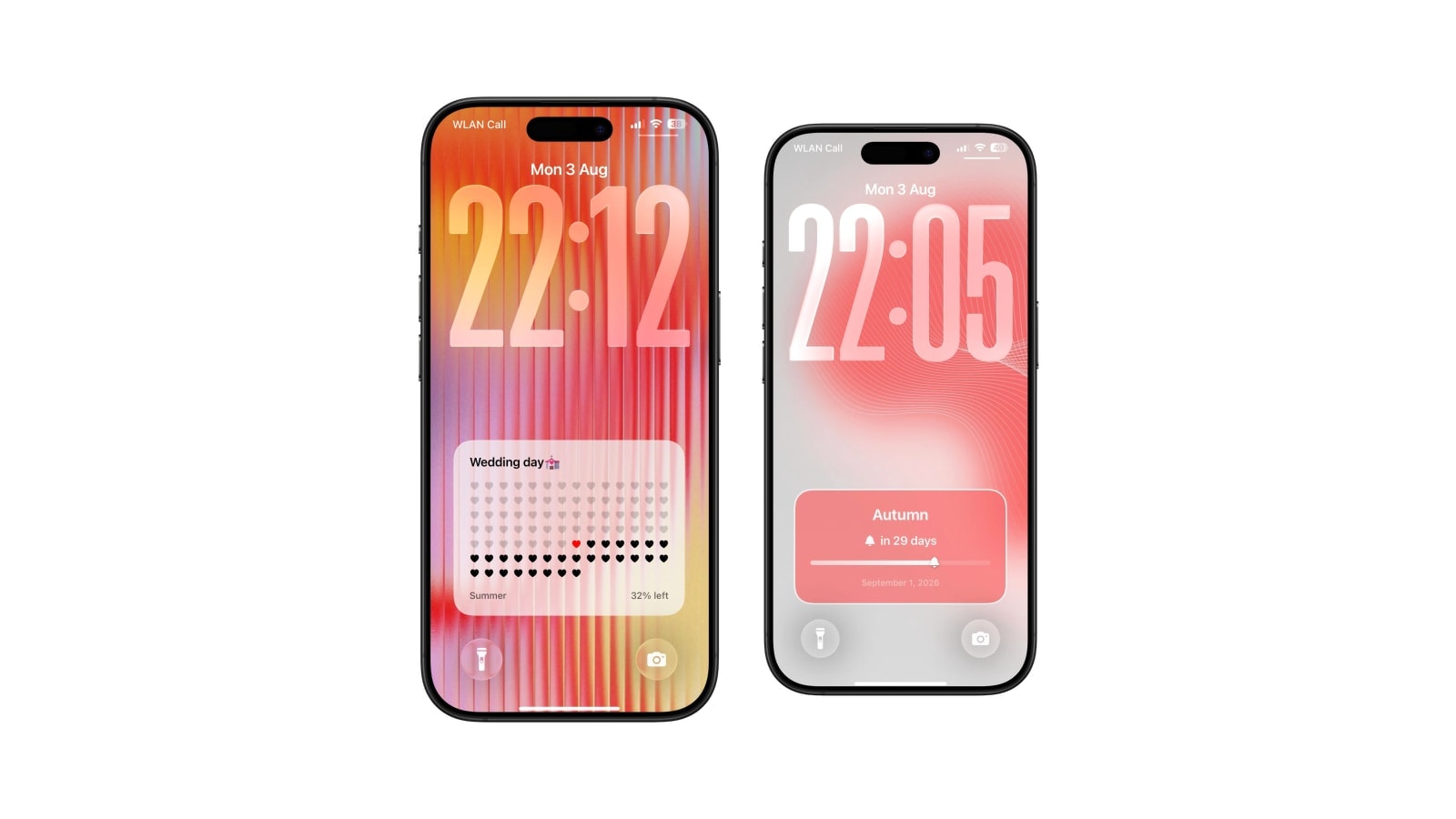
Per avere il conto alla rovescia del matrimonio sulla schermata di blocco di iPhone, puoi usare uno sfondo creato con Calendarly, che conta i giorni al posto tuo. Funziona meglio come un segno privato che come uno strumento per organizzare: una foto, una data e i mesi che piano piano diventano settimane. Per i preparativi ci sono posti migliori, e metterne anche solo una parte sulla schermata di blocco è davvero una cattiva idea, per motivi che con il design non c’entrano niente.
Tutti e due gli sposi possono seguire lo stesso conto alla rovescia. Usate la stessa data e la stessa regola su entrambi i telefoni, e lasciate che ognuno scelga il proprio sfondo: devono coincidere i numeri, gli sfondi possono essere diversi.
Calendarly ricalcola il numero ogni volta che lo sfondo viene generato, direttamente sull’iPhone, senza pubblicare né condividere la data da nessuna parte.
Contare fino al momento giusto
Il traguardo giusto è il momento in cui per te comincia davvero la giornata: per quasi tutti è la cerimonia e non il ricevimento, e per un matrimonio all’estero spesso è il volo. Se la festa dura un intero fine settimana, scegli un solo traguardo principale e lascia gli altri appuntamenti nell’app Calendario, dove possono avere un orario e un luogo.
Poi decidi la questione del giorno zero, una volta per tutte. Se il giorno del matrimonio debba segnare zero giorni o uno è una questione di gusti. Cambiare idea al quarto mese è il modo più sicuro per ritrovarsi con due telefoni che mostrano numeri diversi e una piccola discussione su quale sia quello giusto.
Le tappe, ma poche
Un layout con le tappe serve a segnare le poche date che cambiano davvero cosa devi fare: la scadenza della caparra, il giorno in cui vanno spedite le partecipazioni, l’ultima prova dell’abito, il giorno stesso. Quattro date così fanno una schermata utile. Venti sono un piano di progetto, e un piano di progetto sulla schermata di blocco è illeggibile. In questo caso è anche un invito, per chiunque dia un’occhiata al tuo telefono, a scoprire il tuo indirizzo e i tuoi fornitori.
Fornitori, contatti, dati degli invitati e tutto ciò che riguarda un pagamento tienili nello strumento che usi davvero per organizzare. Sulla schermata di blocco vanno la data e, al massimo, la prossima tappa.
Un numero che abbia senso a quattrocento giorni
Quando il fidanzamento è lungo, come succede quasi sempre, il semplice conteggio dei giorni dice poco per gran parte del tempo. Quattrocentododici giorni è un numero che non si sente, e vederlo scendere di uno alla volta per un anno intero finisce per far sembrare il matrimonio ancora più lontano.
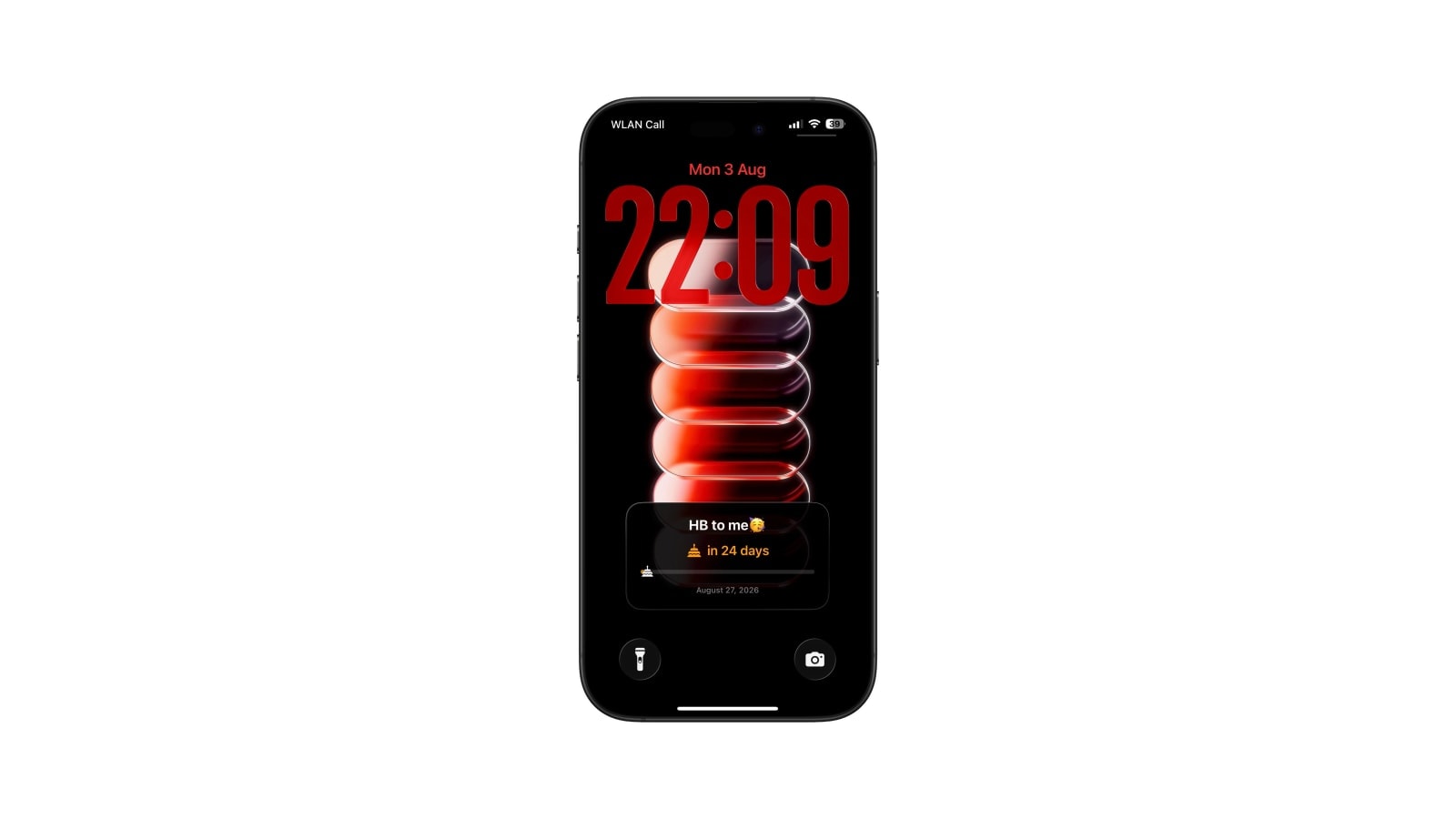
Nelle attese lunghe funzionano meglio i layout che mostrano una forma invece di una quantità: un percorso di avanzamento, una griglia di riquadri, una barra che si riempie tra il giorno della proposta e il giorno del matrimonio. A dieci mesi si leggono bene, perché vedi il movimento senza fare calcoli. Più o meno nell’ultimo mese il conteggio dei giorni torna davvero utile, ed è il momento buono per cambiare layout.
Se vuoi una cosa sola che vada bene dall’inizio alla fine, usa la data semplice con il nome del mese. Non mette nessuna pressione ed è comunque l’informazione che andavi a cercare.
Come impostarlo su tutti e due i telefoni
- 1Decidete insieme il traguardo
Stessa data, stessa regola per il giorno del matrimonio. Scrivetela da qualche parte, così il secondo telefono si imposta partendo dallo stesso appunto.
- 2Scegliete gli sfondi ognuno per conto suo
Una foto in comune è facoltativa: quello che conta è che i numeri siano uguali.
- 3Salvate il layout
Createlo in Calendarly e controllate la schermata di blocco finita, con sopra l’orologio vero.
- 4Aggiungete l’automazione su ogni telefono
Le automazioni personali appartengono a un solo dispositivo, quindi l’aggiornamento del mattino va aggiunto su tutti e due i telefoni.
Decidete adesso cosa succede il giorno dopo. Passate a un conteggio dei giorni trascorsi, mettete una foto di quel giorno oppure tornate alla vostra schermata di blocco di sempre. È più bello deciderlo prima che trovarselo davanti all’improvviso.
Domande frequenti
Puoi usare il widget di un’app per il conto alla rovescia, oppure creare in Calendarly uno sfondo con la data del matrimonio e aggiornarlo ogni giorno con Comandi Rapidi.
Sì. Usate la stessa data su tutti e due i telefoni. Ogni dispositivo ha bisogno della sua automazione personale.
Un layout con le tappe può mostrare poche date scelte. Indirizzi, contatti, fornitori e dati degli invitati vanno tenuti lontani da uno schermo che anche gli sconosciuti possono leggere.
No. Lo sfondo viene generato sull’iPhone e Calendarly non ha nessun account.
Passa a un conteggio dei giorni trascorsi, usa una foto di quel giorno oppure torna al tuo layout di sempre.