So kommt ein Hochzeit-Countdown auf deinen iPhone-Sperrbildschirm
Die Tage bis zur Hochzeit mit ein paar Meilensteinen unterwegs, direkt ins Hintergrundbild gezeichnet. Funktioniert auf zwei iPhones gleichzeitig.
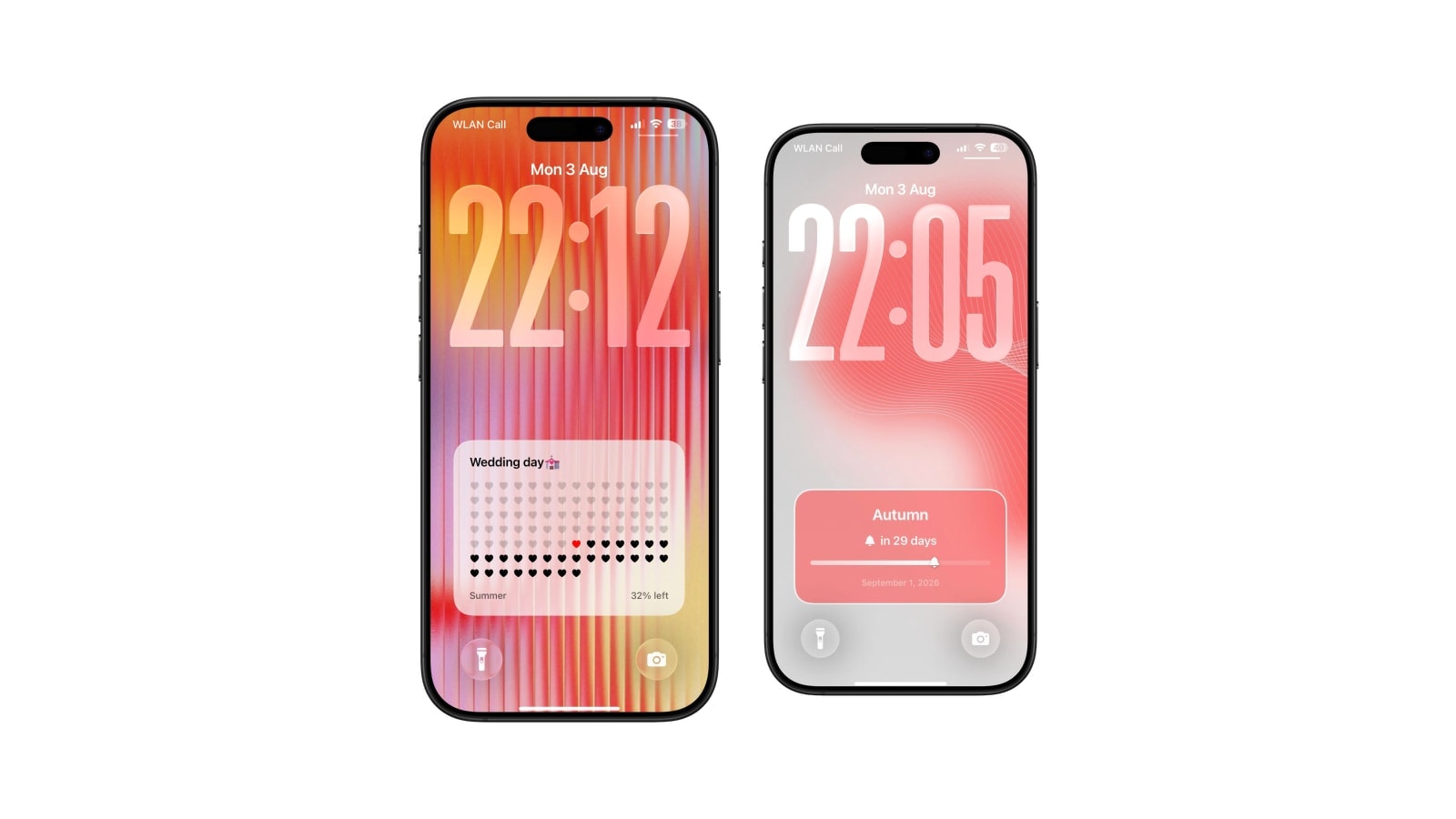
Ein Hochzeit-Countdown auf dem iPhone-Sperrbildschirm ist am schönsten als kleines privates Zeichen: ein Foto, ein Datum, und aus Monaten werden leise Wochen. Für die Planung gibt es bessere Orte. Sie gehört auch aus einem Grund nicht auf den Sperrbildschirm, der mit Design gar nichts zu tun hat. Mit Calendarly wird aus dem Datum ein Hintergrundbild, das die Tage bis zur Hochzeit von selbst zählt.
Ihr könnt beide denselben Countdown nutzen. Nehmt auf beiden iPhones dasselbe Zieldatum und dieselbe Zählweise, und lasst jeden den eigenen Hintergrund wählen. Die Zahlen sollten gleich sein, die Hintergrundbilder müssen es nicht.
Calendarly rechnet die Zahl jedes Mal neu aus, wenn das Hintergrundbild erzeugt wird, direkt auf dem iPhone. Das Datum wird dabei nirgends veröffentlicht oder geteilt.
Bis zu welchem Moment ihr zählt
Zählt bis zu dem Moment, in dem der Tag für euch gefühlt beginnt. Für die meisten ist das die Trauung und nicht die Feier danach, bei einer Hochzeit im Ausland oft schon der Flug. Geht die Feier über ein ganzes Wochenende, wählt ein Hauptziel. Die übrigen Termine bleiben im Kalender, wo sie eine Uhrzeit und einen Ort haben können.
Klärt dann die Frage nach Tag null, und zwar ein für alle Mal. Ob am Hochzeitstag selbst noch null Tage oder noch ein Tag dasteht, ist Geschmackssache. Wer im vierten Monat seine Meinung ändert, hat am Ende zwei iPhones mit verschiedenen Zahlen und einen kleinen Streit darüber, welche stimmt.
Meilensteine, aber nur wenige
Ein Meilenstein-Layout sollte nur die Termine zeigen, die wirklich etwas für euch ändern: die Frist für die Anzahlung, den Tag, an dem die Einladungen rausmüssen, die letzte Anprobe und den Hochzeitstag selbst. Vier davon ergeben einen nützlichen Bildschirm. Zwanzig sind ein Projektplan. Ein Projektplan auf dem Sperrbildschirm ist kaum lesbar, und in diesem Fall verrät er jedem, der kurz auf dein Handy schaut, deine Adresse und deine Dienstleister.
Dienstleister, Kontakte, Gästedaten und alles, woran eine Zahlung hängt, bleiben in dem Werkzeug, mit dem ihr wirklich plant. Auf den Sperrbildschirm kommen das Datum und höchstens der nächste Meilenstein.
Eine Zahl, die auch bei vierhundert Tagen etwas sagt
Die meisten Verlobungszeiten sind lang, und für den größten Teil davon ist eine reine Tageszahl die falsche Einheit. 412 Tage kann man nicht fühlen. Wer ein ganzes Jahr lang zusieht, wie die Zahl jeden Tag um eins sinkt, dem kommt die Hochzeit dabei eher ferner vor.
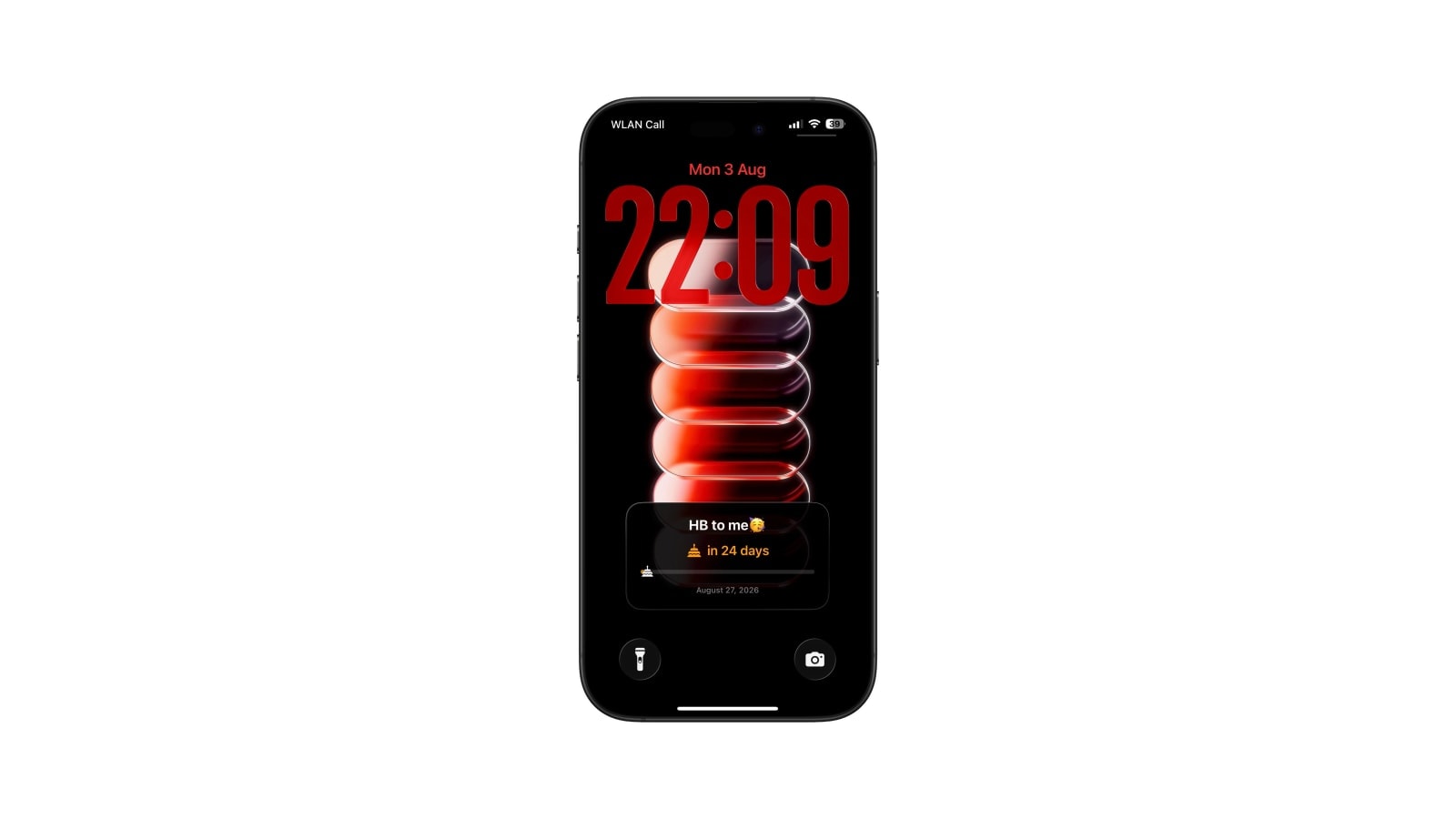
Über eine lange Vorlaufzeit tragen Layouts, die eine Form zeigen statt einer Menge: ein Fortschrittspfad, ein Feld aus Kacheln, ein Balken, der sich zwischen dem Tag der Verlobung und dem Hochzeitstag füllt. Zehn Monate vorher lesen sie sich gut, weil du die Bewegung siehst, ohne zu rechnen. Etwa im letzten Monat wird die Tageszahl wieder richtig nützlich. Das ist ein guter Moment, das Layout zu wechseln. Von Anfang an brauchst du sie deshalb nicht.
Soll ein Layout die ganze Zeit passen, nimm ein schlichtes Datum mit ausgeschriebenem Monat. Es macht keinerlei Druck und ist trotzdem genau die Information, nach der du geschaut hast.
Beide iPhones einrichten
- 1Das Ziel absprechen
Dasselbe Kalenderdatum, dieselbe Zählweise für den Tag selbst. Schreibt es irgendwo auf, damit das zweite iPhone nach derselben Notiz eingestellt wird.
- 2Hintergründe getrennt wählen
Ein gemeinsames Foto ist freiwillig. Was zählt, sind die gleichen Zahlen.
- 3Das Layout speichern
Gestalte es in Calendarly und prüf den fertigen Sperrbildschirm mit der echten Uhr darüber.
- 4Auf jedem iPhone die Automation anlegen
Persönliche Automationen gehören zu einem Gerät. Die Aktualisierung am Morgen muss also auf beiden iPhones eingerichtet werden.
Entscheidet jetzt schon, was am Tag danach passiert. Stellt auf einen Zähler für die Tage seitdem um, nehmt ein Foto vom großen Tag oder geht zurück zu eurem gewohnten Sperrbildschirm. Diese Entscheidung trifft man lieber vorher, als einfach hineinzustolpern.
Häufige Fragen
Nimm das Widget einer Countdown-App, oder erstelle in Calendarly ein Hintergrundbild mit dem Hochzeitsdatum und lass es täglich über die Kurzbefehle-App aktualisieren.
Ja. Nehmt auf beiden iPhones dasselbe Zieldatum. Jedes Gerät braucht seine eigene persönliche Automation.
Ein Meilenstein-Layout kann ein paar ausgewählte Termine zeigen. Adressen, Kontakte, Dienstleister und Gästedaten gehören nicht auf einen Bildschirm, den Fremde lesen können.
Nein. Das Hintergrundbild wird auf dem iPhone erzeugt, und es gibt kein Calendarly-Konto.
Stell auf einen Zähler für die Tage seitdem um, nimm ein Foto vom Hochzeitstag oder geh zu deinem gewohnten Layout zurück.