App per smettere di bere e fumare su iPhone: il contatore dei giorni senza
Conta i giorni dall’ultimo bicchiere o dall’ultima sigaretta con il contatore gratuito di Calendarly: traguardi, soldi e ore risparmiati, ricadute con il loro motivo e i giorni senza sulla schermata di blocco, a confronto con I Am Sober, Sober Time, Nomo e Days Since.
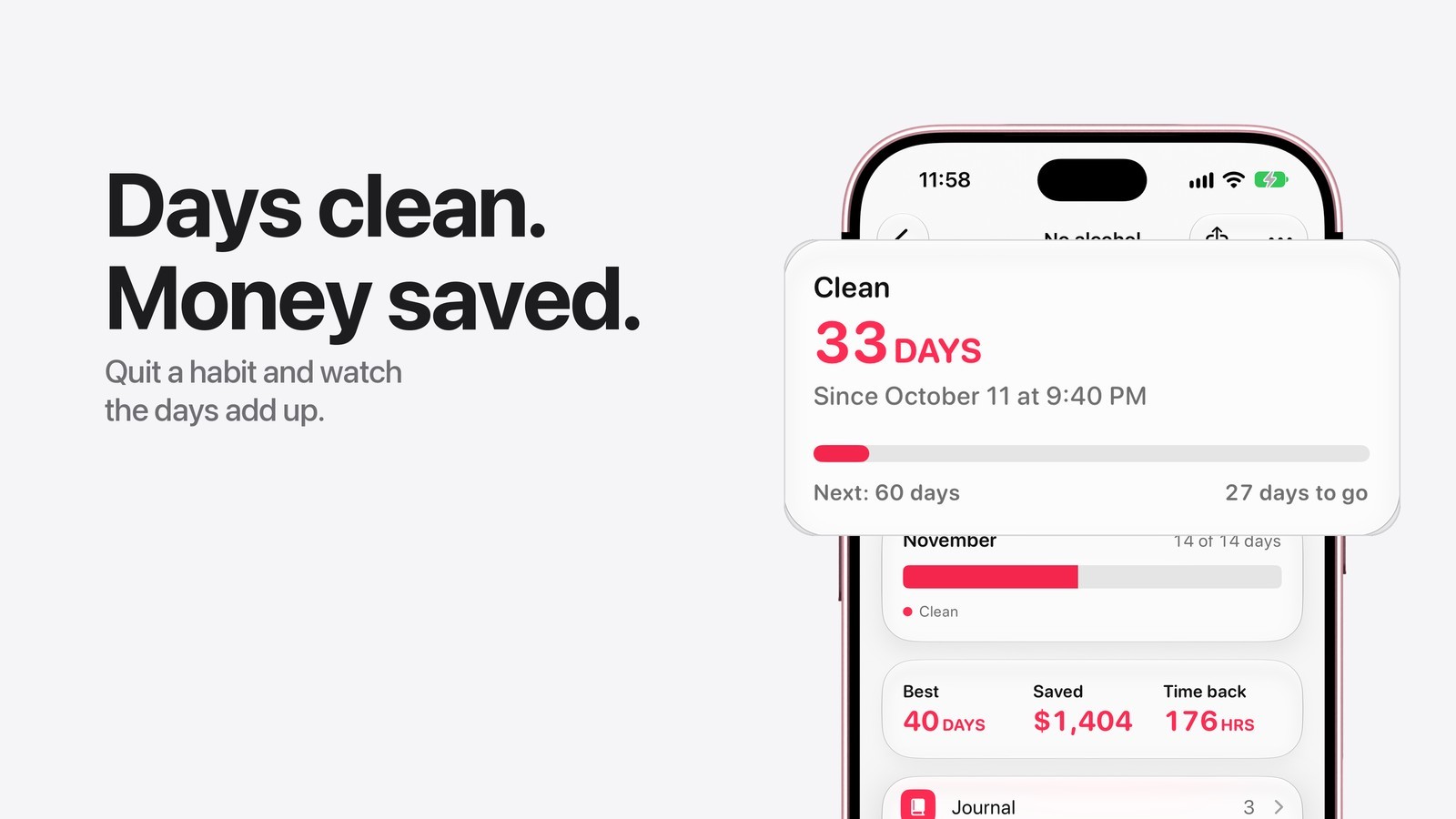
Un’app per smettere di bere o di fumare ti mostra da quanto tempo non tocchi un bicchiere, una sigaretta o qualsiasi cosa tu stia lasciando, e deve stare dove la vedi quando arriva la voglia. Calendarly lo fa gratis su iOS 26 e versioni successive: aggiungi un’abitudine da lasciare, imposti la data e l’ora in cui hai smesso e l’app conta i giorni senza nella pagina Oggi, nel widget Giorni senza sulla schermata Home o sulla schermata di blocco, e in una pagina che somma i soldi e le ore che hai recuperato.
Chi cerca un contatore dei giorni senza alcol di solito conosce già la propria data. Vuole un numero che resti onesto, un modo per segnare una ricaduta senza perdere quello che ha imparato e un contatore che non stia sepolto tre schermate più in basso, in un’app che ormai non apre più. App per la sobrietà come I Am Sober e Nomo offrono anche una comunità, e ad alcune persone serve proprio quella. Questa guida spiega come funziona il contatore di Calendarly, lo mette a confronto con quattro app pensate solo per la sobrietà e dice chiaramente quando una di quelle è la scelta migliore.
Cosa mostra il contatore dei giorni senza
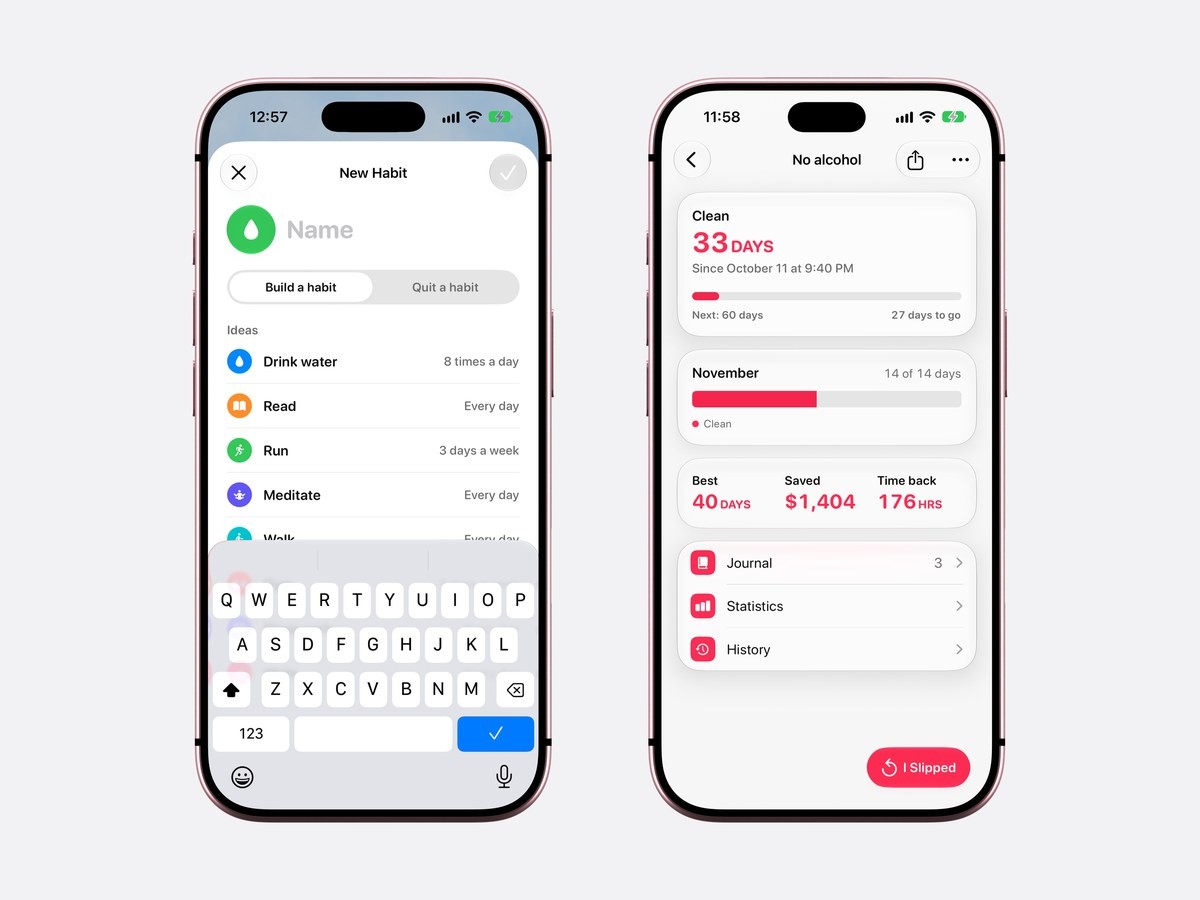
Il contatore mostra i giorni senza, il prossimo traguardo, i soldi risparmiati e il tempo ritrovato. Un’abitudine da lasciare conta in avanti da un momento preciso, per esempio dall’11 ottobre alle 21:40, quindi il numero è giusto fin dalla prima volta che la apri. In cima alla pagina dell’abitudine trovi i giorni senza scritti in grande e una barra verso il prossimo traguardo: a 33 giorni dice Prossimo: 60 giorni, mancano 27 giorni. I traguardi sono a 1, 3, 7, 14, 30, 60 e 90 giorni, poi a 180 giorni, a uno, due, tre, cinque e dieci anni.
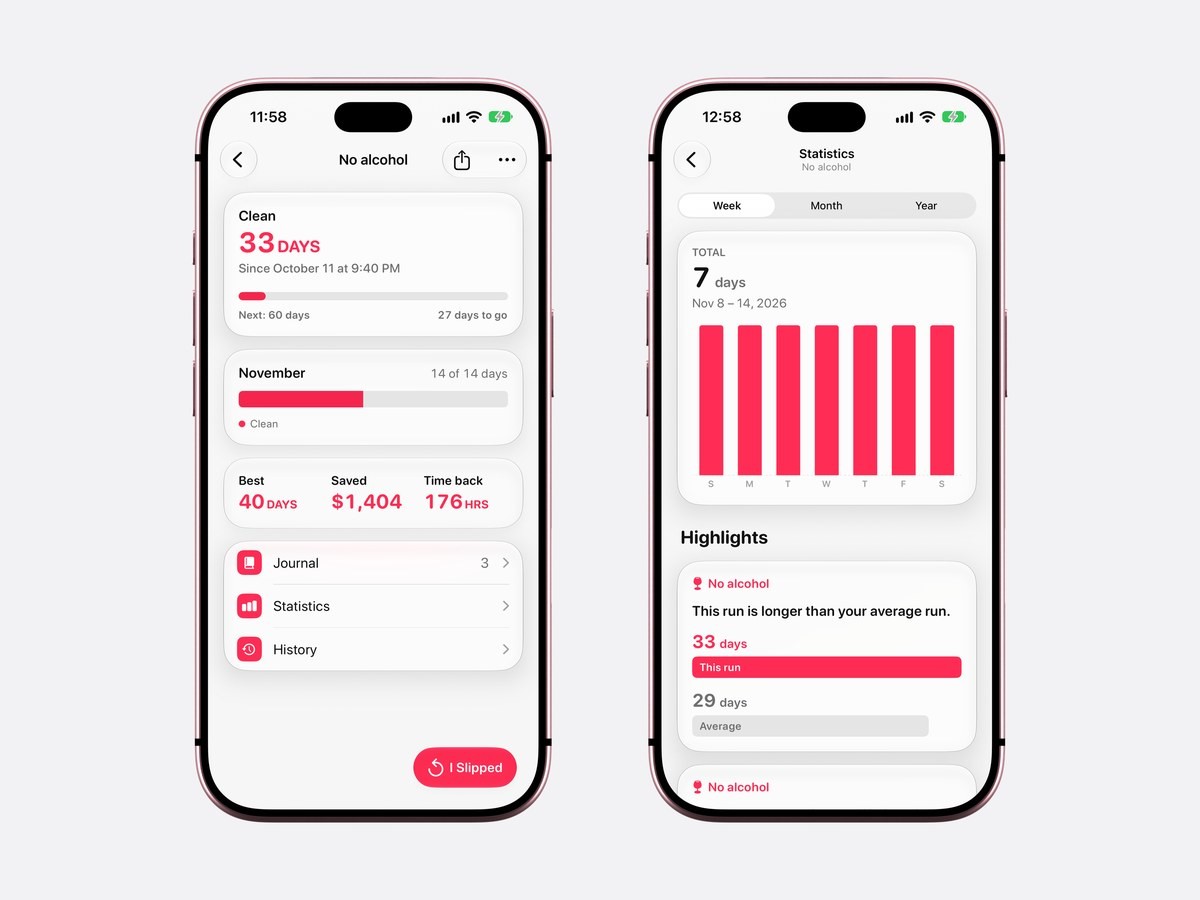
Più in basso, il mese mostra quanti dei suoi giorni sono stati senza, e una riga di tre numeri riporta la serie migliore, i soldi risparmiati e il tempo ritrovato. Per questi ultimi due serve una sola cosa quando aggiungi l’abitudine: quanto ti costava al giorno, in soldi, in minuti o in tutti e due. Nell’immagine qui sotto, 33 giorni senza valgono 1.404 dollari e 176 ore, e i due numeri continuano a crescere finché resti senza. La valuta segue la regione del tuo iPhone, e puoi sceglierne un’altra.
Quando hai una ricaduta
Una ricaduta si segna con il pulsante rosso Ricaduta, in fondo alla pagina dell’abitudine. Toccalo e si apre un breve pannello che chiede Quando, con l’ora già inserita, e Perché, con sei motivi tra cui scegliere: Stress, In compagnia, Noia, Stanchezza, Voglia e Festa. Una riga chiamata Cos’è successo? accoglie una frase o due con parole tue, e niente di tutto questo è obbligatorio. Salva, e il conteggio riparte da quel momento, nella pagina e in ogni widget di quell’abitudine.
La serie precedente resta salvata. La tua serie migliore rimane nella pagina, e Statistiche confronta la serie in corso con quella media, così dopo una ricaduta vedi quando la nuova serie supera quella abituale: 33 giorni contro una media di 29 nell’immagine qui sopra. Il Diario conserva ogni ricaduta con la sua nota e, quando ce ne sono alcune, Statistiche indica il motivo più frequente, l’ora del giorno in cui di solito capitano e il giorno della settimana in cui arrivano più spesso.
Una ricaduta segnata per errore si apre dal Diario e si modifica o si toglie con Elimina ricaduta.
I giorni senza sulla schermata Home e sulla schermata di blocco
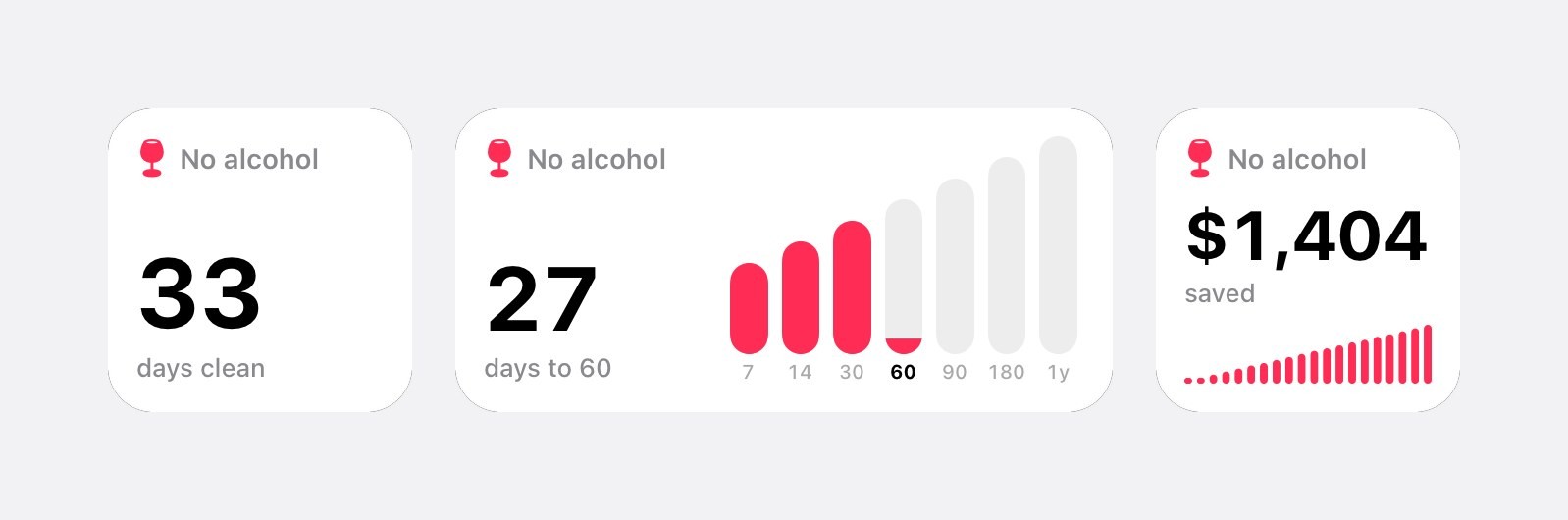
Tre widget gratuiti mostrano le abitudini da lasciare sulla schermata Home e sulla schermata di blocco. Giorni senza mostra solo il numero, in formato piccolo o medio sulla schermata Home e come rettangolo o su una riga sulla schermata di blocco. Prossimo traguardo disegna i traguardi come barre e dice quanti giorni mancano al prossimo. Quanto hai risparmiato somma i soldi, con una piccola barra per ogni giorno senza. In Modifica widget ognuno elenca solo le tue abitudini da lasciare, quindi se ne hai due, come Niente alcol e Niente fumo, ogni widget può contarne una diversa.
La schermata di blocco è quella che interessa di più, perché è lo schermo che vedi quando prendi il telefono senza pensarci. La guida di Apple per creare una schermata di blocco personalizzata mostra dove vanno i widget. Tutti e nove i widget delle abitudini, compresi quelli per le abitudini da prendere, sono descritti nella guida ai widget per tracciare le abitudini su iPhone.
Come impostare un contatore dei giorni senza su iPhone
- 1Scarica Calendarly
Scarica Calendarly dall’App Store. È gratis, non chiede nessun account e per le abitudini serve iOS 26 o una versione successiva.
- 2Aggiungi un’abitudine da lasciare
Calendarly si apre su Oggi. Tocca il pulsante +, scegli Abitudine, poi Smettere. Scegli un’idea come Niente alcol o Niente fumo, oppure scrivi un nome tuo.
- 3Imposta quando hai smesso
Scegli la data e l’ora dell’ultimo bicchiere o dell’ultima sigaretta. Va bene anche una data nel passato, così un conteggio che tenevi altrove continua con lo stesso numero.
- 4Aggiungi quanto ti costava
Inserisci quanto ti costava l’abitudine al giorno, in soldi, in minuti o in tutti e due, così la pagina e Quanto hai risparmiato possono fare la somma. Puoi anche saltare questo passaggio.
- 5Metti Giorni senza sulla schermata di blocco
Tocca e tieni premuta la schermata di blocco, tocca Personalizza, poi lo spazio sotto l’orologio, e scegli Giorni senza di Calendarly. Sulla schermata Home, tocca e tieni premuto, tocca Modifica, poi Aggiungi widget.
Calendarly e le app per smettere di bere a confronto
Le quattro app qui sotto sono pensate solo per la sobrietà, mentre Calendarly conta i giorni senza dentro un’app per tutta la giornata. I dati vengono dalla pagina di ciascuna app nell’App Store degli Stati Uniti, letta il 16 novembre 2026. «Non indicato» vuol dire che la scheda non ne parla, ma l’app potrebbe averlo comunque.
| App | Cos’è | Soldi risparmiati | Ricadute e note | Comunità | Widget nella scheda | Richiede |
|---|---|---|---|---|---|---|
| Calendarly | Abitudini da prendere e da lasciare accanto al calendario della giornata | Sì, soldi e tempo | Sì, con quando, perché e una nota | No | Giorni senza, Prossimo traguardo, Quanto hai risparmiato; schermata di blocco | iOS 26 |
| I Am Sober | Contatore di sobrietà con un impegno quotidiano e una grande comunità; abbonamento Sober Plus | Sì, soldi e tempo | Note quotidiane, fattori scatenanti | Sì | Non indicato | iOS 15.1 |
| Sober Time | Contatori per molte dipendenze, precisi al secondo | Sì | Sì, ricadute con note | Sì, un forum | Non indicato | iOS 17.0 |
| Nomo | Orologi della sobrietà, creati da una persona in recupero | Sì | Azzeramento dell’orologio, diario | Partner di sostegno, una bacheca di incoraggiamenti | Non indicato | iOS 17.0 |
| Days Since | Un contatore semplice per ogni abitudine che stai lasciando | Non indicato | Non indicato | No | Non indicato | iOS 16.6 |
Se vuoi avere altre persone accanto, scegli una delle app per il recupero. I Am Sober ha le storie dei traguardi degli altri iscritti e, con Sober Plus, gruppi privati per chi va anche agli incontri, mentre Nomo può avvisare un partner di sostegno quando un orologio si azzera o quando senti la tentazione. Sober Time fa per chi ama vedere scorrere i secondi e cambiare l’aspetto del contatore.
Calendarly è per chi vuole un conteggio privato, dentro la giornata che già organizza. I giorni senza stanno in cima a Oggi, sopra gli appuntamenti e le cose da fare, accanto alle abitudini che stai prendendo, come una corsa tre volte a settimana, e la stessa app può mettere tutta la tua giornata sulla schermata di blocco. Tutte le app per le abitudini sono a confronto nella guida alle migliori app per tracciare le abitudini su iPhone.
Le notifiche dei traguardi
Calendarly può mandarti una notifica nel giorno di ogni traguardo, se la attivi tu: all’inizio tutte le notifiche dell’app sono spente. In Impostazioni ▸ Notifiche, l’opzione Traguardi manda un solo messaggio nel giorno in cui un’abitudine da lasciare raggiunge ogni traguardo: Una settimana intera senza, Due mesi senza, Sei mesi senza. Se l’abitudine ha un costo, il messaggio aggiunge i soldi risparmiati fino a quel momento, e se ha solo i minuti, le ore di tempo ritrovato. Un’abitudine da lasciare non riceve altri promemoria.
Cosa puoi lasciare con Calendarly
Con Calendarly puoi contare i giorni senza qualsiasi abitudine. Le idee in Nuova abitudine sono Niente alcol, Niente fumo, Niente doomscrolling, Niente cibo spazzatura, Niente videogiochi e Niente shopping, e qualsiasi nome tu scriva funziona allo stesso modo. La sigaretta elettronica, lo zucchero, gli energy drink, il porno e il vizio di mangiarsi le unghie sono tutte abitudini che si contano così. Per il tempo davanti allo schermo c’è anche una guida per ridurre il tempo di utilizzo senza cancellare app, mentre per contare qualcosa che non è un’abitudine, come il giorno in cui hai cambiato città, va meglio il contatore dei giorni passati.
La schermata di blocco la vede anche chi ti siede accanto. Un’abitudine chiamata Niente alcol dice chiaramente cosa conta, quindi alcune persone scelgono un nome che capiscono solo loro, come Lucido o Giorno uno. Il widget mostra il nome che dai all’abitudine.
Privacy
Le abitudini restano sul tuo iPhone. Calendarly non ha account né comunità, quindi nessun altro vede il tuo conteggio, le tue ricadute o le tue note, a meno che tu non ne condivida un’immagine con il pulsante Condividi nella pagina dell’abitudine. Non vengono scritte nemmeno nell’app Salute di Apple. Puoi avere fino a 30 abitudini, tutte gratis.
Dove trovare aiuto
Negli Stati Uniti alcuni servizi gratuiti possono affiancare il contatore. FindTreatment.gov, gestito dalla SAMHSA, elenca i centri di cura e l’aiuto vicino a te, Smokefree.gov offre aiuto gratuito per smettere di fumare o di usare la sigaretta elettronica, e Rethinking Drinking dei National Institutes of Health ti aiuta a guardare con calma a quanto bevi e a trovare modi per bere meno o smettere.
Fonti
Domande frequenti
Sì. Calendarly conta i giorni senza per qualsiasi abitudine da lasciare, con i soldi e il tempo risparmiati, le ricadute e i traguardi, tutto gratis su iOS 26 e versioni successive. Anche I Am Sober, Sober Time, Nomo e Days Since si scaricano gratis.
Sì. Il widget Giorni senza di Calendarly si mette sotto l’orologio o su una sola riga sopra, e sulla schermata Home c’è in formato piccolo e medio. Prossimo traguardo e Quanto hai risparmiato sono per la schermata Home.
Tocca Ricaduta e il conteggio riparte da quel momento. La serie migliore, la serie media e ogni ricaduta con il suo motivo e la sua nota restano salvate.
Sì. Quando aggiungi l’abitudine, imposta la data e l’ora in cui hai smesso, e il conteggio parte da lì.
Sì. Ogni abitudine da lasciare ha il suo contatore, la sua pagina e i suoi widget, fino a 30 abitudini in tutto.
Calendarly lo fa se inserisci quanto ti costava l’abitudine al giorno: la pagina mostra i soldi risparmiati e le ore ritrovate. Anche I Am Sober, Sober Time e Nomo indicano un calcolatore dei risparmi nella loro scheda.
No. Il tuo conteggio resta privato sull’iPhone. Se cerchi una comunità, I Am Sober, Sober Time e Nomo ne indicano una nelle loro pagine dell’App Store.
Calendarly si scarica gratis. Le abitudini, la pagina Oggi, tutti i widget, tutte le Attività in tempo reale e 99 dei suoi 156 layout per lo sfondo sono gratuiti. Calendarly Pro sblocca tutti i layout e le tue foto come sfondo.