Come mettere un post-it sulla schermata di blocco di iPhone
Una nota breve sulla schermata che guardi già decine di volte al giorno: con una foto, con un widget o con uno sfondo che si aggiorna da solo.
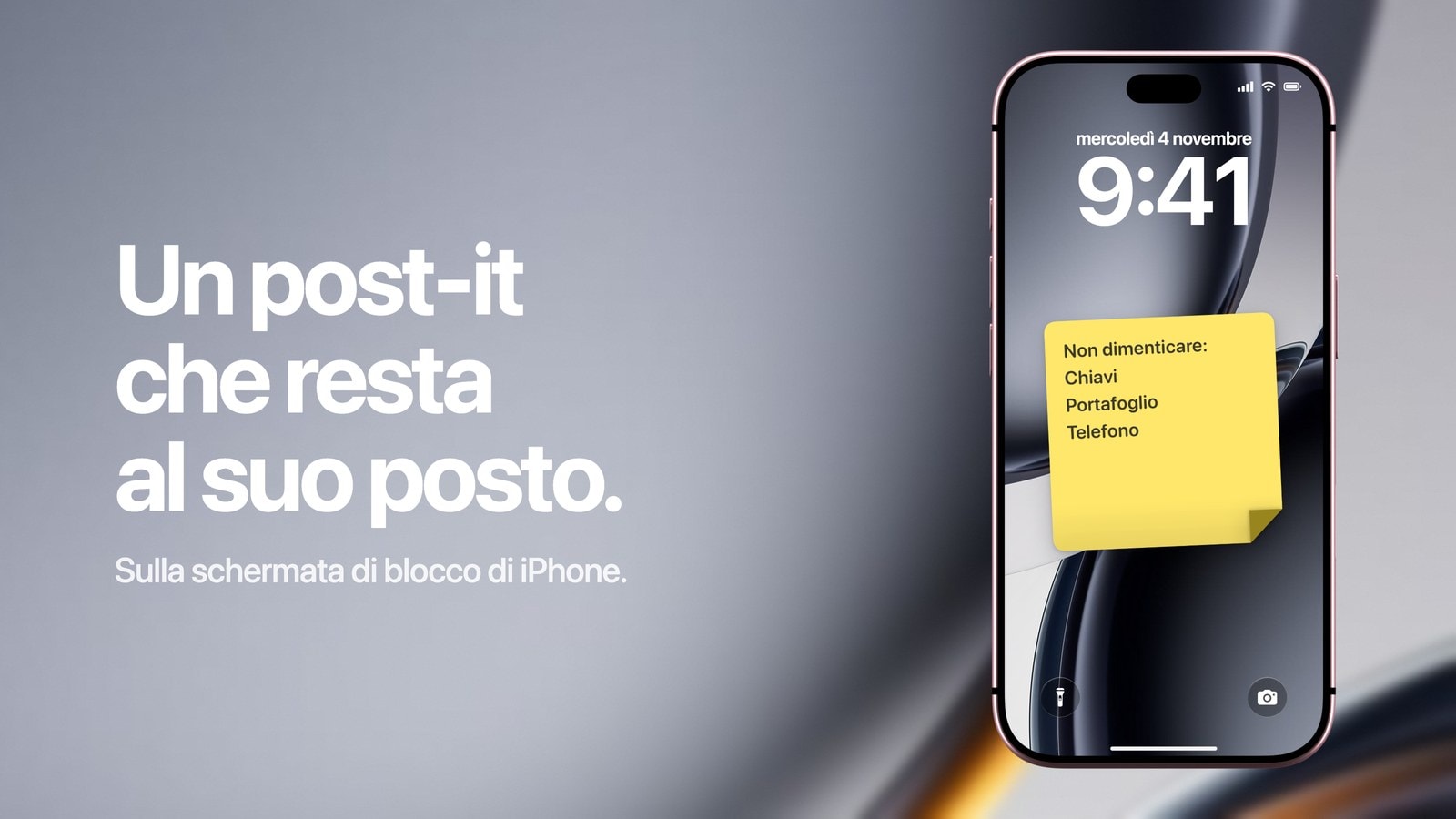
Per mettere un post-it su iPhone il posto giusto è la schermata di blocco, e le strade sono due: scrivi la nota dentro una foto da usare come sfondo, oppure generi lo sfondo con un layout a nota di Calendarly, che ridisegna il post-it insieme al resto della schermata. Il post-it serve per quella piccola cosa che continui a dimenticare, e funziona proprio perché è piccolo. Sei parole che vedi quaranta volte al giorno arrivano a destinazione; una lista di nove voci, già mercoledì, non la guardi più.
Mettere la nota dentro una foto richiede un paio di minuti e non devi installare nulla. Un layout a nota che si rigenera con lo sfondo chiede un po’ più di tempo all’inizio, ma poi cambiare il testo non ti costa niente. Esistono anche app con un widget di testo.
Scegliere la strada è la parte facile. La domanda più interessante è cosa merita di finire su quel post-it: ne parla l’ultima sezione, quella da leggere due volte.
La strada veloce: scrivi la nota dentro una foto
Disegna un quadrato in qualsiasi app di note o di grafica, scrivi la frase, esporta l’immagine e impostala come sfondo. Lascia libera la parte alta per l’orologio e abbastanza spazio in basso per le notifiche. È davvero veloce, e per una nota che sparirà fra tre giorni è esattamente lo sforzo giusto.
Il conto arriva alla seconda modifica. Ogni cambiamento vuol dire ritoccare l’immagine e impostarla di nuovo: due volte va bene, tutti i giorni stanca. Se ti ritrovi a farlo ogni mattina, è il segnale che conviene cambiare strada, più che imparare a ritoccarla più in fretta.
Come creare un post-it per la schermata di blocco con Calendarly
In Calendarly scegli un layout a nota, scrivi il messaggio e guarda l’anteprima sulla schermata di blocco. L’app disegna la carta, l’inchiostro e la posizione dentro un normale sfondo e, una volta attiva l’automazione di Comandi Rapidi, la versione aggiornata arriva puntuale insieme a tutto il resto della schermata.
Cambiare la nota non trasforma lo sfondo in un documento che si aggiorna in tempo reale, ed è una scelta voluta. Salvi le parole nuove e poi esegui il comando rapido, oppure aspetti la mattina dopo. Il ritardo è piccolo e in cambio hai una schermata prevedibile, dove non cambia niente che tu non abbia deciso.
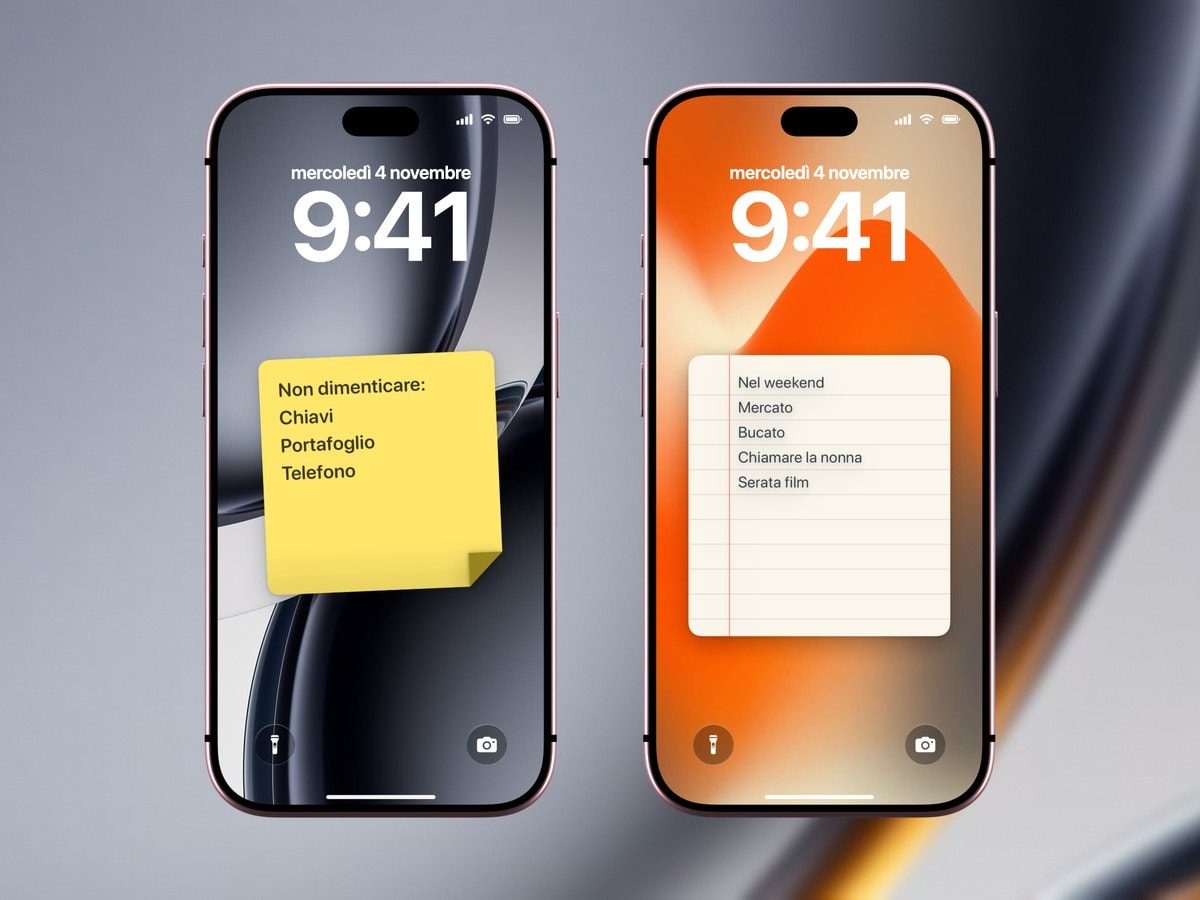
- 1Scrivi la frase come un’istruzione
«Prendi le chiavi» funziona meglio di «Sii pronto». Se quando la leggi non puoi farci niente, sullo schermo non dura una settimana.
- 2Scegli un contrasto vero
Inchiostro scuro su carta chiara è la combinazione più affidabile con qualsiasi luce, anche sotto il sole forte.
- 3Controllala sul telefono
Guarda la schermata di blocco finita, con l’orologio, i widget e una notifica, e non solo l’immagine esportata.
- 4Aggiorna dopo ogni modifica
Quando cambi il testo, esegui a mano il comando rapido «Update Calendarly Wallpaper», oppure lascia che la nota nuova arrivi con la prossima generazione programmata.
Cosa merita davvero di stare sul post-it
Funziona un richiamo legato a un momento: qualcosa che ti servirà ricordare in un punto preciso dei prossimi giorni, scritto in modo che leggerlo non costi alcuna fatica. Non funziona un’intenzione generica: quando la leggi non ti dà niente da fare, e così il cervello smette presto di leggerla.
- Un oggetto da portare
Le chiavi, il passaporto, il pacco da restituire, il libro della biblioteca. Sono perfetti perché la nota smette di servire proprio nel momento in cui esci di casa.
- Una telefonata che continui a rimandare
Nome più una fascia oraria: «Chiama il dentista dopo le nove». Così togli quella piccola decisione che rende facile rimandare ancora.
- Una regola per questa settimana
«Niente email prima di colazione.» Funziona se descrive un limite che riconosci sul momento, più che un principio.
- Un dato temporaneo
Il livello del parcheggio, il piano dell’hotel, il numero per un ritiro. Togli i dettagli che identificano il posto: «P3 · blu» va bene, un indirizzo completo con il codice d’accesso no.
Chiunque abbia in mano il telefono può leggerla. La schermata di blocco si vede prima che l’iPhone venga sbloccato. Non scriverci password, PIN o qualcosa che identifichi una porta o un account.
Lascia che il post-it scada
Un post-it funziona finché è attuale. Toglilo appena hai fatto la telefonata, è cominciato il viaggio o è finita la settimana, perché una nota scaduta non è innocua: abitua l’occhio a saltare quella parte dello schermo, e la nota successiva eredita l’abitudine.
Per la carta, il colore e la grafia segui pure il tuo gusto. Le parole, invece, tienile semplici.
Fonti
Domande frequenti
Sì. Puoi usare un’app con un widget di testo, aggiungere la nota a mano su una foto oppure generare uno sfondo con un post-it in Calendarly.
Una nota nello sfondo no. Un widget invece può aprire la sua app quando lo tocchi.
Un layout pensato per la schermata di blocco lascia libera la zona dell’orologio. Prima di usarlo, controlla sempre lo sfondo finito sul telefono.
Sì. Cambialo nell’app e aggiorna lo sfondo. L’immagine attuale resta com’è finché non viene generata di nuovo.
Un solo richiamo concreto e temporaneo: qualcosa da portare, una telefonata da fare, una regola breve o un dato che continui a dover cercare.