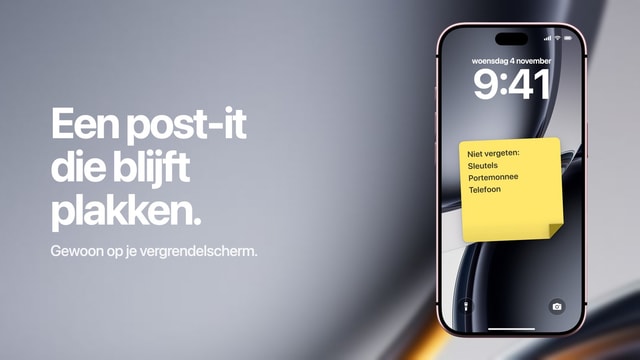
Aftellen naar je bruiloft op het vergrendelscherm van je iPhone
De dagen tot je bruiloft, met mijlpalen onderweg, in je achtergrond. Werkt op twee telefoons tegelijk.
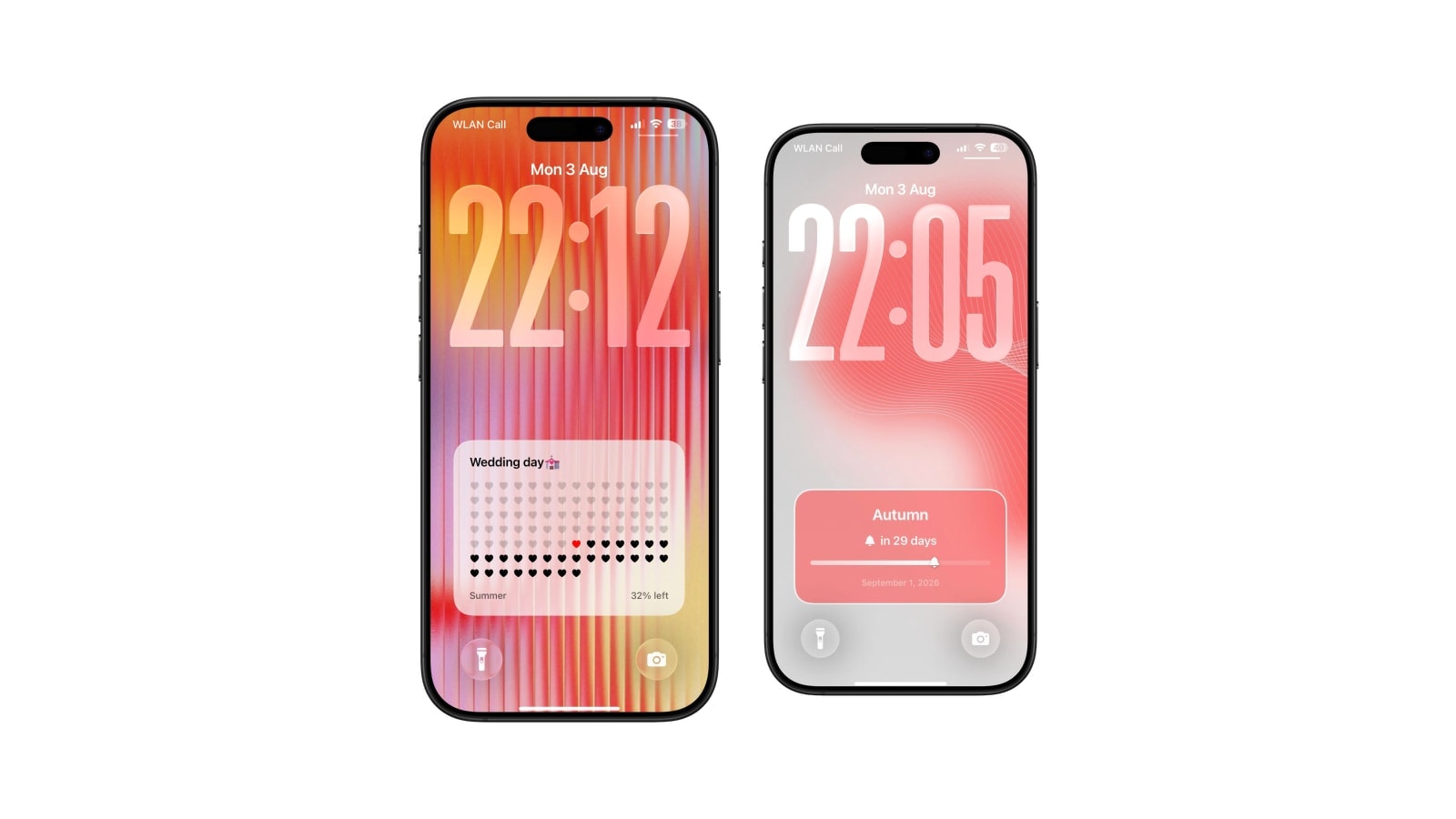
Wil je aftellen naar je bruiloft, dan werkt dat het best als een klein, persoonlijk teken: één foto, één datum, en maanden die rustig weken worden. Calendarly zet dat getal op de achtergrond van je iPhone. Voor de planning zelf heb je betere plekken. Die op je vergrendelscherm zetten is zelfs een slecht idee, om redenen die niets met ontwerp te maken hebben.
Jullie kunnen allebei dezelfde aftelling gebruiken. Kies op beide telefoons dezelfde datum en dezelfde telwijze, en laat ieder een eigen achtergrond kiezen. Dezelfde getallen zijn belangrijk, dezelfde achtergrond is dat niet.
Calendarly rekent het getal opnieuw uit telkens als de achtergrond wordt gemaakt. Dat gebeurt op je telefoon zelf, en de datum wordt nergens gepubliceerd of gedeeld.
Aftellen naar het juiste moment
Tel af naar het moment waarop de dag voor jou echt begint. Voor de meeste mensen is dat de ceremonie, nog voor het feest. Bij een bruiloft in het buitenland is het vaak de vlucht. Duurt het feest een heel weekend, kies dan één hoofddatum en zet de andere onderdelen in Agenda, waar ze een tijd en een locatie kunnen krijgen.
Beslis daarna wat dag nul is, en blijf daarbij. Of de trouwdag zelf als nul of als één dag telt, is een kwestie van smaak. Verander je in maand vier van gedachten, dan staan er straks twee verschillende getallen op jullie telefoons en krijg je een klein meningsverschil over welk getal klopt.
Mijlpalen, maar met mate
Een lay-out met mijlpalen kan de datums laten zien die echt iets veranderen aan wat je doet: de deadline voor de aanbetaling, de dag dat de uitnodigingen de deur uit moeten, de laatste pasbeurt en de trouwdag zelf. Met vier van die datums heb je een handig scherm. Twintig is een projectplan. Zo'n plan op je vergrendelscherm is onleesbaar, en in dit geval kan iedereen die even op je telefoon kijkt er je adres en je leveranciers op zien.
Houd leveranciers, contacten, gastgegevens en alles waar een betaling aan vastzit bij in wat je echt gebruikt om te plannen. Op je vergrendelscherm komt alleen de datum, en hooguit de volgende mijlpaal.
Een getal dat iets zegt bij vierhonderd dagen
De meeste verlovingen duren lang, en voor het grootste deel van die tijd is een gewoon aantal dagen geen fijne maat. Vierhonderdtwaalf dagen is een getal dat je niet voelt. Als je een heel jaar lang ziet hoe het steeds met één omlaag gaat, lijkt de bruiloft eerder verder weg dan dichterbij.
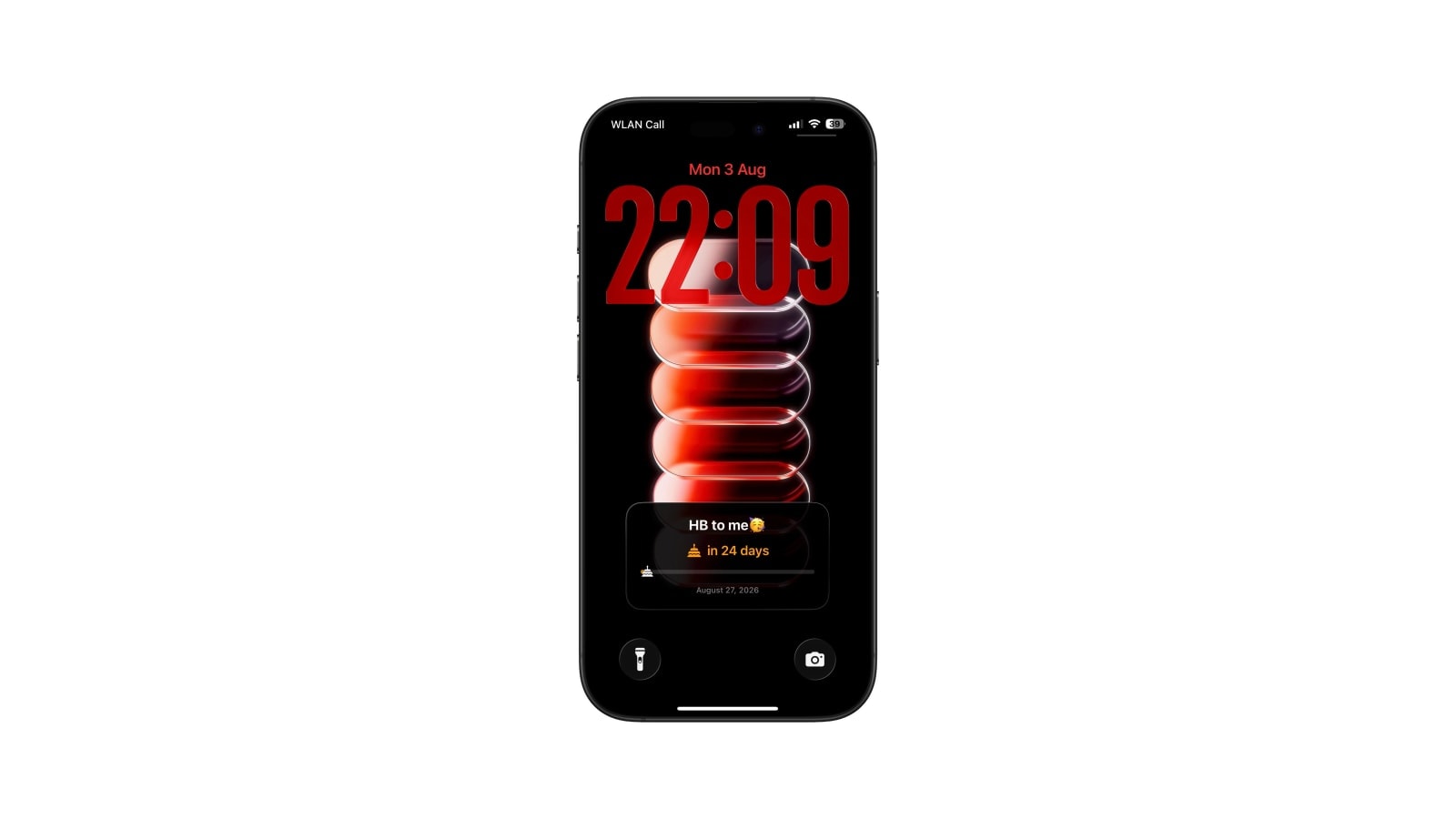
De lay-outs die het lang volhouden, laten een vorm zien in plaats van een aantal: een pad van voortgang, een veld met vakjes, of een balk die volloopt tussen de dag van jullie verloving en de trouwdag. Op tien maanden van tevoren lees je die makkelijk, want je ziet beweging zonder te rekenen. Ergens in de laatste maand wordt het aantal dagen weer echt nuttig. Dat is een goed moment om van lay-out te wisselen. Het is geen reden om dat getal al die tijd te gebruiken.
Wil je één ding dat de hele tijd werkt, kies dan gewoon de datum met de maand uitgeschreven. Die geeft helemaal geen druk en is toch precies wat je wilde weten.
Zo stel je beide telefoons in
- 1Spreek de datum af
Dezelfde datum, dezelfde telwijze voor de trouwdag zelf. Schrijf het ergens op, zodat je de tweede telefoon met dezelfde notitie instelt.
- 2Kies ieder een eigen achtergrond
Een gedeelde foto mag, maar hoeft niet. Het gaat om dezelfde getallen.
- 3Bewaar de lay-out
Maak hem in Calendarly en bekijk het toegangsscherm met de echte klok erover.
- 4Voeg op elke telefoon de automatisering toe
Een persoonlijke automatisering hoort bij één apparaat. De update van elke ochtend moet je dus op beide telefoons toevoegen.
Beslis nu al wat er de dag erna gebeurt. Laat hem de dagen sinds de trouwdag tellen, zet een foto van de dag zelf neer of ga terug naar je gewone toegangsscherm. Dat besluit je liever vooraf dan dat je er toevallig tegenaan loopt.
Veelgestelde vragen
Gebruik de widget van een aftel-app, of maak in Calendarly een achtergrond met je trouwdatum en laat die elke dag bijwerken met Opdrachten.
Ja. Gebruik op beide telefoons dezelfde datum. Elk apparaat heeft wel een eigen persoonlijke automatisering nodig.
Een lay-out met mijlpalen kan een paar gekozen datums laten zien. Houd adressen, contacten, leveranciers en gastgegevens van een scherm dat vreemden kunnen lezen.
Nee. De achtergrond wordt op de iPhone zelf gemaakt en er is geen Calendarly-account.
Laat hem de dagen sinds de trouwdag tellen, gebruik een foto van de dag zelf of ga terug naar je gewone lay-out.