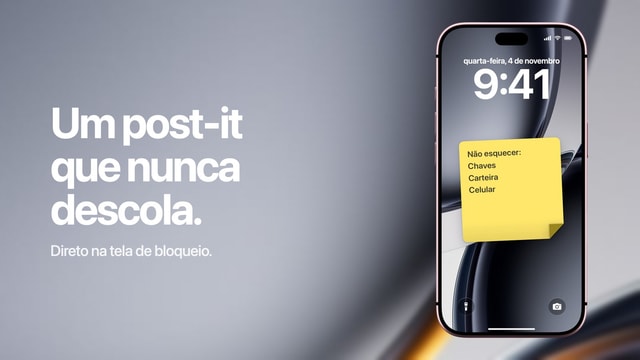
O melhor jeito de deixar a lista de tarefas sempre visível no iPhone
Widgets são ótimos para ações rápidas. Um papel de parede com tarefas troca a interação por mais espaço e uma lista que você lê numa olhada.
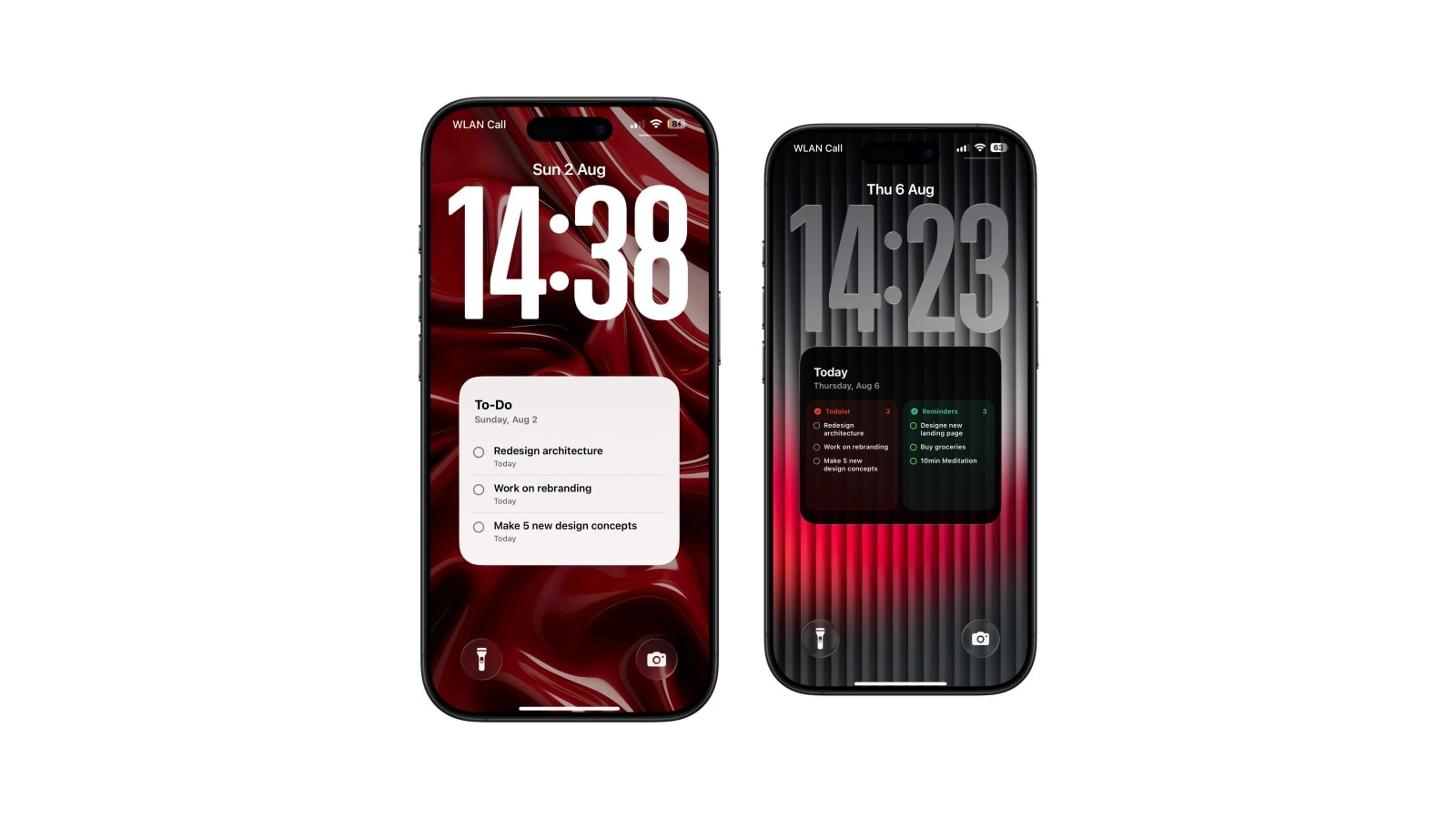
O lugar onde uma lista curta fica mais à vista no iPhone é o papel de parede da tela de bloqueio, porque é a única tela que você vê antes de decidir fazer qualquer coisa. Um app como o Calendarly desenha suas tarefas nesse papel de parede. Um widget na tela de início só aparece depois que você desbloqueia, e aí você já fez a escolha que ele deveria ajudar a fazer.
Esse é o argumento prático, e vale deixar claro o que ele resolve e o que não resolve. Ver uma tarefa aumenta a chance de você se lembrar dela na hora certa. Isso não faz você ter vontade de fazê-la, e também não conserta uma lista longa demais para dar conta.
Por isso, a versão que funciona é pequena: algumas ações escolhidas na tela de bloqueio e o resto do sistema no lugar dele. O passo a passo da configuração está em como colocar uma lista de tarefas na tela de bloqueio do iPhone.
Por que uma lista à vista ajuda de verdade
Uma lista à vista ajuda porque você encontra a tarefa sem precisar decidir procurar por ela. Uma tarefa dentro de um app depende dessa decisão, que tem um custo e disputa espaço com tudo o mais que o celular oferece. Por isso a ida ao app de tarefas tantas vezes termina em outro lugar. Na tela de bloqueio, a tarefa aparece no meio de algo que você já estava fazendo.
O efeito depende totalmente do que você escolhe mostrar, e some rápido quando há coisa demais. Três ações concretas continuam legíveis por semanas. Quinze itens viram um bloco cinza em poucos dias, e depois que o olho aprende a pular esse bloco, ele continua pulando mesmo quando você enxuga a lista. Vale saber disso antes, porque a vontade natural depois de configurar é adicionar mais.
Use o sistema que você já tem
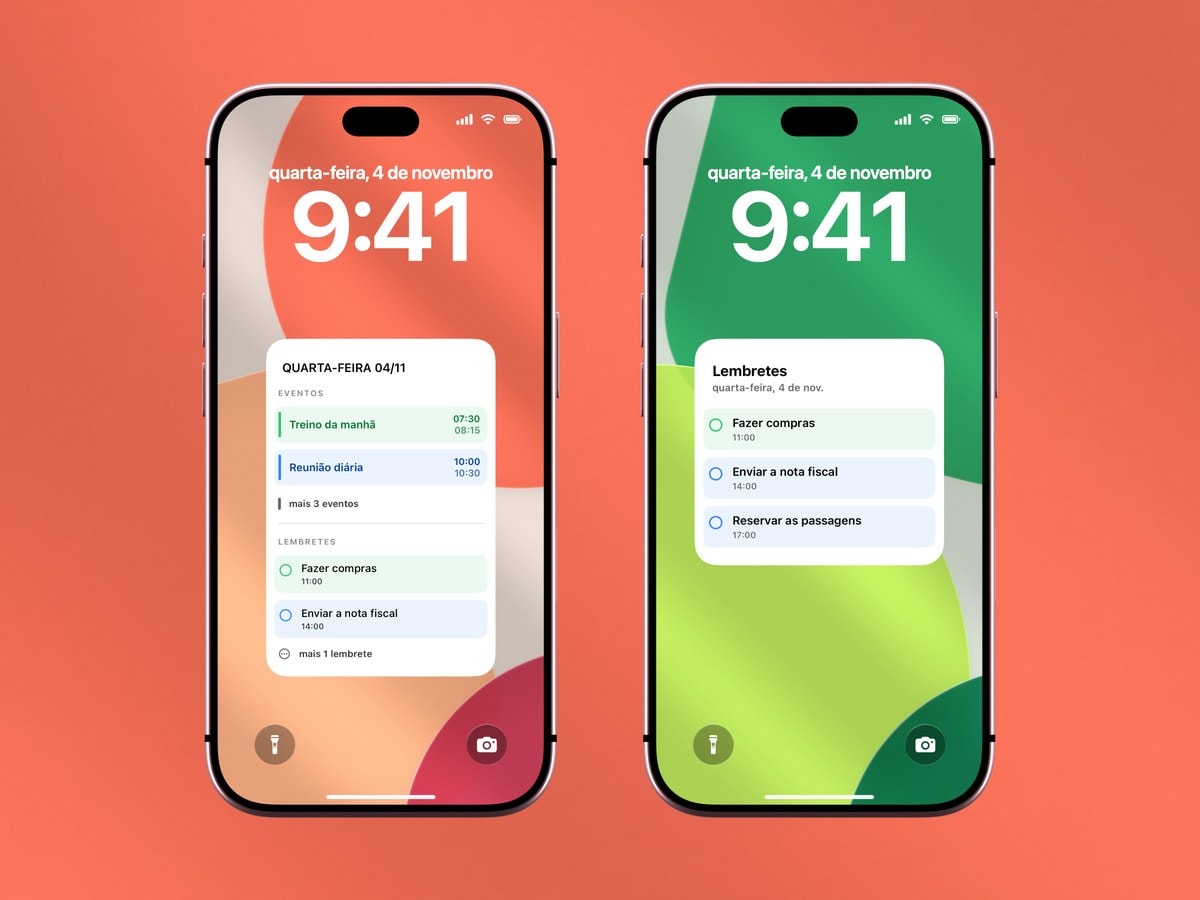
O melhor é usar o app de tarefas que você já usa. Se for o Lembretes da Apple, aponte para uma lista focada, como Hoje ou Trabalho. Se for o Todoist, use hoje e atrasadas, um período dos próximos dias ou um projeto. Não troque de sistema de tarefas só para ter um papel de parede mais bonito: o papel de parede é só uma forma de ver as tarefas, e mudar a forma de ver é fácil, já mudar de sistema dá trabalho.
O Calendarly lê qualquer uma das duas fontes e gera a imagem no próprio iPhone. Uma automação do app Atalhos atualiza o papel de parede antes do seu dia começar. Essa é a única parte que precisa de configuração, e leva uns dois minutos.
- 1Limpe a lista de origem primeiro
Tire as tarefas repetidas, as coisas vagas do tipo “um dia eu faço” e tudo o que na verdade depende de outra pessoa. O papel de parede vai mostrar fielmente a bagunça que estiver lá.
- 2Escolha poucas tarefas para mostrar
As próximas três a cinco ações. Se você não consegue escolher, em geral o que falta é tomar uma decisão sobre a lista. Uma tela maior não resolve isso.
- 3Escolha um layout que combine com o texto
Uma lista com caixinhas para tarefas curtas, uma lista com datas quando o prazo muda a prioridade, uma única linha grande quando só existe mesmo uma coisa.
- 4Programe uma atualização
Uma execução pela manhã. Depois de uma mudança de verdade, atualize à mão, em vez de programar algo para rodar a cada hora.
O que “sempre visível” não quer dizer
Sempre visível quer dizer que a lista está lá a cada olhada, como uma folha impressa. Vale acertar as expectativas, porque quase toda decepção com esse jeito vem de esperar um painel ao vivo e receber uma página impressa. A página impressa é o jeito certo de pensar nisso e, para esse trabalho, o melhor.
- Não é ao vivo
É uma foto do momento. Tarefas novas e concluídas aparecem na próxima vez que a imagem é gerada, o que costuma ser na manhã seguinte.
- Não é interativo
Nada responde ao toque. Conclua as tarefas no app ou mantenha um widget ao lado para isso.
- Não é privado
Qualquer pessoa que vê a tela consegue ler os títulos, antes mesmo de o celular ser desbloqueado.
- Não resolve o excesso de coisas para fazer
Uma tela melhor não conserta uma lista sem filtro. Se o papel de parede parece um peso, o problema é a lista.
Você escreveria isso num bilhete na sua mesa? Se uma tarefa é vaga demais, pessoal demais ou distante demais para ficar num bilhete de papel numa sala com outras pessoas, ela também não deve ficar na tela de bloqueio.
Perto dos olhos e curta
A tela de bloqueio vale muito porque você já olha para ela dezenas de vezes por dia, e essa atenção tem um preço. Use esse espaço só para as ações que merecem aparecer de novo e de novo.
Todo o resto pode esperar com calma no app de tarefas até virar a próxima coisa a fazer.
Perguntas frequentes
Sim. A página Hoje do Calendarly (iOS 26 ou mais recente) junta os eventos do dia, as suas tarefas do Lembretes, do Todoist e de outros apps, e os seus hábitos numa página só. [Os melhores apps planner para iPhone](/pt-br/blog/melhor-app-planner-iphone) comparam o Calendarly com o Structured e o TickTick.
A tela de bloqueio, porque ela aparece antes de você desbloquear. O papel de parede dá mais espaço, e um widget dá interação ao vivo numa área menor.
O widget da tela de início só aparece depois do desbloqueio, quando você já decidiu abrir o celular para outra coisa.
O Calendarly gera uma imagem nova a partir das tarefas escolhidas do Lembretes ou do Todoist toda vez que a automação dele no app Atalhos roda.
Não, porque ele é uma imagem. Conclua as tarefas no app de origem ou num widget e depois atualize o papel de parede.
De três a cinco. Só adicione mais se ainda der para ler a lista inteira numa olhada.