Como colocar uma lista de tarefas na tela de bloqueio do iPhone
Três jeitos de ver suas tarefas antes de desbloquear o celular: um widget, um texto escrito numa foto ou um papel de parede que se reescreve toda manhã.
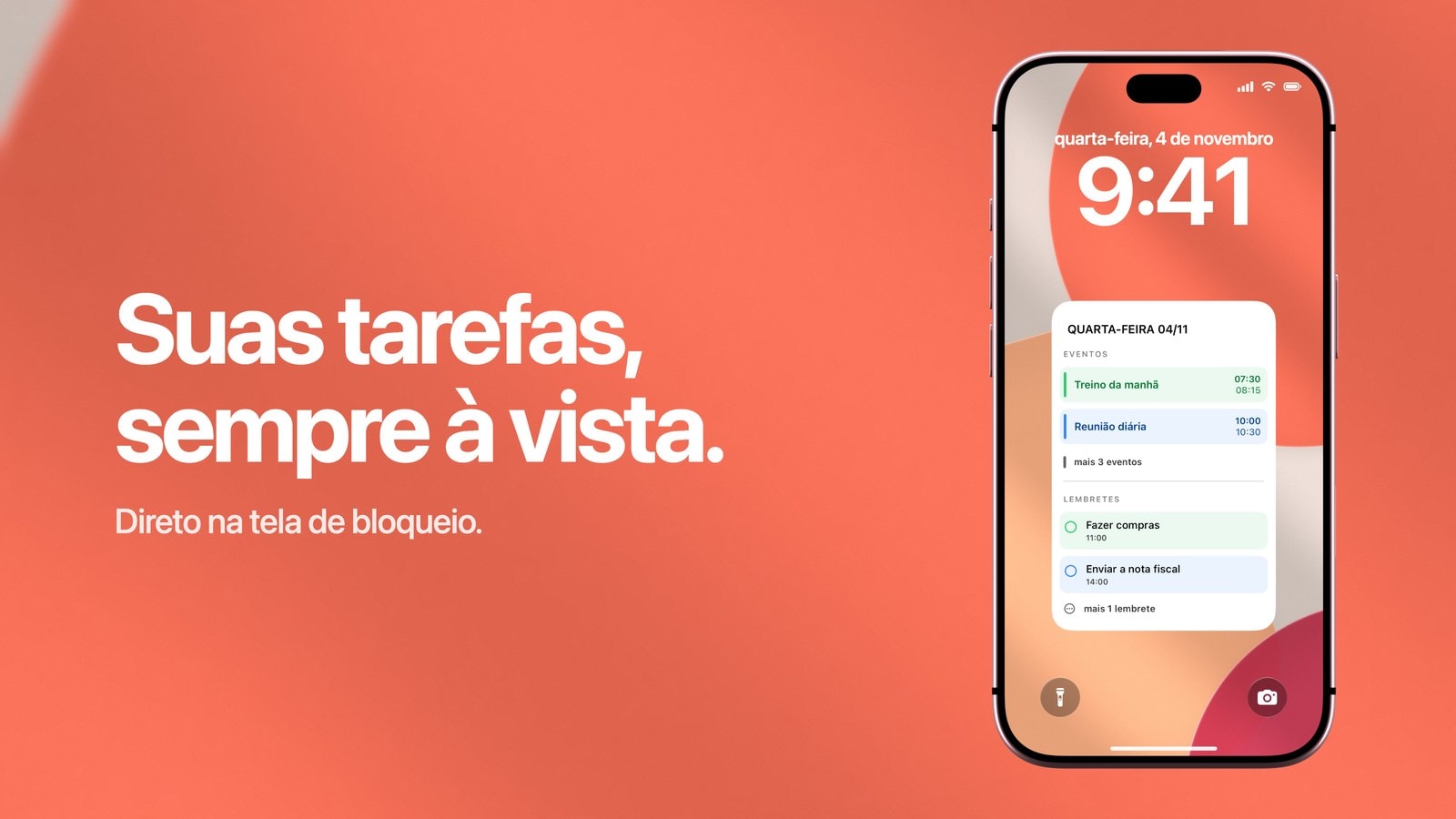
Para ter uma lista de tarefas na tela de bloqueio do iPhone, há três jeitos bem diferentes: o widget de um app de tarefas, um texto que você mesmo escreve numa foto ou um papel de parede que um app como o Calendarly gera a partir dos seus lembretes ou das suas tarefas do Todoist. Qual combina com você depende do que pesa mais: poder tocar na lista, deixá-la com a sua cara ou mantê-la atualizada sem mexer em nada.
O widget se atualiza na hora, só que é pequeno. A foto dá liberdade total, mas cada mudança é feita à mão. O papel de parede gerado tem espaço de sobra e se renova num horário fixo, mas entre uma atualização e outra continua sendo uma imagem, e nada nele responde ao toque.
Não existe um jeito melhor para todo mundo. Vale escolher o mais simples que deixe as próximas tarefas à vista sem transformar a tela de bloqueio numa segunda caixa de entrada.
Jeito 1: um widget de tarefas na tela de bloqueio
O app Lembretes da Apple, o Todoist, o Things e a maioria dos bons apps de tarefas têm widgets para a tela de bloqueio. Para adicionar um, mantenha a Tela Bloqueada pressionada, toque em “Personalizar”, escolha “Tela Bloqueada” e toque em “Adicionar Widgets”. Como o widget faz parte do app, ele se atualiza sozinho. Nas versões mais recentes do iOS, muitas vezes dá até para concluir ali mesmo a tarefa que aparece.
O limite está na própria fileira de widgets. O iOS decide quantos cabem e qual o tamanho de cada um, e nenhum app consegue mais espaço do que isso. Escolha uma lista curta para o widget e use-o para responder a uma única pergunta, como “o que vem agora?”: aí ele funciona muito bem. Se você esperar dele uma visão geral de um projeto inteiro, vai se frustrar todo dia. Se você usa o app Lembretes, veja como funciona o widget e qual lista ele mostra.
Jeito 2: escrever a lista numa foto
Abra uma foto, escreva a lista com a Marcação ou com qualquer editor de imagens, salve uma cópia e use essa cópia como papel de parede. Você não precisa instalar nada nem dar permissão nenhuma, e escolhe livremente a posição e a fonte do texto. Para a lista do que levar na viagem, o plano do fim de semana ou três metas que não vão mudar este mês, esse é mesmo o melhor jeito, sem complicação nenhuma.
Esse jeito deixa de fazer sentido assim que a lista muda. A imagem não está ligada a nada, então cada alteração significa abrir o editor, refazer a imagem e colocá-la de novo como papel de parede. Duas ou três vezes, tudo bem. Vinte vezes já vira hobby.
Jeito 3: um papel de parede gerado a partir da sua lista
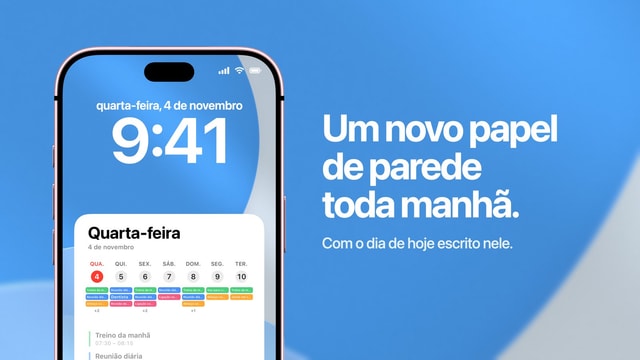
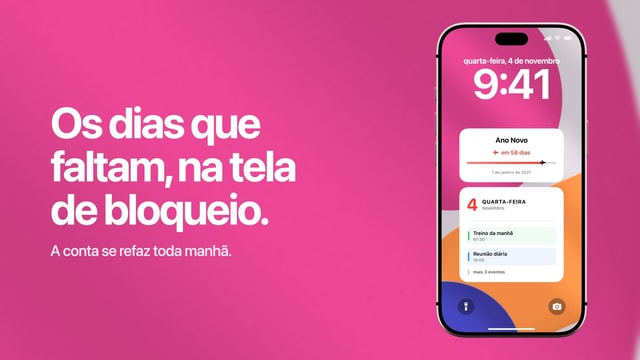
O Calendarly lê o app Lembretes ou uma conta do Todoist conectada, desenha as tarefas num layout, e uma automação do app Atalhos renova o papel de parede toda manhã. Ele foi feito para a lacuna entre os outros dois jeitos: o widget esconde coisa demais, e editar uma imagem à mão todo dia não é um plano que se sustente. O app é gratuito para baixar na App Store.
Esse papel de parede funciona como uma foto do momento, tirada num horário marcado. Se você concluir uma tarefa na hora do almoço, ela só some na próxima atualização. Mas você pode rodar o atalho “Update Calendarly Wallpaper” a qualquer momento para a tela se atualizar. Em troca, você vê várias tarefas num tamanho fácil de ler, com a prioridade e a cor que vêm do app de origem, e num dia comum não precisa cuidar de nada.
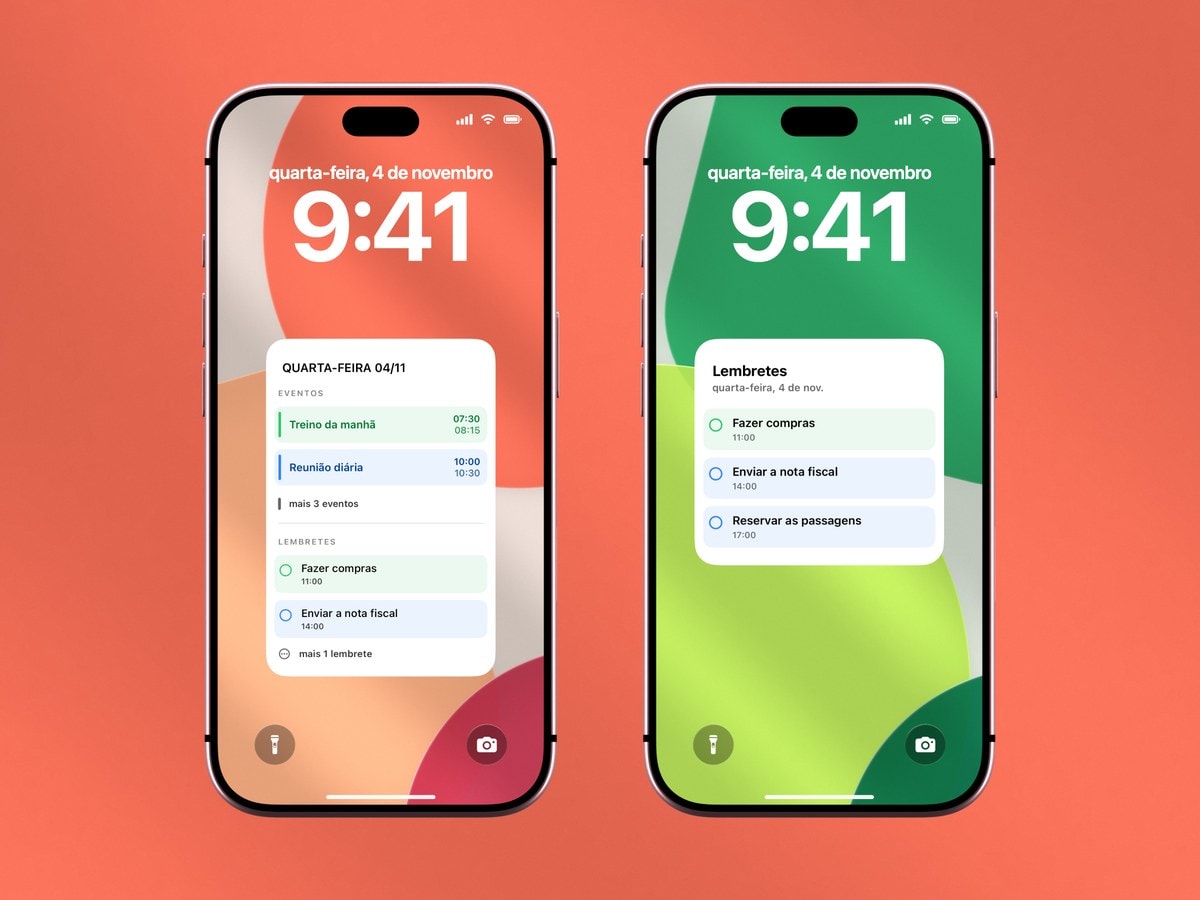
Ideal para a próxima tarefa e para ir marcando o que já foi feito. O tamanho e a posição são definidos pelo iOS.
Ideal para manter um plano curto à vista. É atualizado no horário que você escolher e não responde ao toque.
Como fazer a lista caber na tela de bloqueio
Seja qual for o jeito, a forma de escrever as tarefas pesa mais do que a ferramenta. A tela de bloqueio é lida em mais ou menos um segundo, com o celular longe do rosto e muitas vezes com pouca luz. Todas as dicas abaixo partem daí.
- Mostre só as próximas tarefas
De três a cinco itens. O resto fica no app, onde dá para buscar e organizar direito.
- Verbos curtos aguentam letra pequena
“Comprar passagem” e “Enviar nota fiscal” continuam legíveis. “Dar retorno sobre o cadastro de fornecedores do 3º trimestre”, não.
- Deixe de fora o que é para algum dia
O que não dá para fazer hoje empurra as tarefas de hoje para fora da tela, e é justamente isso que a lista deveria evitar.
- Parta do princípio de que outras pessoas vão ler
Os títulos das tarefas aparecem antes de o Face ID desbloquear o iPhone. Escreva de forma neutra tudo o que tiver a ver com trabalho, saúde ou outras pessoas.
Fontes
Perguntas frequentes
Na tela de bloqueio você tem três opções: usar o widget de um app de tarefas, escrever a lista à mão numa imagem de papel de parede ou gerar um papel de parede com o Calendarly a partir do app Lembretes ou do Todoist.
O widget. Ele está ligado ao app e, nas versões mais recentes do iOS, é interativo. Um papel de parede gerado só muda quando o atalho dele roda.
Dá. Alguns layouts do Calendarly mostram os eventos do calendário junto com os lembretes ou as tarefas do Todoist num único papel de parede.
Não. Exibir a imagem pronta não custa nada, e gerá-la leva só um instante, uma vez por dia.
Na maioria dos casos, de três a cinco. Deixe a lista completa num app de tarefas e use a tela de bloqueio para o que vem a seguir.