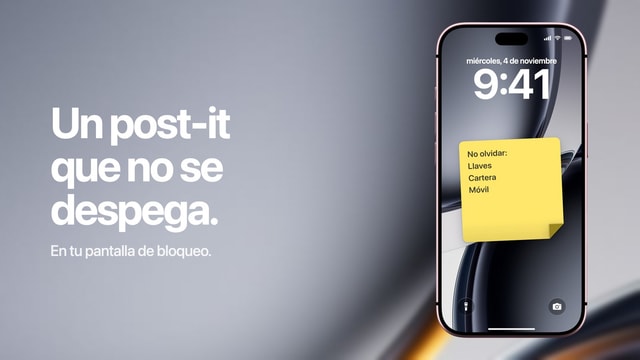
La mejor forma de tener tu lista de tareas siempre visible en el iPhone
Los widgets son mejores para marcar tareas rápido. Un fondo con tus tareas cambia esa interacción por más espacio y una lista que lees de un vistazo.
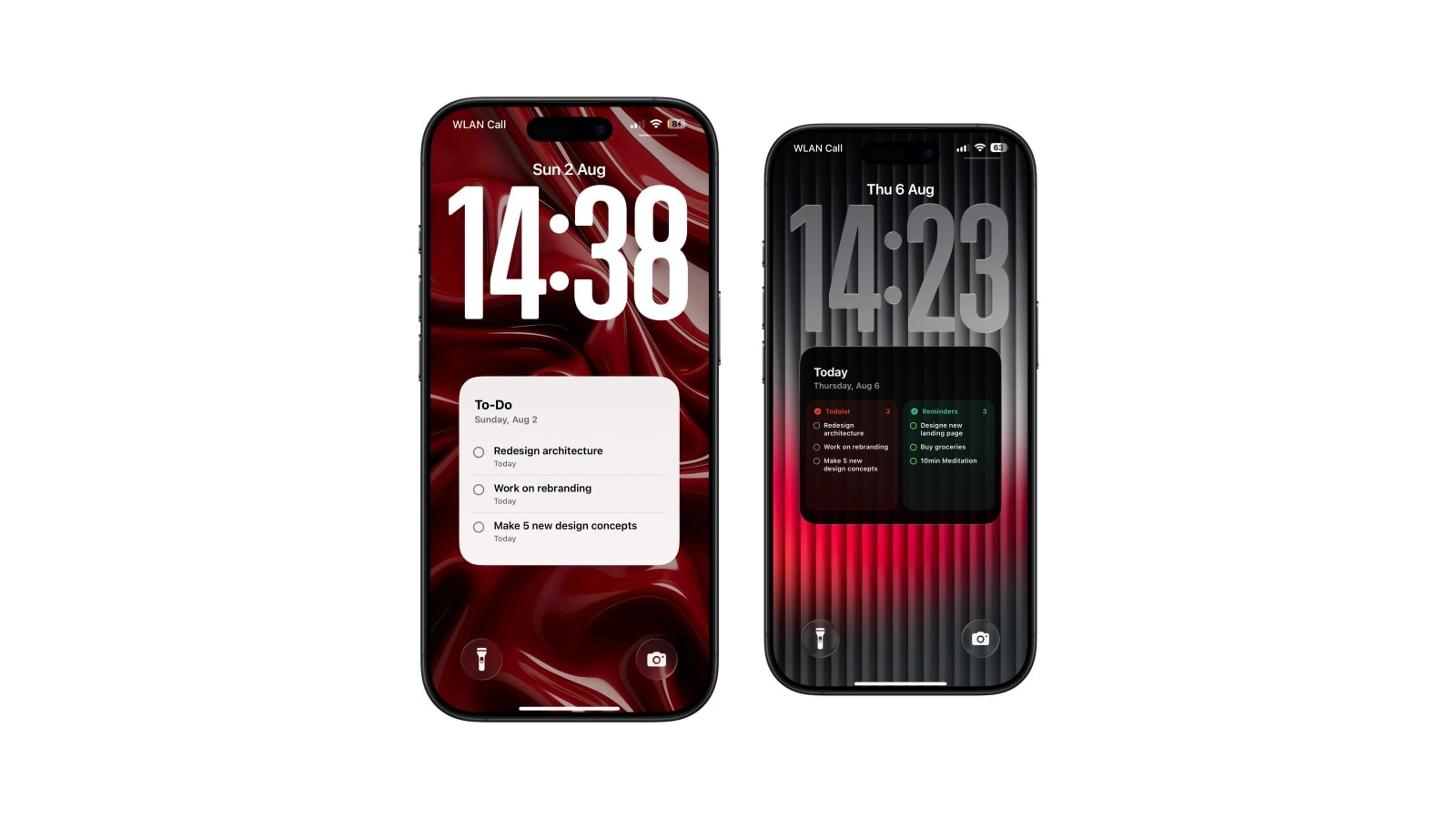
El sitio donde una lista corta se ve con más constancia en el iPhone es el fondo de la pantalla de bloqueo, porque es lo único que ves antes de decidir hacer nada. Con Calendarly ese fondo muestra tus tareas. Un widget de la pantalla de inicio aparece después de desbloquear, y para entonces ya has tomado la decisión que debía ayudarte a tomar.
Esa es la ventaja práctica, y conviene tener claro lo que hace y lo que no. Ver una tarea aumenta la probabilidad de que te acuerdes de ella en un momento útil. No hace que tengas ganas de hacerla, y no arregla una lista demasiado larga para ponerte con ella.
Así que la versión que funciona es pequeña: unas pocas acciones elegidas en la pantalla de bloqueo, y el resto del sistema donde debe estar. La configuración paso a paso está en cómo poner tu lista de tareas en la pantalla de bloqueo del iPhone.
Por qué ayuda tener la lista a la vista
Una lista a la vista ayuda porque te ahorra la decisión de ir a buscarla. Una tarea dentro de una app depende de que decidas abrirla. Esa decisión cuesta algo y compite con todo lo demás que ofrece el teléfono, por eso el viaje a la app de tareas tantas veces acaba en otro sitio. Una tarea en la pantalla de bloqueo se salta esa decisión: te la encuentras mientras haces algo que ya ibas a hacer.
El efecto depende por completo de lo que elijas, y se viene abajo rápido cuando hay demasiado. Tres acciones concretas se siguen leyendo durante semanas. Quince elementos se vuelven un bloque gris en pocos días, y cuando tu vista aprende a saltarse el bloque, se lo seguirá saltando aunque recortes la lista. Conviene saberlo antes, porque lo natural después de configurarlo es añadir más.
Usa el sistema que ya tienes
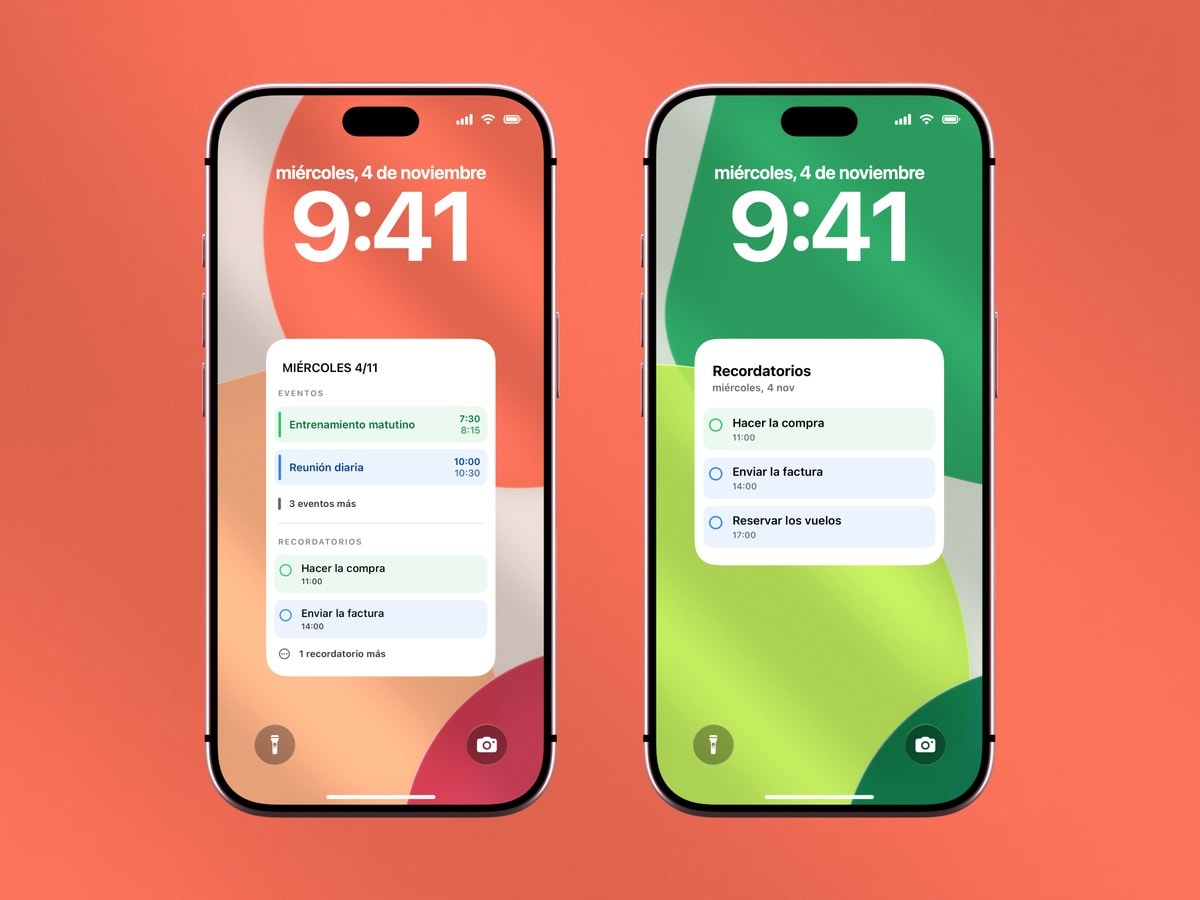
Lo mejor es usar la app de tareas que ya tienes y mostrar solo una parte. Si usas Recordatorios de Apple, elige una lista concreta, como Hoy o Trabajo. Si usas Todoist, elige hoy y atrasadas, un periodo de los próximos días o un solo proyecto. Lo que no debes hacer es cambiar de app de tareas para tener un fondo más bonito: el fondo es solo una forma de verlas, y eso se cambia fácil, el sistema no.
Calendarly lee cualquiera de las dos fuentes y genera la imagen en el iPhone. Una automatización de Atajos la renueva antes de que empiece tu día. Es lo único que hay que configurar y se tarda unos dos minutos.
- 1Limpia primero la lista de origen
Quita duplicados, ideas vagas para algún día y todo lo que en realidad depende de otra persona. El fondo te mostrará fielmente el desorden que haya.
- 2Elige pocas tareas para ver
Las próximas tres a cinco acciones. Si no consigues elegir, suele ser señal de que la lista necesita una decisión, no una pantalla más grande.
- 3Elige un diseño que encaje con lo que escribes
Una lista con casillas para tareas cortas, una lista con fechas cuando el plazo cambia la prioridad, una sola línea grande cuando de verdad solo hay una cosa.
- 4Programa una sola actualización
Una cada mañana. Actualiza a mano después de un cambio real en vez de programar algo cada hora.
Lo que no significa siempre visible
Siempre visible no significa en directo: el fondo es una página impresa, no un panel que se actualiza solo. Conviene ajustar las expectativas, porque casi toda la decepción con este método viene de esperar un panel en directo y recibir una página impresa. La página impresa es la idea correcta y, para esta tarea concreta, la mejor.
- No es en directo
Es una instantánea. Las tareas nuevas y las terminadas aparecen en la siguiente generación, que suele ser a la mañana siguiente.
- No es interactivo
Nada responde si lo tocas. Termina las tareas en la app, o ten un widget al lado para eso.
- No es privado
Cualquiera que vea la pantalla puede leer los títulos, antes de que desbloquees el teléfono.
- No cura tener demasiado que hacer
Un sitio mejor no arregla una lista sin filtrar. Si el fondo te agobia, el problema es la lista.
¿La escribirías en una nota junto a tu mesa? Si una tarea es demasiado vaga, demasiado privada o está demasiado lejos para ir en una nota de papel en una sala compartida, tampoco debe ir en la pantalla de bloqueo.
Cerca y corta
La pantalla de bloqueo vale mucho porque ya la miras decenas de veces al día, y esa atención no es gratis. Úsala solo para las acciones que merecen aparecer una y otra vez.
Todo lo demás puede esperar tranquilo en la app de tareas hasta que sea lo siguiente.
Preguntas frecuentes
Sí. La página Hoy de Calendarly (iOS 26 y posteriores) reúne en una sola página los eventos del día, tus tareas de Recordatorios, Todoist y otras apps, y tus hábitos. [La mejor app de agenda para iPhone](/es/blog/mejor-app-agenda-iphone) la compara con Structured y TickTick.
La pantalla de bloqueo, porque aparece antes de desbloquear. El fondo de pantalla ofrece más espacio; un widget te deja tocar la lista en un espacio más pequeño.
Un widget de la pantalla de inicio solo aparece después de desbloquear, cuando ya has decidido abrir el teléfono para otra cosa.
Calendarly genera una imagen nueva con las tareas elegidas de Recordatorios o de Todoist cada vez que se ejecuta su automatización de Atajos.
No, es una imagen. Márcalas en la app de origen o en un widget, y luego actualiza el fondo.
De tres a cinco. Añade más solo si todavía puedes leer la lista entera de un vistazo.