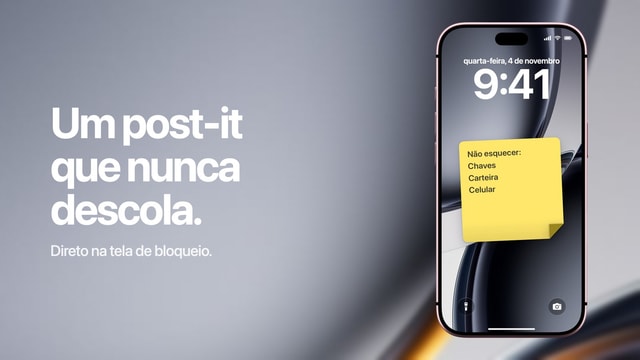
Como organizar a tela de bloqueio do iPhone para estudar
O horário no papel de parede, os prazos numa contagem regressiva e a lista de leitura numa nota. Uma configuração que aguenta o semestre inteiro.
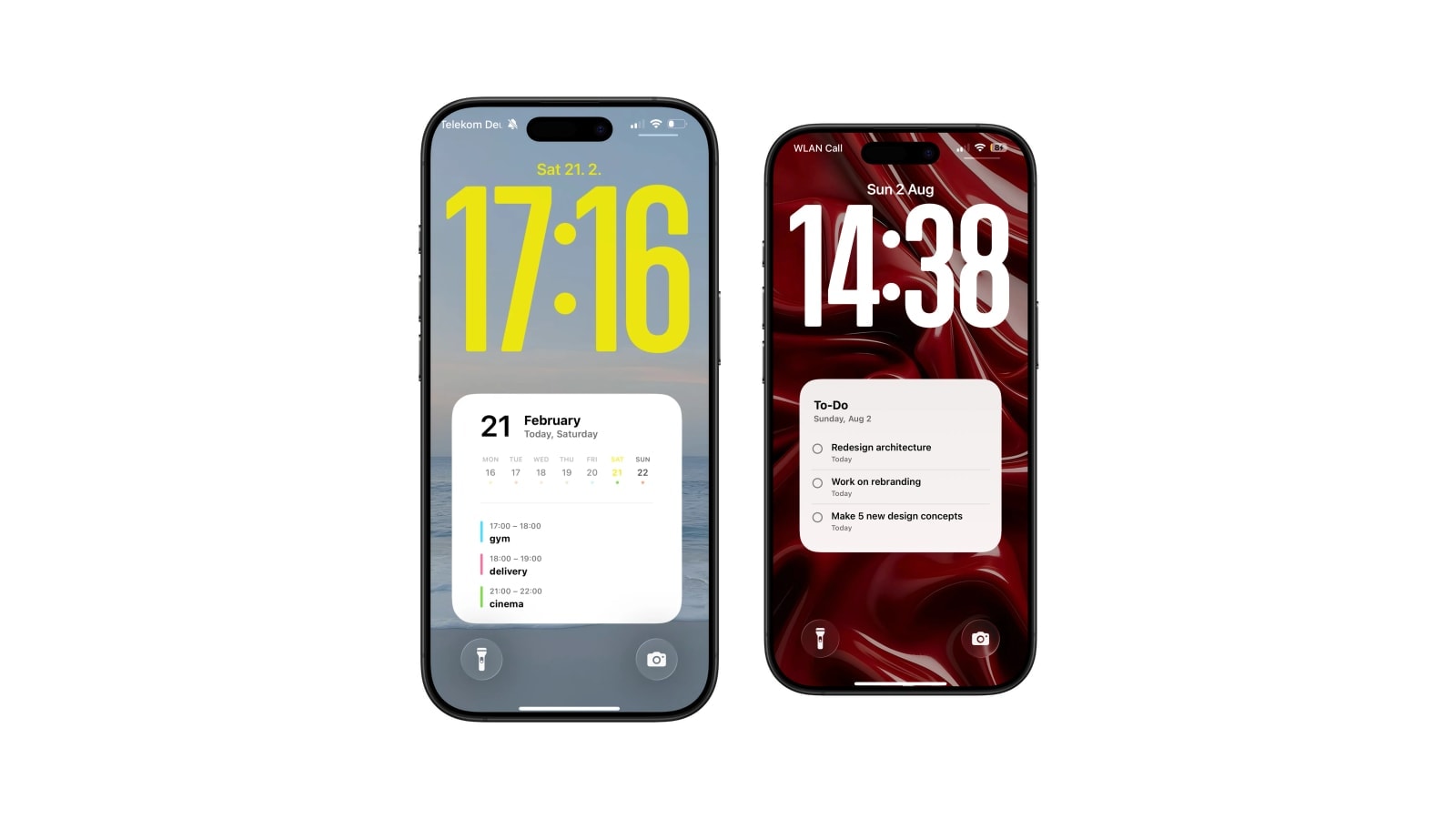
Para organizar a tela de bloqueio do iPhone para estudar, ela precisa responder a três perguntas, nesta ordem: onde eu tenho que estar, qual é a próxima entrega e quanto tempo falta para ela. Este guia monta isso com o Calendarly, que coloca o seu horário e um prazo no papel de parede.
Quase toda configuração que acaba abandonada falha porque tenta responder a uma quarta pergunta. A tela se enche de rastreador de hábitos, widget do tempo, contador de passos e frase motivacional, e em duas semanas aquele bloco todo vira enfeite em vez de informação. Aqui, ter pouca coisa na tela é uma questão prática: é isso que faz a configuração durar depois da semana dos calouros.
A seguir está uma configuração em três camadas, com uma nota no fim sobre o que fica de fora de propósito.
Primeira camada: a semana
O horário de aulas é a base, porque é o que você mais confere e o mais chato de procurar. Coloque as aulas num calendário só delas no app Calendário, com repetição semanal e data de término no último dia de aula, deixe os códigos das salas curtos e só inclua plantões de dúvidas e aulas de laboratório se você realmente vai.
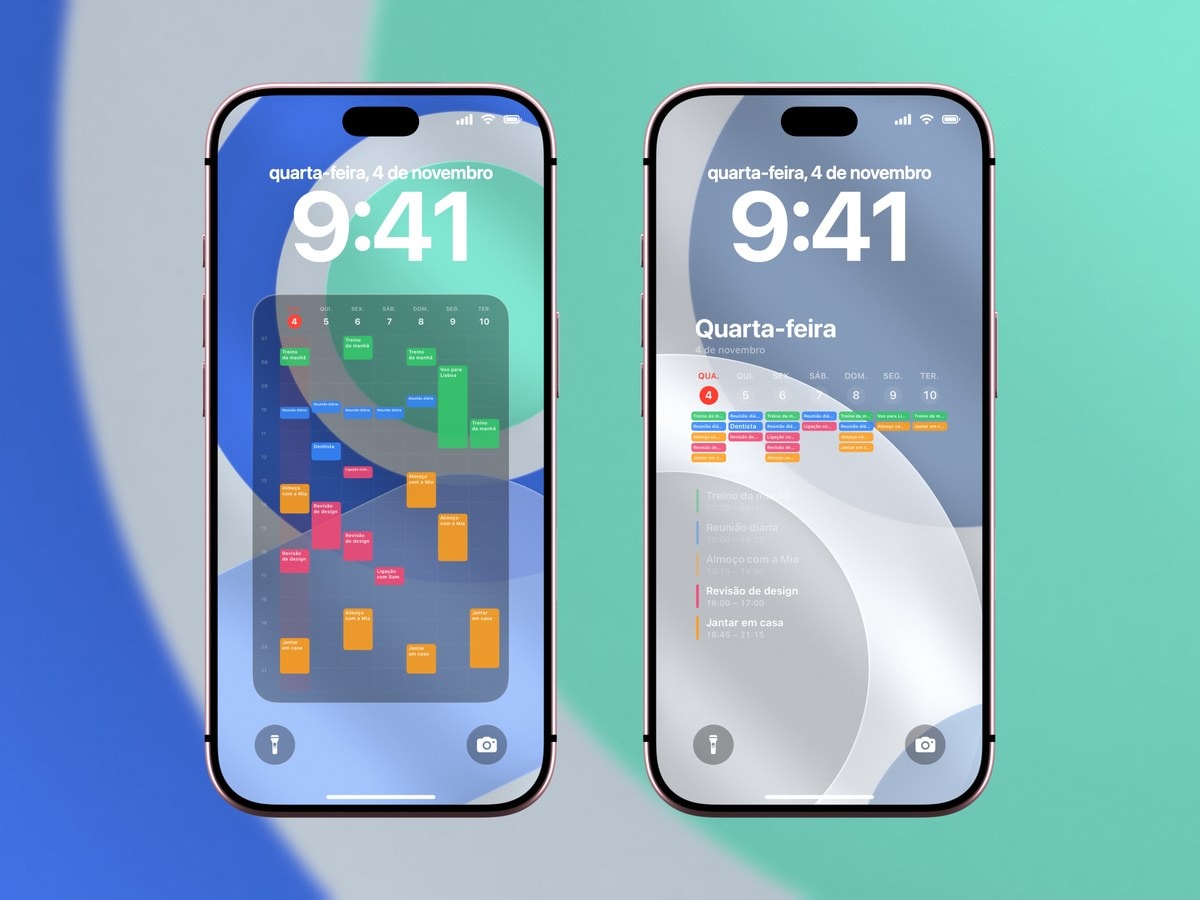
Depois, use uma grade da semana em vez da visão do dia. Para quem estuda, a grade vale a pena porque os buracos também informam: a hora livre de verdade para ir à biblioteca, a manhã em que dá para dormir mais, o intervalo de duas horas na quinta que é a única chance real de começar o trabalho. Uma agenda do dia esconde tudo isso até o dia chegar, e aí já é tarde para se planejar.
Se os nomes das matérias forem longos e aparecerem cortados, troque para uma lista dos próximos dias em vez de diminuir a letra. Ilegível é pior do que incompleto.
Segunda camada: um prazo só
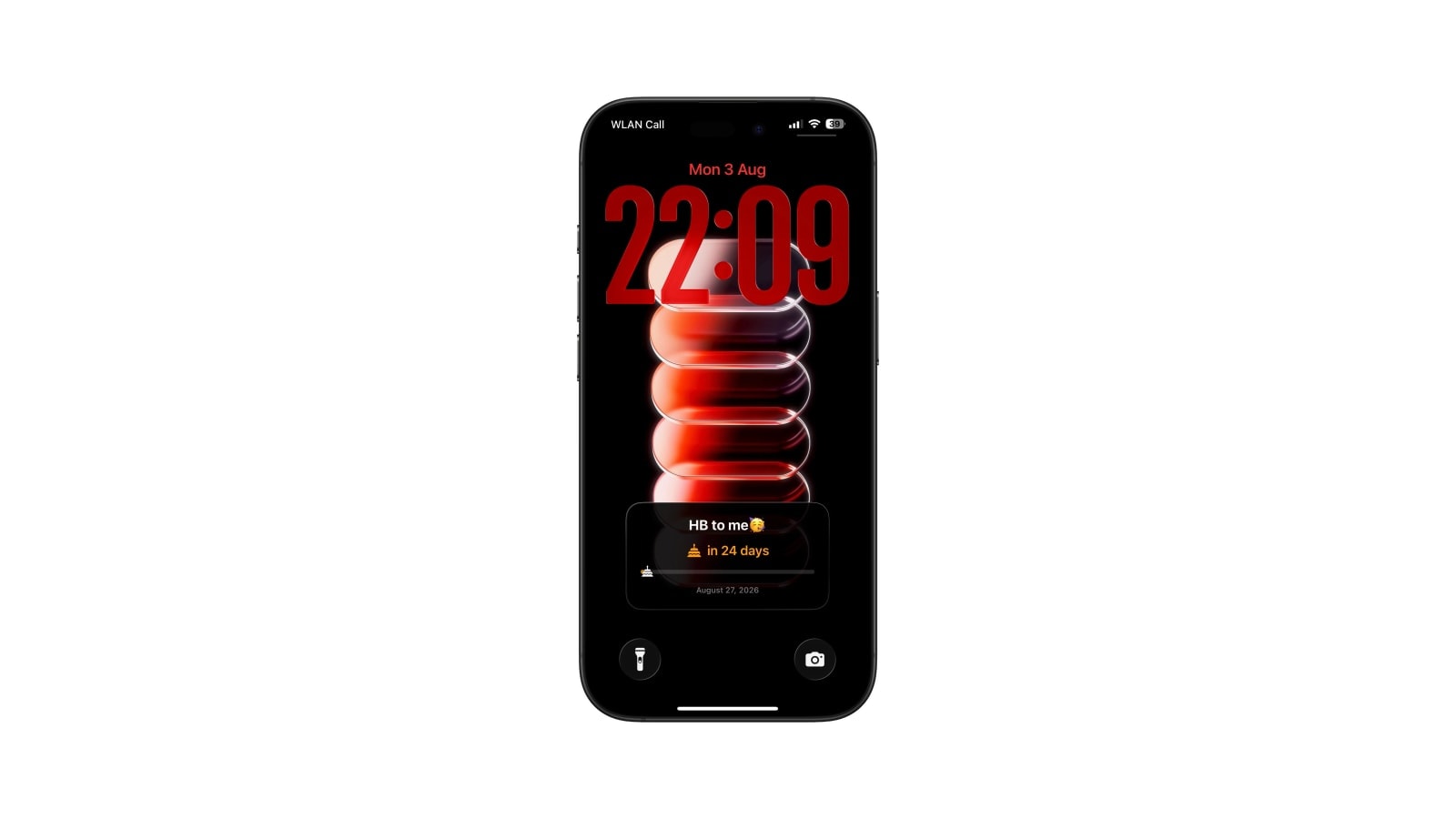
Uma contagem regressiva funciona porque transforma um futuro vago num número que não dá para discutir. Doze contagens fazem o contrário: uma parede de números diminuindo vira pressão de fundo, e nenhuma delas muda o que você faz hoje.
Então escolha uma. Em geral é a próxima entrega com consequência de verdade e com menos folga, que nem sempre é a data mais próxima. Um TCC daqui a oito semanas muitas vezes merece a tela mais do que um teste na sexta, porque o teste vai sair de qualquer jeito e o TCC não.
Se colocar uma próxima ação ao lado, deixe a ação concreta e pequena o bastante para terminar. “Rascunhar a metodologia” é uma boa companhia para a contagem; “trabalhar no TCC” é só um jeito de se sentir ocupado. Troque assim que terminar, porque uma instrução vencida numa tela que você vê cinquenta vezes por dia ensina você a ignorar a tela.
Terceira camada: nada
Essa é a camada que muita gente pula, e é ela que faz o trabalho. Tudo o que você deixa de fora torna mais fácil ver as duas coisas que ficaram, e a tela de bloqueio é lida numa fração de segundo, andando de um prédio para outro, no sol forte, com uma mão ocupada.
A lista de leitura, o rastreador de hábitos, a meta de água, a frase do dia: tudo isso tem lugar a um deslize de distância, e nada disso muda uma decisão que você toma no corredor. Se uma informação não muda aonde você vai ou o que começa em seguida, ela está tirando espaço e clareza da tela sem dar nada em troca.
A fileira de widgets é para o que muda ao vivo
A fileira de widgets da Apple e o papel de parede são bons em coisas opostas, e usar cada um para o que faz bem resolve sozinho quase todo o aperto na tela. Os widgets são pequenos, mostram tudo ao vivo e dá para tocar neles, então servem para o próximo evento, um timer, a bateria ou o tempo quando você está decidindo se vai de bicicleta. O guia de widgets da Apple mostra como adicionar.
O papel de parede é grande, parado e gerado, então serve para a semana e para o prazo. Dividir assim também evita que as duas partes repitam a mesma coisa: se o widget já mostra a próxima aula, o papel de parede não precisa gritar isso e pode usar o espaço para os outros quatro dias.
O próximo evento, um timer, o nível da bateria. Pequenos, dá para tocar neles, e o iOS atualiza o tempo todo.
A semana e o prazo. Muito mais espaço, gerado uma vez toda manhã, nada para tocar.
A manutenção de um semestre
Bem configurado, isso pede atenção umas três vezes por semestre, e é por isso que dura. Tudo abaixo leva poucos minutos no começo e depois mais nada, até que algo mude de verdade.
- 1Primeira semana: monte o calendário do semestre
Aulas que se repetem, com data de término, uma cor só e o calendário assinado da faculdade, se ela publicar um.
- 2Primeira semana: escolha o layout e teste
Veja a prévia com os nomes reais das suas matérias, e não com o conteúdo de exemplo. Encurte os títulos antes de diminuir a letra.
- 3Primeira semana: adicione uma contagem e uma automação
Uma execução de manhã, antes da sua primeira aula. Rode uma vez à mão e bloqueie o iPhone para conferir.
- 4Depois de cada prazo: troque a contagem
Trinta segundos. Deixar uma data vencida na tela é o que acaba com o hábito.
- 5Depois de uma atualização do iOS: rode o atalho à mão
Atualizações grandes podem zerar permissões ou fazer o atalho perder a tela de bloqueio certa.
Leve a informação para a tela antes de apagar os apps. Se o único motivo para pegar o celular é ver a próxima aula, colocar essa resposta na tela de bloqueio evita o desbloqueio e, com ele, a passada sem querer pelas mensagens e pelas redes sociais.
Perguntas frequentes
O horário da semana como papel de parede, uma contagem regressiva para um prazo e widgets só para informações pequenas e ao vivo, como o próximo evento ou um timer.
Sim. Deixe as aulas no app Calendário e um atalho do Calendarly gera o papel de parede de novo toda manhã, incluindo as mudanças do calendário assinado da faculdade.
Evita alguns desbloqueios desnecessários, porque responde à pergunta antes de você abrir o iPhone. Sozinho, isso não resolve o tempo de tela.
Não. Uma lista longa na tela é difícil de ler e cria uma pressão baixa e constante. Mostre uma próxima ação e deixe o resto num app de tarefas.
Não. Os papéis de parede com calendário e as automações do Atalhos funcionam no iOS 16.6 ou mais recente.