Het beste iPhone-vergrendelscherm voor studenten
Je rooster op de achtergrond, je deadline als aftelling en verder zo weinig mogelijk. Een vergrendelscherm dat het hele semester meegaat.
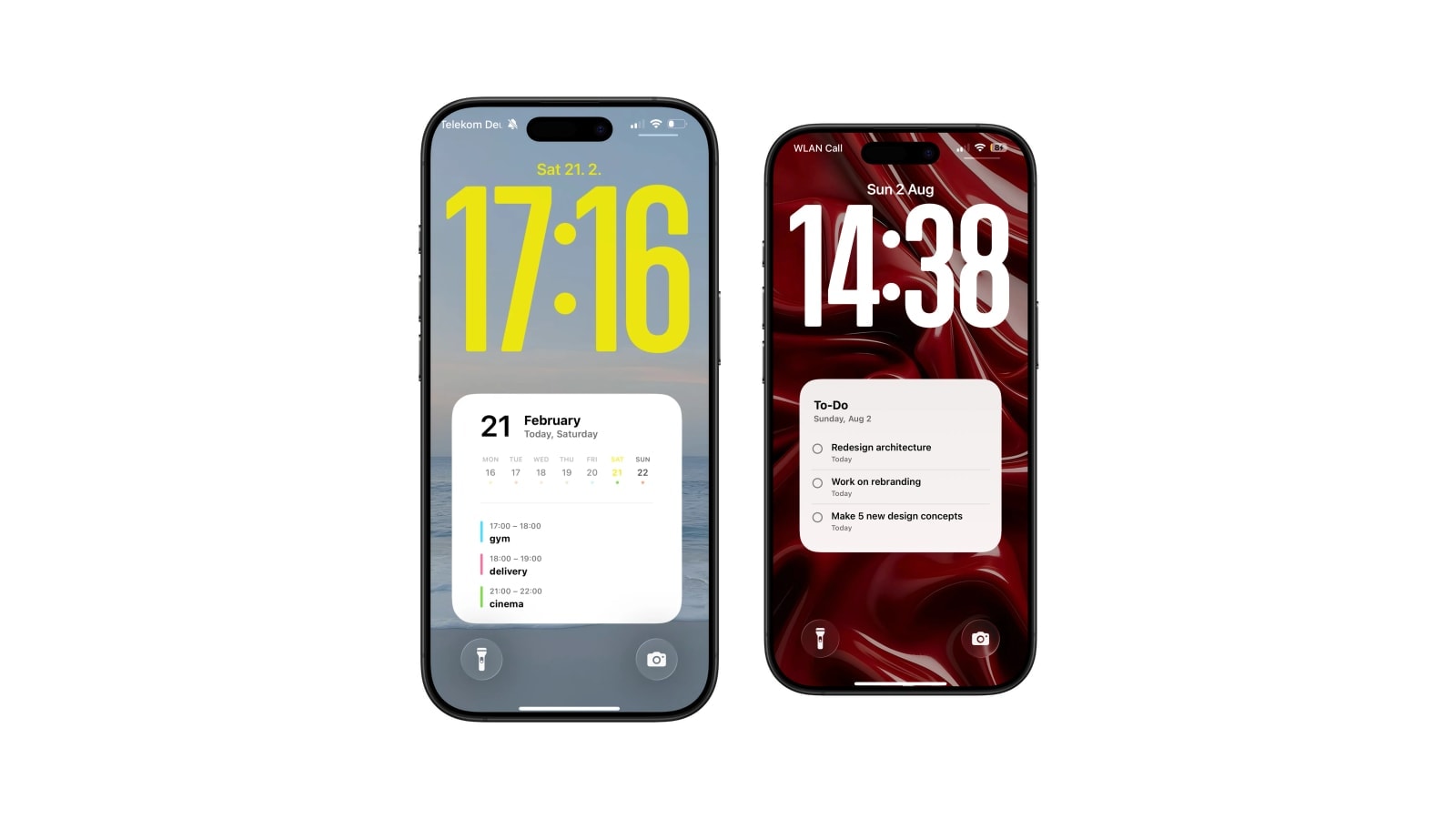
Het beste vergrendelscherm voor een student beantwoordt drie vragen, in deze volgorde: waar moet ik zijn, wat moet als eerste af, en hoeveel tijd heb ik nog? Met Calendarly zet je precies die antwoorden op je iPhone, en de rest laat je weg.
Bijna elk vergrendelscherm dat na een paar weken weer verdwijnt, probeerde ook een vierde vraag te beantwoorden. Er komt een gewoontetracker bij, een weerwidget, een stappenteller en een motiverende zin. Binnen twee weken lees je het hele blok als patroon en haal je er geen informatie meer uit. Juist door weinig erop te zetten houdt je vergrendelscherm het langer vol dan de introductieweek.
Hieronder lees je hoe je het vergrendelscherm in drie lagen opbouwt. Aan het eind staat wat er bewust niet op komt.
Laag één: je week
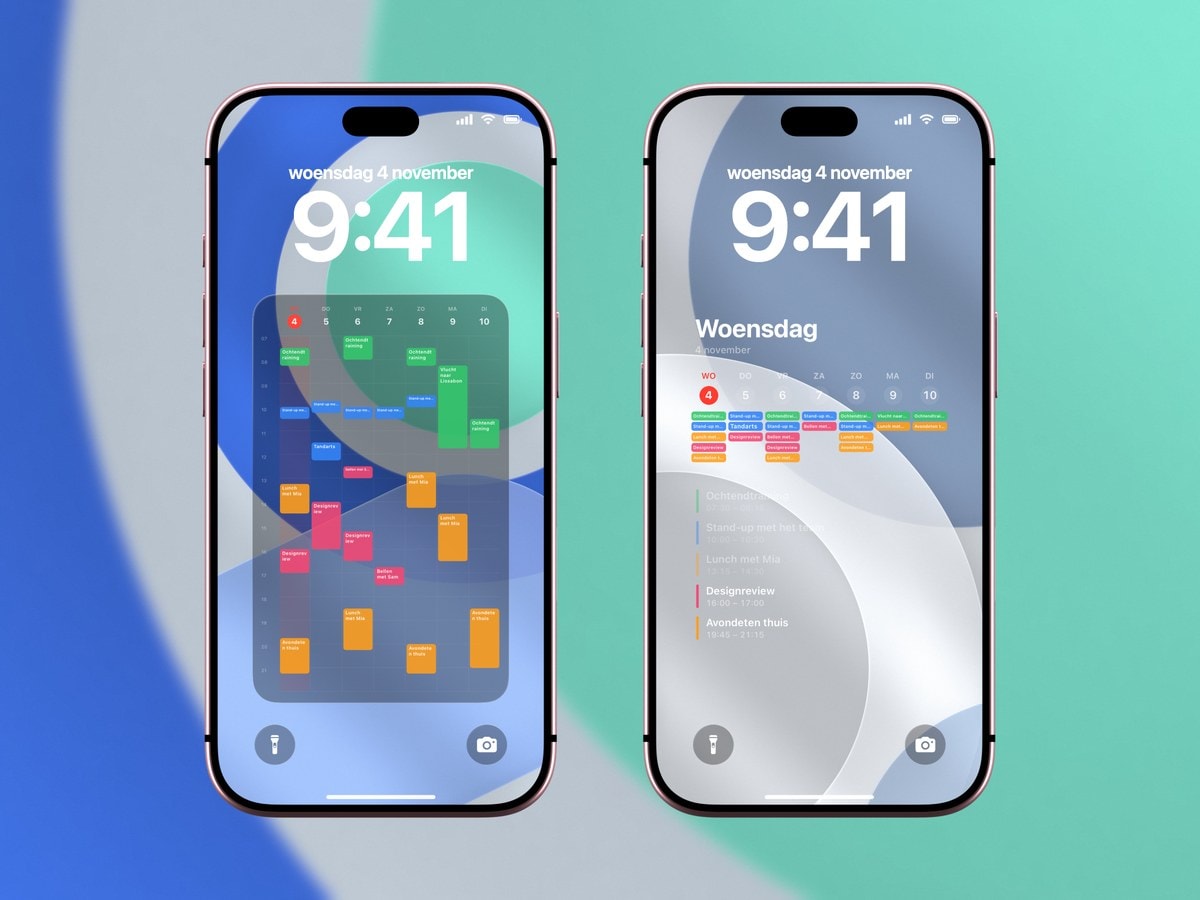
Je rooster is de basis, omdat je het het vaakst bekijkt en het het lastigst op te zoeken is. Zet je lessen in een aparte agenda in Agenda van Apple, laat ze elke week herhalen tot de laatste lesdag, houd de lokaalcodes kort en voeg spreekuren en practica alleen toe als je er echt heen gaat.
Kies daarna een weekoverzicht in plaats van een dagweergave. Voor studenten loont een weekrooster omdat de gaten ook iets zeggen: het uur dat echt vrij is voor de bibliotheek, de ochtend waarop je kunt uitslapen, het gat van twee uur op donderdag dat de enige kans is om aan je essay te beginnen. Een dagagenda laat dat pas zien op de dag zelf, en dan is het te laat om eromheen te plannen.
Zijn de namen van je vakken zo lang dat ze worden afgekapt, kies dan een lijst met de komende dagen in plaats van kleinere letters. Iets wat je niet kunt lezen is erger dan iets wat niet compleet is.
Laag twee: precies één deadline
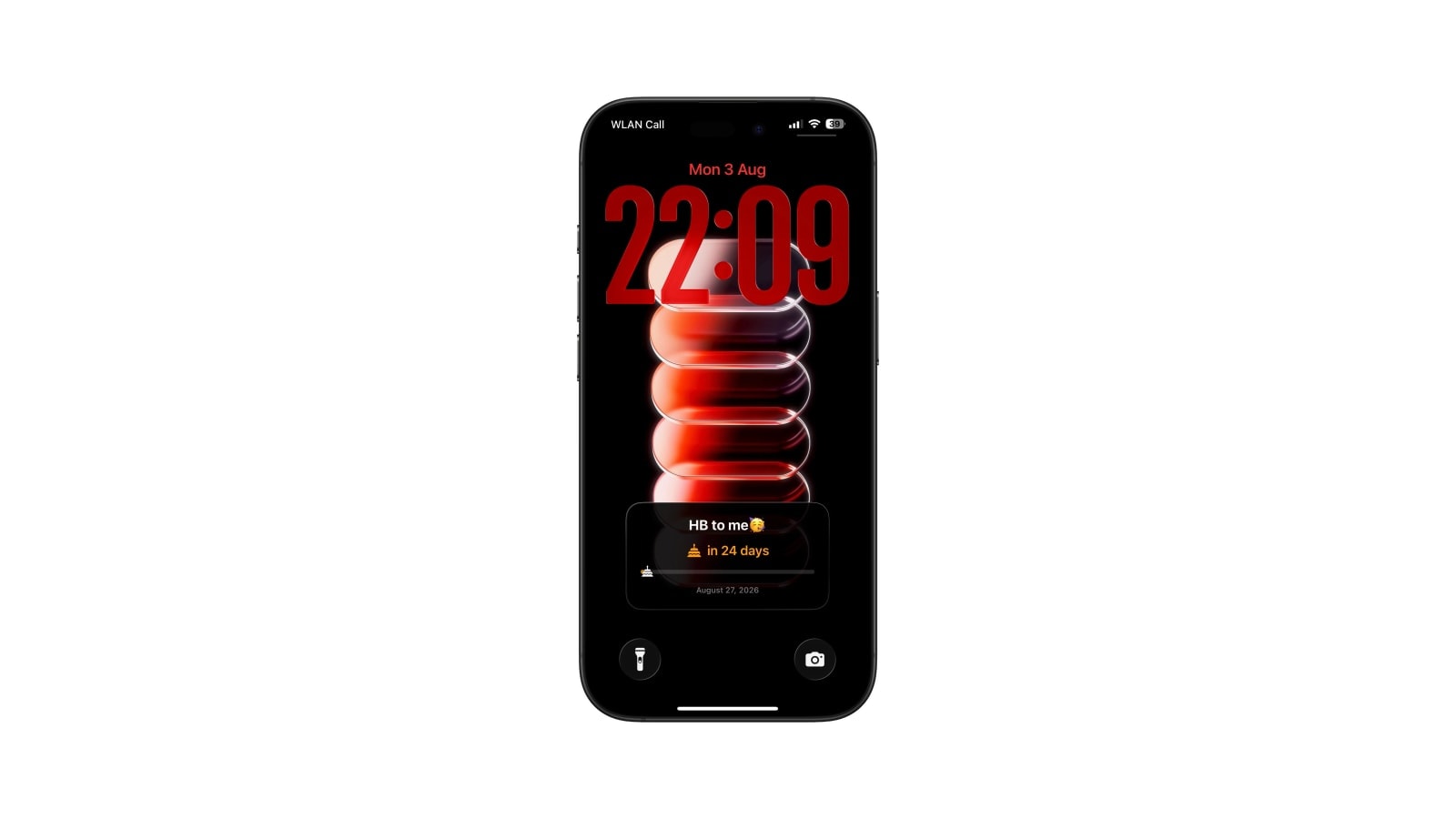
Een aftelling werkt omdat hij een vage toekomst omzet in een getal waar je niet omheen kunt. Twaalf aftellingen doen het omgekeerde: een muur van slinkende getallen wordt achtergronddruk, en geen van die getallen verandert wat je vandaag doet.
Kies er dus één. Meestal is dat de eerstvolgende deadline met echte gevolgen en de minste speling, en dat is niet altijd de dichtstbijzijnde datum. Een scriptie over acht weken verdient vaak meer een plek op je scherm dan een toets op vrijdag. Die toets maak je toch wel, die scriptie schrijft zichzelf niet.
Zet je er een volgende stap naast, houd die dan concreet en zo klein dat je hem kunt afmaken. “Methodehoofdstuk schetsen” helpt naast een aftelling. “Aan scriptie werken” geeft je vooral het gevoel dat je bezig bent. Vervang de stap zodra hij af is. Een verlopen opdracht op een scherm dat je vijftig keer per dag ziet, leert je dat scherm te negeren.
Laag drie: niets
Deze laag slaan mensen over, terwijl juist die het werk doet. Alles wat je weglaat, maakt de twee dingen die je hebt gehouden beter zichtbaar. Je kijkt in een fractie van een seconde naar je vergrendelscherm, terwijl je tussen gebouwen loopt, in fel zonlicht, met één hand vol.
De leeslijst, de gewoontetracker, hoeveel water je drinkt, de quote: dat heeft allemaal een plek die één veeg verderop zit. Geen ervan verandert een keuze die je op de gang maakt. Verandert een stukje informatie niet waar je heen gaat of waar je nu aan begint, dan kost het je leesbaarheid en levert het niets op.
De rij widgets is voor wat live verandert
De rij widgets van Apple en de achtergrond zijn goed in tegenovergestelde taken, en als je elk gebruikt waar het goed in is, los je het meeste gedrang al op. Widgets zijn klein, live en je kunt erop tikken. Ze passen dus bij je volgende activiteit, een timer, je batterij of het weer als je twijfelt of je de fiets pakt. In de uitleg van Apple over widgets lees je hoe je ze toevoegt.
De achtergrond is groot, staat stil en wordt voor je gemaakt. Hij past dus bij je week en je deadline. Door ze zo te verdelen herhalen ze elkaar ook niet: laat de widget je volgende les al zien, dan hoeft de achtergrond die niet nog eens groot te tonen en kan hij zijn ruimte aan de andere vier dagen geven.
Je volgende activiteit, een timer, je batterijniveau. Klein, je kunt erop tikken en iOS werkt ze steeds bij.
Je week en je deadline. Veel meer ruimte, elke ochtend één keer gemaakt, niets om op te tikken.
Onderhoud voor een heel semester
Goed ingesteld heeft dit vergrendelscherm ongeveer drie keer per semester aandacht nodig, en daarom houd je het vol. Alles hieronder kost aan het begin een paar minuten en daarna niets, tot er echt iets verandert.
- 1Week één: maak je semesteragenda
Herhalende lessen met een einddatum, één kleur, en een abonnement op de agenda als je hogeschool of universiteit die aanbiedt.
- 2Week één: kies een lay-out en test hem
Bekijk hem met de echte namen van je vakken, niet met de voorbeeldinhoud. Maak titels korter voordat je de letters kleiner maakt.
- 3Week één: voeg één aftelling en één automatisering toe
Een automatisering die 's ochtends draait, voor je vroegste les. Voer hem één keer met de hand uit en vergrendel je telefoon om te controleren of het werkt.
- 4Na elke deadline: wissel de aftelling
Dertig seconden. Een verlopen datum laten staan is precies wat de gewoonte breekt.
- 5Na een iOS-update: voer de opdracht met de hand uit
Grote updates kunnen toestemmingen terugzetten of het gekozen vergrendelscherm kwijtraken.
Verplaats de informatie voordat je apps verwijdert. Pak je je telefoon alleen om je volgende les te checken, dan hoef je niet meer te ontgrendelen zodra dat antwoord op je vergrendelscherm staat. Zo kom je ook niet meer per ongeluk in je berichten en feeds terecht.
Veelgestelde vragen
Een weekrooster als achtergrond, één aftelling naar een deadline, en widgets alleen voor kleine live informatie zoals je volgende activiteit of een timer.
Ja. Houd het bij in Agenda van Apple en laat een opdracht van Calendarly elke ochtend de achtergrond opnieuw maken, ook met wijzigingen uit een agenda-abonnement van je hogeschool of universiteit.
Je ontgrendelt minder vaak voor niets, omdat je antwoord al op het scherm staat voordat je je telefoon openmaakt. Op zichzelf lost het je schermtijd niet op.
Nee. Een lange lijst op je scherm lees je slecht en geeft je de hele dag een beetje druk. Laat één volgende stap zien en bewaar de rest in een taken-app.
Nee. Agenda-achtergronden en automatiseringen in Opdrachten werken op iOS 16.6 en nieuwer.