Lebenskalender erstellen: zum Ausdrucken, als Tabelle oder auf dem iPhone
Drei ehrliche Wege zum eigenen Lebenskalender, wie viel Arbeit jeder macht und die eine Frage, die entscheidet, welcher zu dir passt.
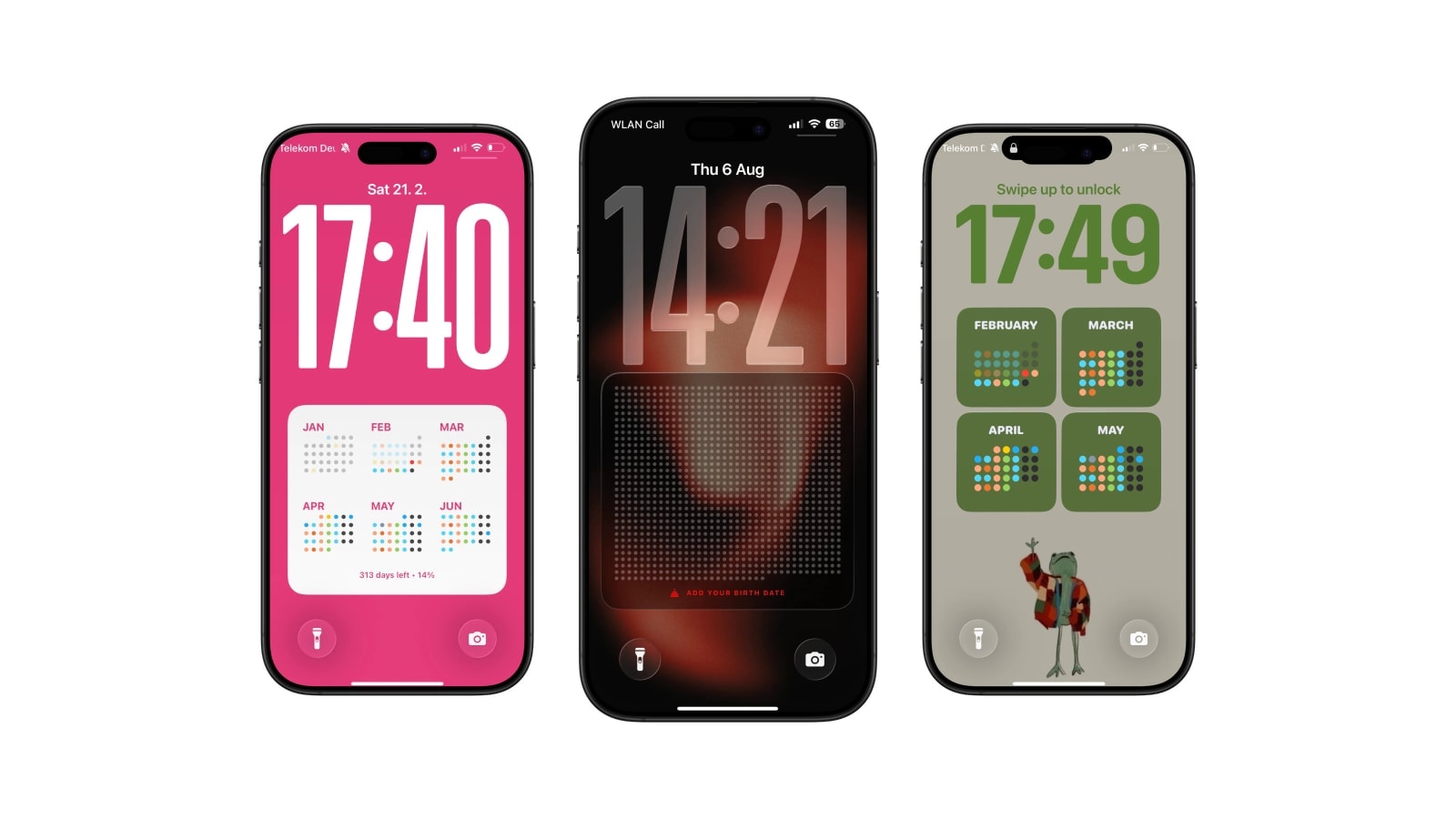
Einen Lebenskalender kannst du auf drei Arten erstellen, und jede passt zu einem anderen Zweck: Papier, wenn du hineinschreiben willst, eine Tabelle, wenn du die Zahlen selbst ausrechnen willst, und ein Hintergrundbild auf dem iPhone, zum Beispiel mit Calendarly, wenn du die aktuelle Woche sehen willst, ohne etwas dafür zu tun.
Egal welchen Weg du wählst, zwei Entscheidungen kommen zuerst. Wähle die Einheit, meist Wochen, möglich sind aber auch Monate oder Jahre. Und wähle den Horizont, meist 80 oder 90 Jahre. Er ist nur die Grenze der Zeichnung, keine Vorhersage.
Danach ist die Methode viel weniger wichtig. Wichtiger ist, eine Version zu finden, die du anschauen kannst, ohne dich von ihr bewertet zu fühlen.
1. Ein Raster zum Ausdrucken
Papier ist immer noch die beste Wahl, wenn du in deinen Lebenskalender hineinschreiben willst. Ein Feld für das Jahr ausmalen, in dem du umgezogen bist, oder die Woche markieren, in der ein Kind geboren wurde: Genau das können die digitalen Versionen am schlechtesten. Und genau das macht einen Lebenskalender persönlich statt nur dekorativ.
Drucke größer, als es dir sinnvoll vorkommt. Ein Raster aus 90 mal 52 Feldern auf A4 gibt jeder Woche etwa zwei Millimeter. Zum Ausmalen reicht das, zum Beschriften nicht. Wenn du also hineinschreiben willst, drucke auf A2 oder größer.
- 180 oder 90 Zeilen wählen
Eine Zeile pro Jahr, 52 Spalten pro Zeile. Das ist der übliche Aufbau, und die meisten Vorlagen nutzen ihn.
- 2Die letzte Zeile ehrlich beschriften
Schreib sie als selbst gewählten Horizont hin. Alles, was wie ein vorhergesagtes Datum aussieht, ist falsch und unangenehm anzusehen.
- 3Die Vergangenheit ausfüllen
Male entweder jede vergangene Woche aus oder nur die Wochen, an die du dich erinnern willst. Die zweite Variante wird nach ein paar Jahren spannender.
- 4Platz zum Schreiben lassen
Plane Ränder und eine Legende ein. Ein Raster ohne Platz für Notizen wird zum Poster statt zu einem Dokument.
2. Eine Tabelle
Mit einer Tabelle prüfst du am schnellsten, ob die Zahlen stimmen, und das dauert etwa zehn Minuten. Trag dein Geburtsdatum in eine Zelle ein und rechne die vollendeten Wochen mit einer Formel wie GANZZAHL((HEUTE() - B1) / 7) aus, in der englischen Version INT((TODAY() - B1) / 7). Leg ein Raster aus 52 Spalten an und so viele Jahreszeilen, wie dein Horizont hat. Nummeriere die Zellen fortlaufend und färbe mit bedingter Formatierung jede Zelle ein, deren Nummer kleiner oder gleich der Zahl der vollendeten Wochen ist.
Das Ergebnis ist genau und aktualisiert sich bei jedem Öffnen der Datei. Den Rest der Zeit siehst du es nie, und das ist seine einzige echte Schwäche. Behalte die Tabelle als Quelle, wenn du gern tüftelst, und drucke oder exportiere sie, wenn du etwas willst, das du wirklich siehst.
3. Auf dem iPhone
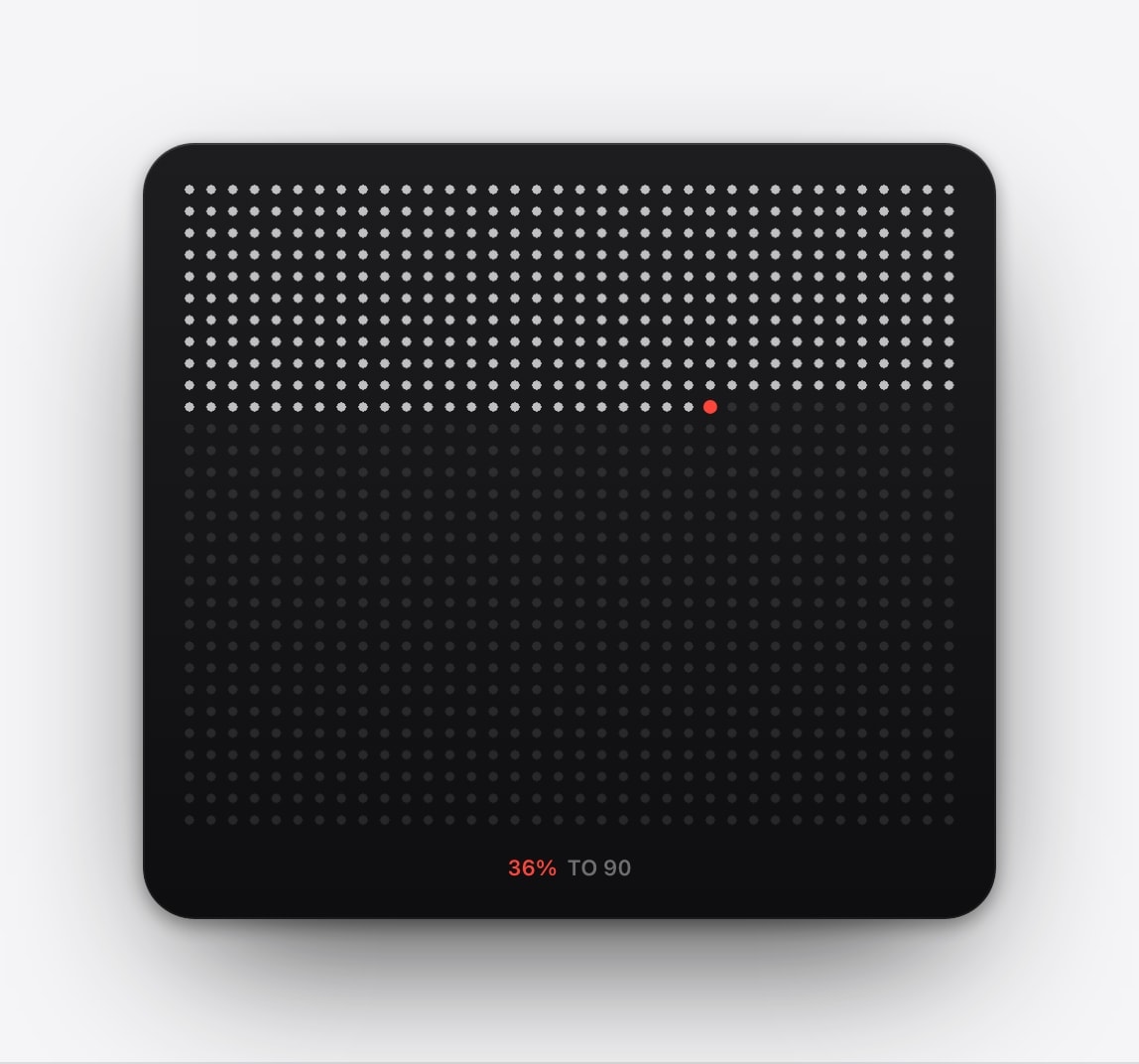
In Calendarly gibst du das Geburtsdatum ein, wählst Horizont und Einheit und suchst dir einen Stil für den Lebenskalender aus. Die App berechnet die aktuelle Position aus echten Daten und zeichnet das Raster als Hintergrundbild für den Sperrbildschirm. Die übliche Automation in der Kurzbefehle-App hält es aktuell, ohne dass du etwas öffnen musst.
Das Geburtsdatum wird auf dem iPhone nur zum Rechnen genutzt, der Horizont ist eine Einstellung für die Anzeige, und beides wird nirgends gespeichert, wo du ein Konto bräuchtest. In der Praxis rückt das Raster einmal pro Woche weiter. Eine tägliche Automation sorgt also vor allem für Zuverlässigkeit und übernimmt Änderungen am Design, denn sichtbar bewegt sich morgens nichts.
Die Version wählen, die du wirklich nutzt
Der ehrliche Test ist die Frage, was du in sechs Monaten damit machen willst. Lautet die Antwort „ab und zu draufschauen und eine Notiz ergänzen“, gewinnt Papier klar, und nichts Digitales kommt da heran. Lautet sie „wissen, in welcher Woche ich bin, ohne darüber nachzudenken“, gewinnt das iPhone, und die Papierversion landet in einer Schublade.
Am besten für Erinnerungen und gelegentliches Nachdenken. Du aktualisierst es von Hand, und das ist entweder der Reiz oder das Problem.
Am besten für den regelmäßigen kurzen Blick. Nicht gedacht, um eine Geschichte in einzelne Felder zu schreiben.
Das Ganze ist freiwillig. Wenn du anfängst, Wochen wie Noten zu sehen, nimm stattdessen eine Jahresansicht oder häng den Kalender ab. Niemand bewertet das Raster.
Häufige Fragen
Üblich sind 52 Spalten und 80 oder 90 Zeilen. Wähle einen Horizont und beschrifte ihn deutlich als reine Darstellung.
Ja. Berechne die vollendeten Wochen mit GANZZAHL((HEUTE() minus Geburtsdatum) / 7) und färbe mit bedingter Formatierung so viele Zellen eines Rasters mit 52 Spalten ein.
Ein Hintergrundbild aus einer App, weil es sich von selbst neu berechnet. Papier ist besser, wenn du hineinschreiben willst.
Nein. Es legt nur fest, wo die Zeichnung endet.
Ja. Beide ergeben ein ruhigeres Bild mit viel weniger Feldern, und beide werden als Einheit unterstützt.