So bringst du ein Post-it auf deinen iPhone-Sperrbildschirm
Ein kurzer Notizzettel auf dem Bildschirm, den du ohnehin ständig ansiehst: als Foto oder als Hintergrundbild, das sich von selbst aktualisiert.
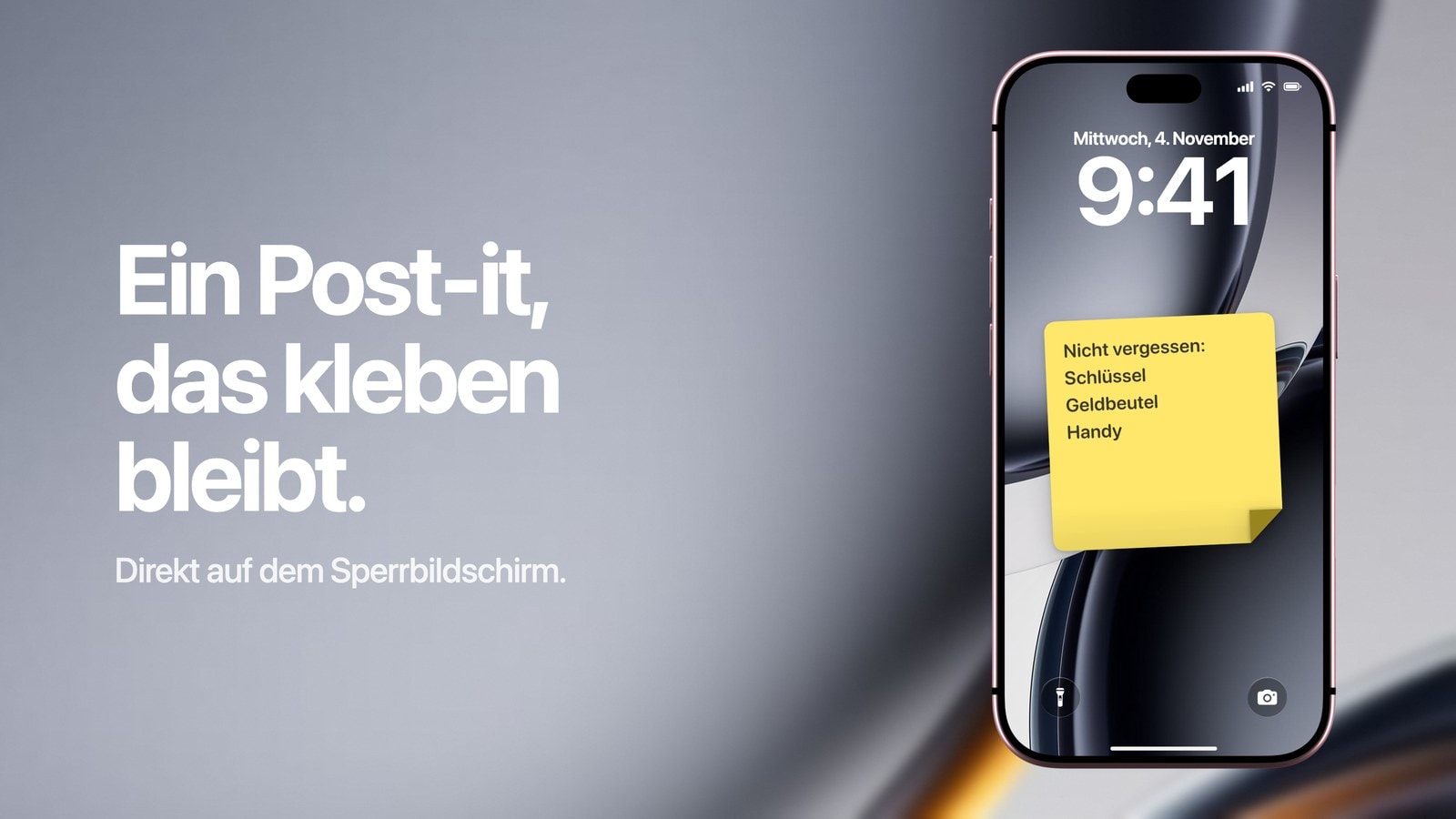
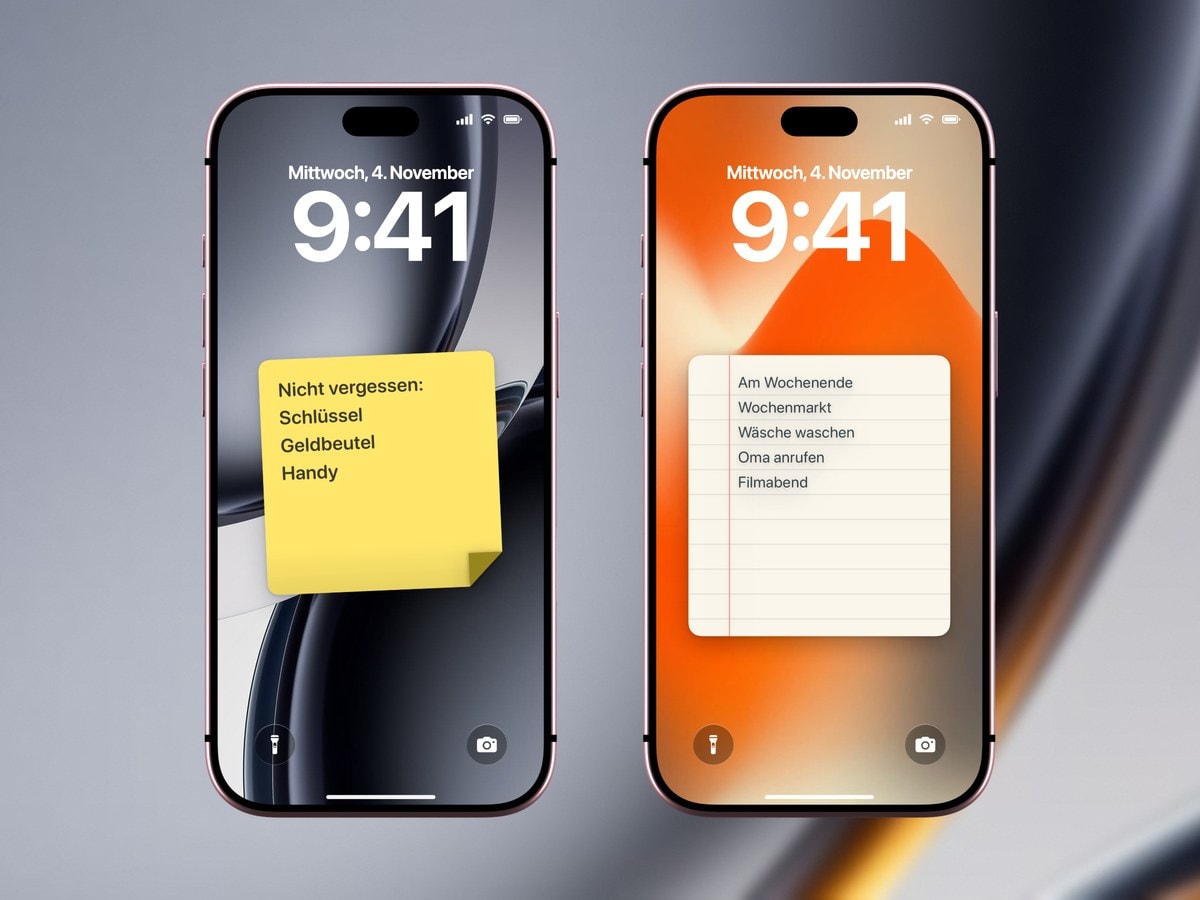
Ein Post-it auf dem iPhone-Sperrbildschirm ist für die eine Kleinigkeit da, die du immer wieder vergisst, und es funktioniert, weil es klein ist. Sechs Wörter, die dir vierzigmal am Tag begegnen, kommen an. Eine Liste mit neun Punkten ist am Mittwoch nur noch Hintergrundrauschen. Am schnellsten geht es mit einem Foto, auf Dauer bequemer ist ein Notizzettel-Layout in Calendarly: Die App zeichnet deine Zeile als Zettel ins Hintergrundbild und hält sie zusammen mit dem Rest des Sperrbildschirms aktuell.
Den Zettel in ein Foto einzubauen, dauert etwa zwei Minuten, und du musst dafür nichts installieren. Ein Notizzettel-Layout, das mit deinem übrigen Hintergrundbild neu erstellt wird, braucht beim Einrichten etwas länger. Danach kostet dich jede Änderung so gut wie nichts.
Spannender als die Wahl des Weges ist die Frage, was überhaupt auf den Zettel gehört. Darum geht es im letzten Abschnitt, und den lohnt es sich zweimal zu lesen.
Der schnelle Weg: das Post-it als Foto
Zeichne in einer beliebigen Notiz- oder Grafik-App ein Quadrat, schreib deine Zeile hinein, exportiere das Bild und lege es als Hintergrundbild fest. Lass oben Platz für die Uhr und unten genug Raum für Mitteilungen. Das geht wirklich schnell, und für einen Zettel, der in drei Tagen wieder weg ist, ist es genau der richtige Aufwand.
Der Haken zeigt sich bei der zweiten Änderung. Für jede Änderung musst du das Bild bearbeiten und neu festlegen. Zweimal geht das, jeden Tag nervt es. Machst du das irgendwann jeden Morgen, wechsle lieber zum anderen Weg.
Der dauerhafte Weg: ein Post-it-Hintergrundbild aus Calendarly
Wähle in Calendarly ein Notiz-Layout, tipp deine Nachricht ein und sieh dir die Vorschau des Sperrbildschirms an. Die App zeichnet Papier und Schrift an die richtige Stelle eines ganz normalen Hintergrundbilds. Beim ersten Tippen auf „Als Hintergrundbild“ installiert Calendarly den Kurzbefehl „Update Calendarly Wallpaper“ und führt dich durch das Einrichten einer Automation in der Kurzbefehle-App. Steht die Automation, landet die aktuelle Fassung deines Zettels nach Zeitplan auf dem Sperrbildschirm, zusammen mit allem anderen, was dein Hintergrundbild zeigt.
Änderst du den Zettel, wird das Hintergrundbild dadurch nicht zum Live-Dokument, und das ist so gewollt. Du speicherst den neuen Text und führst entweder den Kurzbefehl aus oder wartest bis zum nächsten Morgen. Die Verzögerung ist klein, und dafür weißt du immer, woran du bist: Auf deinem Sperrbildschirm ändert sich nichts, ohne dass du es so entschieden hast.
- 1Schreib die Zeile als Aufforderung
„Schlüssel mitnehmen“ wirkt besser als „Gut vorbereitet sein“. Gibt dir die Zeile nichts zu tun, hält sie keine Woche auf dem Bildschirm durch.
- 2Wähl einen kräftigen Kontrast
Dunkle Schrift auf hellem Papier ist bei jedem Licht am zuverlässigsten lesbar, auch in praller Sonne.
- 3Prüf das Ergebnis auf dem iPhone
Sieh dir den fertigen Sperrbildschirm mit Uhr, Widgets und einer Mitteilung an. Das exportierte Bild allein reicht dafür nicht.
- 4Aktualisiere nach jeder Änderung
Führ nach dem Bearbeiten den Kurzbefehl von Hand aus oder warte, bis die nächste geplante Aktualisierung die neue Fassung übernimmt.
Was wirklich auf den Notizzettel gehört
Gut funktioniert ein Hinweis, der an einen bestimmten Moment gebunden ist: etwas, woran du in den nächsten Tagen zu einem konkreten Zeitpunkt denken musst, und zwar so formuliert, dass das Lesen keinerlei Mühe kostet. Ein allgemeiner Vorsatz dagegen scheitert. Er gibt dir beim Lesen nichts zu tun, und deshalb liest dein Kopf ihn bald gar nicht mehr.
- Ein Gegenstand
Schlüssel, Reisepass, das Rücksendepaket, das Buch aus der Bücherei. So etwas passt perfekt, weil der Zettel genau in dem Moment überflüssig wird, in dem du aus dem Haus gehst.
- Ein Anruf, den du immer wieder verschiebst
Name plus Zeitfenster: „Nach neun beim Zahnarzt anrufen.“ So fällt die kleine Entscheidung weg, die das Aufschieben so leicht macht.
- Eine Regel für diese Woche
„Keine Mails vor dem Frühstück.“ Das klappt, wenn die Regel eine Grenze zieht, die du im entscheidenden Moment erkennst. Ein allgemeiner Wert leistet das nicht.
- Eine Info auf Zeit
Das Parkdeck, die Etage im Hotel, eine Abholnummer. Lass alles weg, was einen Ort oder eine Person erkennbar macht: „P3 · blau“ ist in Ordnung, eine vollständige Adresse mit Zugangscode nicht.
Jeder, der dein iPhone in der Hand hält, kann den Zettel lesen. Der Sperrbildschirm ist zu sehen, bevor du das iPhone mit Face ID oder Code entsperrst. Passwörter, PINs und alles, was zu einer Tür oder einem Konto führt, haben dort nichts verloren.
Häng den Zettel wieder ab
Ein Post-it wirkt genau so lange, wie es aktuell ist. Nimm es weg, sobald der Anruf erledigt ist, die Reise begonnen hat oder die Woche vorbei ist. Ein abgelaufener Zettel ist nämlich nicht harmlos: Er bringt deinem Auge bei, diese Stelle des Bildschirms zu überspringen, und der nächste Zettel erbt diese Gewohnheit.
Das Design darf so verspielt sein, wie du magst, ob gelbes Papier oder ein Blatt vom Block. Die Nachricht darauf sollte trotzdem schlicht bleiben, damit du sie auf einen Blick erfasst.
Quellen
Häufige Fragen
Ja. Du kannst eine App mit Text-Widget nutzen, die Notiz von Hand in ein Foto einbauen oder in Calendarly ein Hintergrundbild im Post-it-Stil erstellen lassen.
Als Teil des Hintergrundbilds nicht. Ein Widget öffnet dagegen beim Tippen seine App.
Ein Layout, das für den Sperrbildschirm gemacht ist, hält den Bereich der Uhr frei. Prüf das fertige Hintergrundbild trotzdem immer auf dem iPhone, bevor du es verwendest.
Ja. Ändere ihn in der App und aktualisiere das Hintergrundbild. Bis es neu erstellt wird, bleibt das bisherige Bild, wie es ist.
Einen einzigen konkreten Hinweis, der bald wieder wegkommt: etwas zum Mitnehmen, einen Anruf, eine kurze Regel oder eine Info, die du sonst ständig nachschlagen musst.