Habit Tracker mit Statistik fürs iPhone: Serien, Diagramme und Highlights
Was die kostenlose Gewohnheiten-Statistik in Calendarly zeigt, von Serie und Rekord über Diagramme für Woche, Monat und Jahr bis zu Highlights und deiner üblichen Zeit. Mit Vergleich zu Streaks, HabitKit, Habitify und Way of Life.

Ein Habit Tracker mit Statistik zeigt dir mehr als nur, ob deine Serie noch hält. Du siehst, wie oft du eine Gewohnheit wirklich schaffst, an welchen Wochentagen und zu welcher Uhrzeit, und ob dieser Monat besser lief als der letzte. Calendarly macht das kostenlos ab iOS 26: Jede Gewohnheit hat eine eigene Seite mit Serie, Rekord und Gesamtzahl. Dazu kommt die Seite „Statistik“ mit Diagrammen für Woche, Monat und Jahr, mit Highlights in einfachen Sätzen und einer kurzen Liste von Zahlen.
Die meisten suchen nach einer Statistik, wenn der erste Monat vorbei ist. Die Serie ist dann einmal gerissen, und die Zahl oben fühlt sich plötzlich unfair an. Dabei sind 13 von 14 Tagen ein guter Monat, auch wenn die Serie nur 7 zeigt. Ein Tracker, der nur Tage am Stück zählt, verschweigt das, und viele geben die Gewohnheit genau an dem Tag auf, an dem die Zahl auf null fällt. Diese Anleitung zeigt, was jeder Teil der Gewohnheitsseiten in Calendarly bedeutet, wie die Serie gezählt wird und wie die Statistik im Vergleich zu Streaks, HabitKit, Habitify und Way of Life abschneidet.
Die Seite einer Gewohnheit: heute, der Monat und drei Zahlen
Jede Gewohnheit in Calendarly hat eine eigene Seite: oben der heutige Tag, darunter der Monat und drei Zahlen. Du öffnest sie, wenn du auf der Seite „Gewohnheiten“ auf die Gewohnheit tippst. Bei einer täglichen Gewohnheit steht in der oberen Karte „Fertig“ oder „Noch nicht“. Zählst du eine Gewohnheit mehrmals am Tag, siehst du, wie weit du bist, zum Beispiel 3/8 Mal beim Wassertrinken. An einem Tag, für den die Gewohnheit nicht geplant ist, steht „Ruhetag“. Darunter sind die 24 Stunden des Tages als Reihe von Punkten gezeichnet. Jede Stunde, in der du abgehakt hast, wird zu einem Balken in der Farbe der Gewohnheit, und der Balken wächst, wenn du mehr als einmal abgehakt hast. Nach ein paar Wochen zeigt dir dieses kleine Diagramm ganz ohne Einstellung, ob du abends liest oder in der Mittagspause.
Die zweite Karte zeigt den Monat: einen Balken, geteilt in „Geschafft“ und „Verpasst“, bei einer gezählten Gewohnheit dazu „Teilweise“ für Tage, an denen du einen Teil der Male geschafft hast. Daneben steht das Ergebnis in Worten, etwa 13 von 14 Tagen. Darunter stehen drei Zahlen. „Serie“ zählt die Tage am Stück bis heute, „Rekord“ ist die längste Serie, die du je hattest, und „Insgesamt“ die Summe in Tagen, oder in Malen bei einer Gewohnheit, die du mehrmals am Tag zählst. Eine Wasser-Gewohnheit mit acht Gläsern am Tag kann also 723 Mal insgesamt zeigen, während die Serie bei 0 steht, weil es gestern nicht ganz gereicht hat.
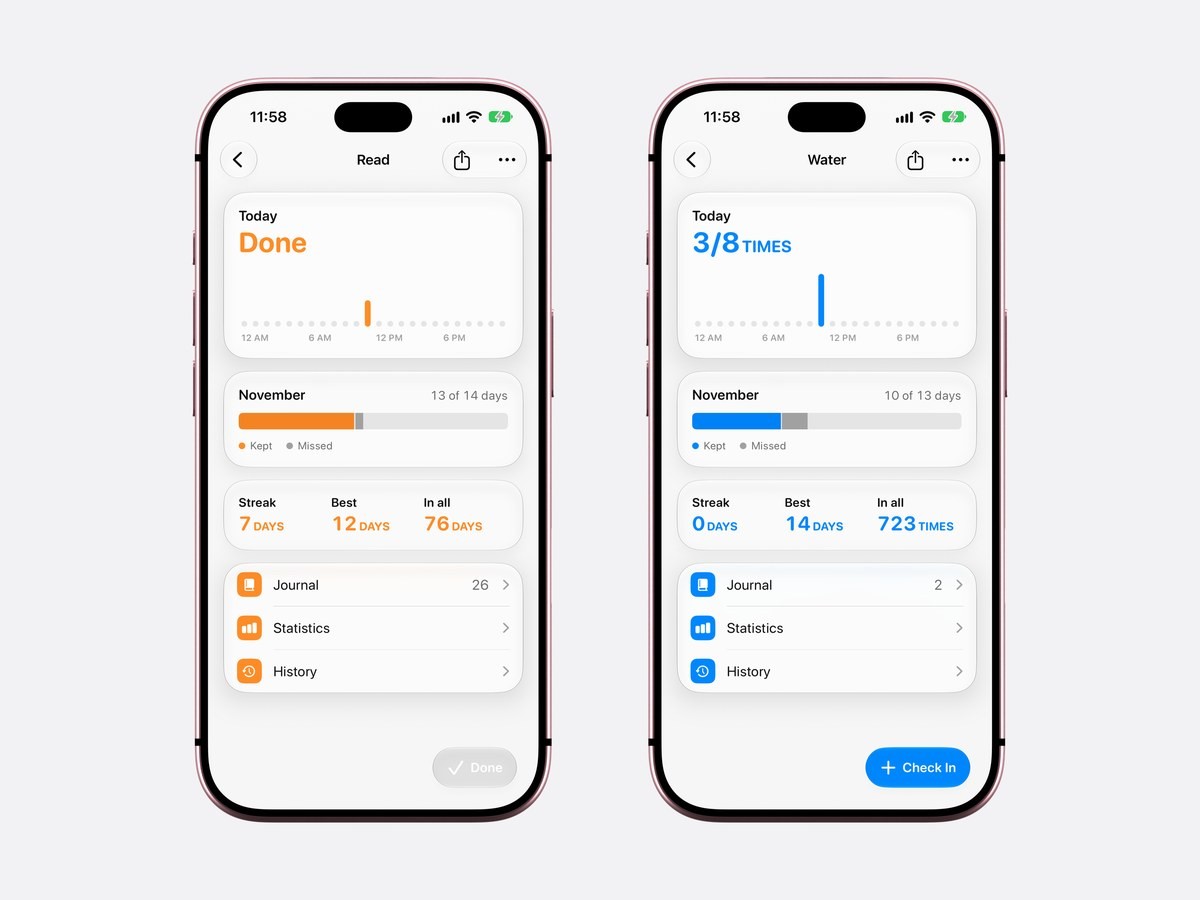
Drei Zeilen führen weiter: „Journal“, „Statistik“ und „Verlauf“. Die Zeile „Journal“ zeigt, wie viele Notizen du geschrieben hast. Mit der Taste „Teilen“ oben machst du aus deiner Serie ein Bild, das du verschicken oder posten kannst.
So wird die Serie gezählt
Die Serie zählt jeden Tag, an dem du die Gewohnheit schaffst, und reißt nur an einem geplanten Tag ohne Abhaken. Ein Tag, für den die Gewohnheit nicht geplant ist, lässt die Serie stehen. Eine Sport-Gewohnheit für Montag, Mittwoch und Freitag hält ihre Serie also über den Dienstag und das Wochenende. Der heutige Tag beendet sie nie, solange noch Zeit ist. Um 9 Uhr morgens siehst du also dieselbe Zahl wie gestern Abend. Schaffst du die Gewohnheit an einem freien Tag, zählt das ebenfalls, denn mehr zu tun schadet nie.
Auch wöchentliche und monatliche Gewohnheiten zählen ihre Tage. Gehst du dreimal pro Woche laufen, wächst die Serie jede Woche um drei Tage. Sie reißt erst, wenn eine Woche endet und du seltener gelaufen bist, als du dir vorgenommen hast. Der Rekord folgt derselben Regel ab deinem ersten Tag, damit du beide Zahlen vergleichen kannst. Bei einer Gewohnheit, die du dir abgewöhnst, ist die Serie die Zahl der ganzen Tage seit dem letzten Rückfall. Mehr dazu steht im Ratgeber zum Abstinenz-Zähler.
Statistik nach Woche, Monat und Jahr
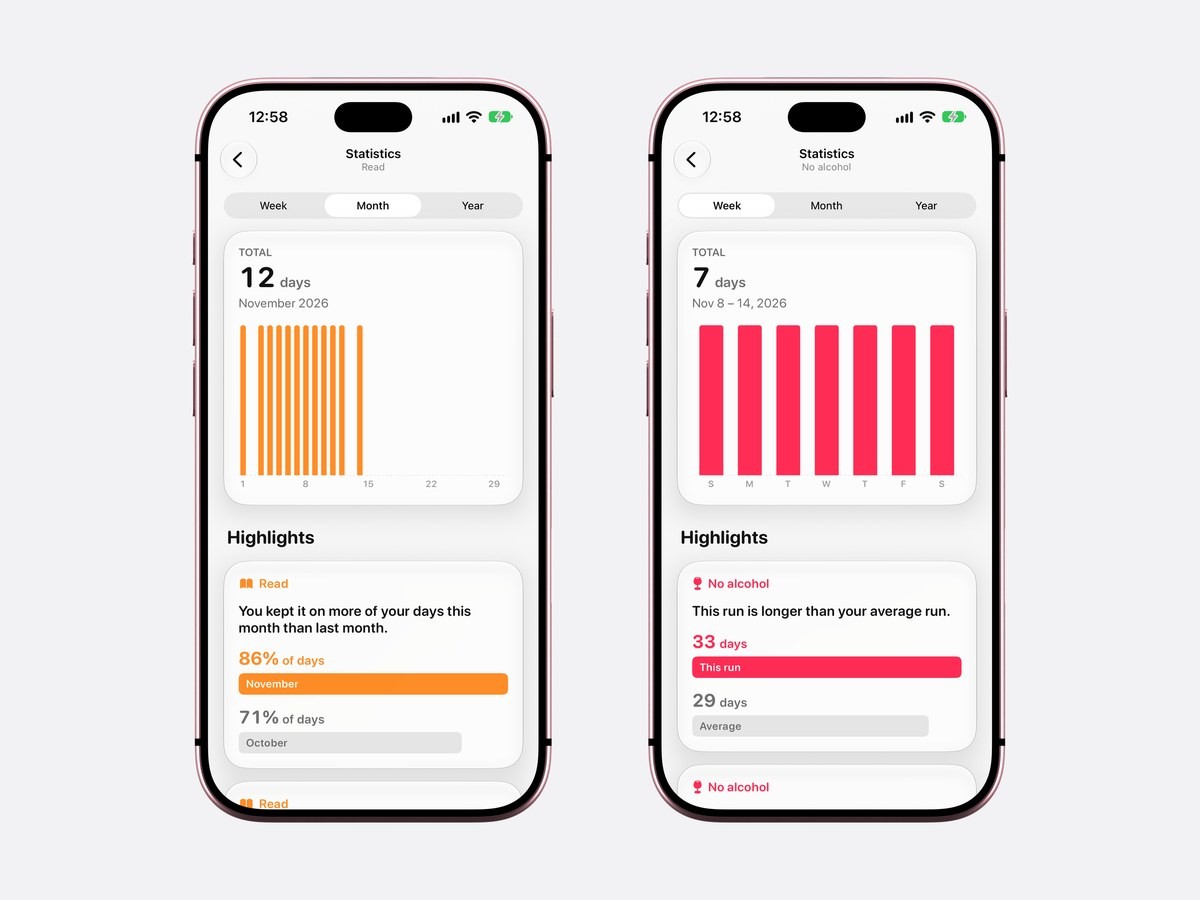
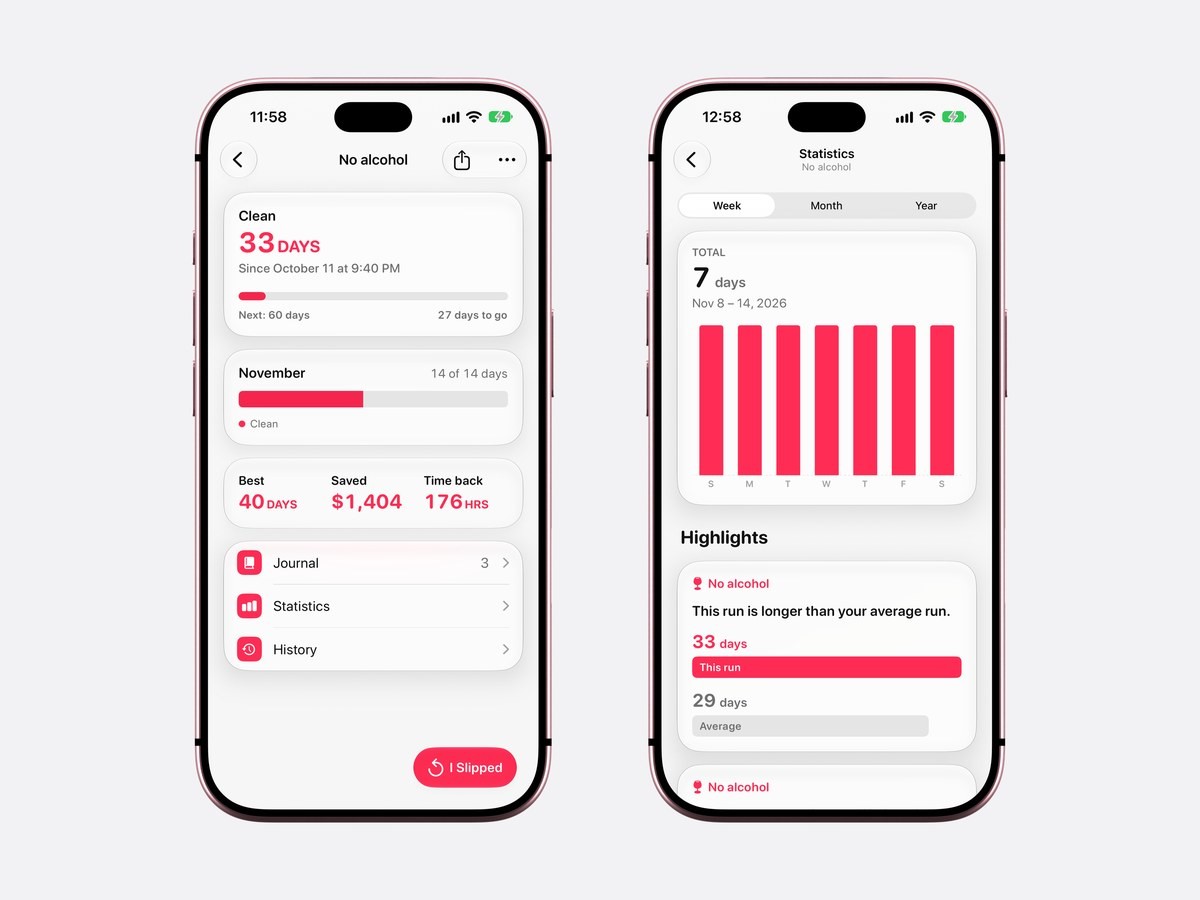
Die Statistik zeigt deine Gewohnheit in einem Diagramm, das du zwischen „Woche“, „Monat“ und „Jahr“ umschaltest. Bei Woche und Monat ist jeder Tag ein Balken, darüber steht die Summe, zum Beispiel 12 Tage im November 2026. Bei Jahr ist jeder Monat ein Balken, so fällt eine Gewohnheit auf, die jeden Sommer einschläft. Zählst du eine Gewohnheit mehrmals am Tag, siehst du statt der Summe einen Durchschnitt: Die Balken zeigen, wie oft du an jedem Tag abgehakt hast, die Linie quer darüber ist dein Durchschnitt, und die Skala endet bei deinem Tagesziel. Ein Tag mit 8 von 8 reicht also bis ganz oben.
Unter dem Diagramm folgen die Highlights. Die erste Karte vergleicht diesen Monat mit dem letzten und fasst das Ergebnis in einen Satz: „Diesen Monat hast du sie an mehr deiner Tage geschafft als letzten Monat“, mit 86 % der Tage im November gegenüber 71 % im Oktober. Bei einer Gewohnheit, die du mehrmals am Tag zählst, vergleicht die Karte, wie oft du abgehakt hast, bei einer wöchentlichen die Zahl der Tage. Die zweite Karte schaut auf die letzten zwölf Wochen und nennt deinen stärksten Wochentag, etwa „Am häufigsten schaffst du sie am: Sonntag“, mit einem kleinen Balken für jeden Wochentag.
Die Zahlen unter dem Diagramm
Ganz unten in der Statistik steht eine Liste mit den Zahlen, die in kein Diagramm passen. Eine tägliche Gewohnheit zeigt „Diesen Monat“ und „Gesamt“ als Prozent der Tage, für die sie geplant war. Dann folgen „Geschaffte Tage“, „Mal insgesamt“ bei einer gezählten Gewohnheit, „Übliche Zeit“ und „Begonnen“, also der Tag, an dem du sie angelegt hast. Eine wöchentliche Gewohnheit zeigt statt der beiden Prozentwerte „Geschaffte Wochen“ in den letzten zwölf Wochen, eine monatliche „Geschaffte Monate“ im letzten Jahr.
Die übliche Zeit ist die Mitte deiner Abhak-Zeiten aus den letzten 60 Tagen. Sie erscheint, sobald es mindestens fünf davon gibt. Für Erinnerungen ist sie praktisch: Zeigt deine Lese-Gewohnheit 21:20 Uhr, bringt eine Erinnerung um 7 Uhr morgens wenig. Erinnerungen an Gewohnheiten bleiben aus, bis du sie unter „Einstellungen“ ▸ „Mitteilungen“ einschaltest. Dort kann eine Gewohnheit mehrere Zeiten am Tag bekommen, und jede Mitteilung hat die Tasten „Fertig“ und „In einer Stunde“.
Journal und Verlauf
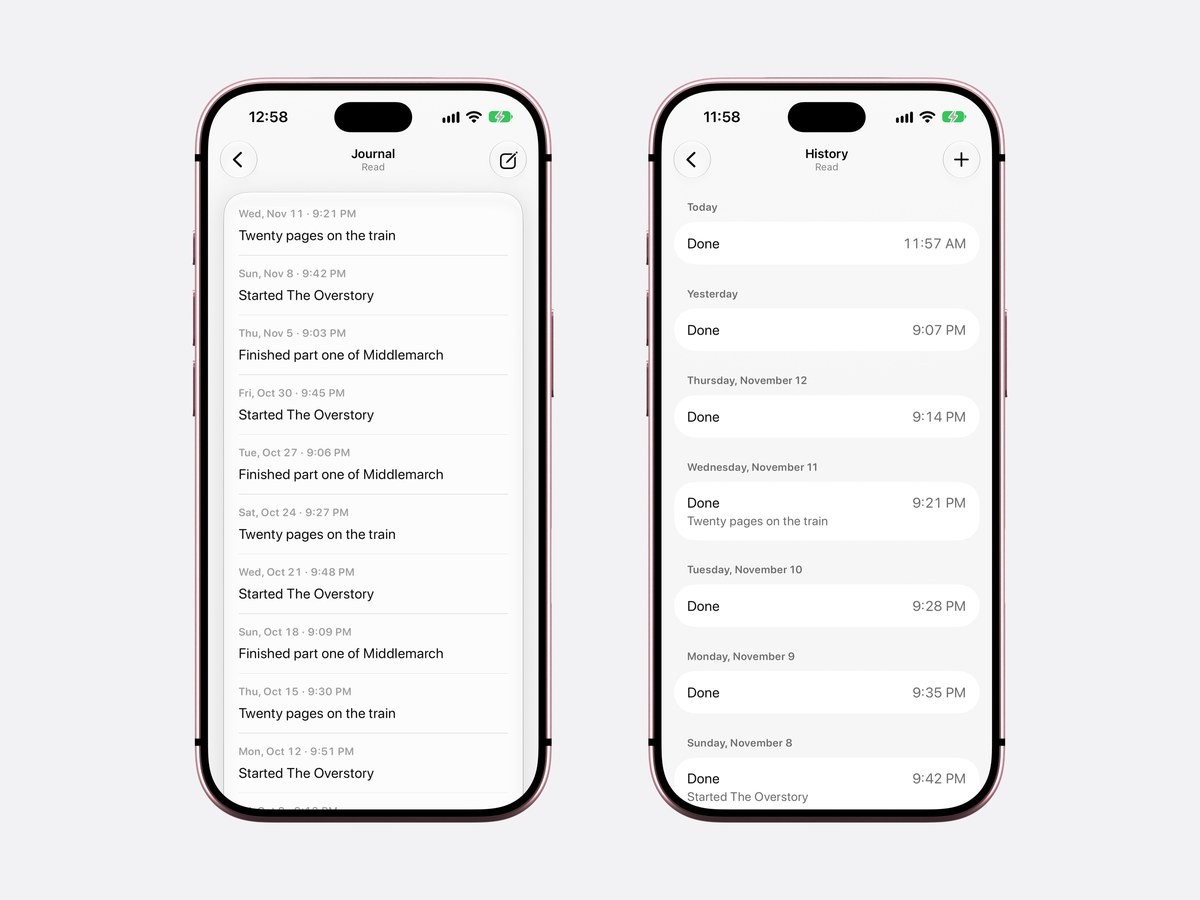
Das Journal sammelt deine Notizen zu einer Gewohnheit, der Verlauf jedes einzelne Abhaken. Eine Notiz kannst du zu jedem Abhaken schreiben: über „Notiz“ im Menü der Gewohnheit oder mit der Schreibtaste auf der Seite „Journal“. Das Journal listet alle Notizen mit Tag und Uhrzeit, die neueste zuerst. So wird aus einer Lese-Gewohnheit eine Liste der Bücher, die du angefangen und beendet hast. Der Verlauf zeigt jedes Abhaken Tag für Tag mit Uhrzeit, darunter die Notiz, wenn du eine geschrieben hast.
Im Verlauf korrigierst du auch deine Einträge. Mit der Plus-Taste trägst du ein Abhaken für einen vergangenen Tag und eine Uhrzeit nach, auf Wunsch mit Notiz. Das hilft an dem Abend, an dem du gelesen, aber das Tippen vergessen hast. Hat dieser Tag schon alle Male, die die Gewohnheit verlangt, steht im Fenster „An dem Tag schon geschafft“, und nichts wird gespeichert. Ein versehentliches Abhaken kannst du löschen. Die Serie und alle Diagramme passen sich sofort an.
Statistik für eine Gewohnheit, die du dir abgewöhnst
Eine Gewohnheit zum Abgewöhnen hat eigene Zahlen: die Tage ohne Rückfall, den nächsten Meilenstein und deine längste Serie. Hast du eingetragen, was die Gewohnheit dich am Tag kostet, siehst du auch das gesparte Geld und die gewonnenen Stunden. In der Statistik vergleichen die Highlights deine aktuelle Serie mit deiner durchschnittlichen: „Diese Serie ist länger als deine durchschnittliche.“ Die Liste darunter zeigt „Längste Serie“, „Durchschnittliche Serie“, „Geschafft, letzte 30 Tage“, „Rückfälle“, „Rückfälle meist um“, „Häufigster Grund“ und „Begonnen“. Nach ein paar Rückfällen siehst du so, ob sie nachts kommen, freitags oder in Gesellschaft.
So siehst du deine Gewohnheiten-Statistik in Calendarly
- 1Calendarly laden
Lade Calendarly im App Store. Die App ist kostenlos und braucht kein Konto. Gewohnheiten und die Seite „Heute“ brauchen iOS 26 oder neuer.
- 2Gewohnheit hinzufügen
Calendarly öffnet sich auf „Heute“. Tippe auf die Plus-Taste, wähle „Gewohnheit“ und dann, wie oft: jeden Tag, an bestimmten Wochentagen, an einer Zahl von Tagen pro Woche oder Monat oder bis zu 20-mal am Tag.
- 3Auf „Heute“ abhaken
Tippe jedes Mal, wenn du die Gewohnheit erledigt hast, auf ihre Kapsel über deinem Tag. Ein Gewohnheiten-Widget auf dem Home-Bildschirm oder dem Sperrbildschirm zählt denselben Tipp.
- 4Seite der Gewohnheit öffnen
Tippe über den Kapseln auf „Gewohnheiten“ und dann auf die Gewohnheit. Ihre Seite zeigt den heutigen Tag, den Monat, die Serie, den Rekord und die Gesamtzahl.
- 5Statistik öffnen
Tippe auf „Statistik“ und wechsle zwischen „Woche“, „Monat“ und „Jahr“. Scrolle nach unten zu den Highlights und den Zahlen, und öffne den „Verlauf“, um einen vergessenen Tag nachzutragen.
Calendarly im Vergleich mit Habit Trackern, die für ihre Statistik bekannt sind
Calendarly zeigt seine ganze Statistik kostenlos, bei HabitKit gehören Diagramme und Statistik zu Pro. Die Angaben unten stammen von der App-Store-Seite jeder App im US-Store, gelesen am 18. November 2026. Fehlt etwas, erwähnt die Beschreibung es nicht. Die App kann es trotzdem haben.
| App | Statistik laut App Store | Notizen | Kostenlos nutzbar | Braucht |
|---|---|---|---|---|
| Calendarly | Serie, Rekord und Gesamtzahl; Diagramme für Woche, Monat und Jahr; Monat gegen Vormonat; stärkster Wochentag; übliche Zeit | Notiz zu jedem Abhaken, Journal, Verlauf | Alle Funktionen für Gewohnheiten, bis zu 30 Gewohnheiten | iOS 26 für Gewohnheiten |
| Streaks | Aktuelle und beste Serien, Erfüllungsquoten und Verlauf | Eine Notiz für jeden Tag | Kostenpflichtige App, 5,99 US-Dollar | iOS 17.6 |
| HabitKit | Aktuelle und beste Serie, Serienziele, Statistik zur Erfüllung, Monatsdiagramme | Eine kurze Notiz für jeden Tag | Einige Gewohnheiten mit Serien; Diagramme und Statistik nur in Pro | iOS 15.0 |
| Habitify | Diagramme, Serien, Fortschrittsansichten, Verlauf und ein Fortschrittskalender | Notizen und Stimmungs-Tracking | Kostenlos nutzbar; Plus bringt unbegrenzt viele Gewohnheiten | iOS 16.2 |
| Way of Life | Ketten, Kreisdiagramme, Balkendiagramme mit Trendlinien, Häufigkeitsverteilung, Wochen- und Monatsübersicht | Notizen | Premium bringt unbegrenzt viele Gewohnheiten | iOS 17.6 |
Way of Life hat die meisten Diagramme der fünf und exportiert deine Daten als CSV, Excel oder JSON. Das passt zu allen, die ihre Gewohnheiten gern am Computer auswerten. Streaks hat eine vollständige App für die Apple Watch und liest Daten aus Apple Health. Habitify synchronisiert zwischen iPhone, iPad, Mac und Apple Watch, und HabitKit baut alles um ein Raster aus Kacheln, eine für jeden Tag, an dem du drangeblieben bist. Calendarly hält die Statistik kostenlos und zeigt die Gewohnheiten auf der Seite „Heute“ neben deinem Kalender und deinen To-dos. So siehst du sie, während du deinen Tag planst. Einen breiteren Vergleich aller Apps findest du unter die besten Habit-Tracker-Apps fürs iPhone.
Was das iPhone selbst aufzeichnet
iOS hat keinen eigenen Habit Tracker. In der App „Erinnerungen“ kannst du eine Aufgabe täglich wiederholen lassen, aber eine erledigte Wiederholung hinterlässt keine Serie und kein Diagramm. Die App „Fitness“ führt nur für ihre Aktivitätsringe eine Statistik. Die Tabelle zeigt den Unterschied.
| Erinnerungen, wiederholte Aufgabe | Gewohnheiten in Calendarly | |
|---|---|---|
| Serie und Rekord | Nein | Ja |
| Diagramme für Woche, Monat und Jahr | Nein | Ja |
| Mehrmals am Tag | Nein | Bis zu 20-mal |
| Freie Tage, ohne dass die Serie reißt | Nein | Bestimmte Wochentage, wöchentliche und monatliche Gewohnheiten |
| Vergessenen Tag nachtragen | Nein | Ja, im Verlauf |
| Widget zum Abhaken per Tipp | Apples Erinnerungen-Widget | Neun Gewohnheiten-Widgets, Home-Bildschirm und Sperrbildschirm |
Die Gewohnheiten-Widgets von Calendarly findest du mit ihren Größen unter Habit-Tracker-Widgets fürs iPhone, und Apple erklärt, wie du Widgets hinzufügst. Planst du den ganzen Tag und nicht nur deine Gewohnheiten, vergleicht ein eigener Ratgeber die besten Tagesplaner-Apps fürs iPhone.
Datenschutz
Gewohnheiten, Abhaken und Notizen bleiben auf deinem iPhone. Calendarly hat kein Konto und schreibt keine Gewohnheiten in Apple Health. Die Statistik wird also auf dem iPhone aus deinen eigenen Einträgen berechnet. Bis zu 30 Gewohnheiten passen hinein, und alles davon ist kostenlos.
Quellen
Häufige Fragen
Ja. Gewohnheiten, Serien, Diagramme und Highlights sind in Calendarly kostenlos, für bis zu 30 Gewohnheiten ab iOS 26. HabitKit lädst du kostenlos, Diagramme und Statistik gibt es dort aber nur in Pro, und Way of Life bietet seine Diagramme mit unbegrenzt vielen Gewohnheiten in Premium.
Für Diagramme nach Woche, Monat und Jahr mit Vergleichen in einfachen Sätzen und deiner üblichen Zeit: Calendarly, kostenlos. Way of Life nennt die meisten Diagrammarten und einen Datenexport, Streaks nennt Erfüllungsquoten und hat eine App für die Apple Watch.
In Calendarly beendet ein geplanter Tag ohne Abhaken die aktuelle Serie, ein nicht geplanter Tag hält sie. Dein Rekord und alle Summen bleiben, und im Verlauf kannst du einen Tag nachtragen, an dem du nur das Tippen vergessen hast.
Jeder Tag, an dem du sie schaffst, zählt eins dazu, und die Serie läuft weiter, solange jede Woche die Zahl der Tage erreicht, die du festgelegt hast. Sie endet erst mit einer Woche, die darunter bleibt.
Ja. Die Seite der Gewohnheit zeigt das heutige Abhaken nach Stunden, und die Statistik zeigt ab fünf Einträgen die „Übliche Zeit“, die Mitte deiner Abhak-Zeiten aus den letzten 60 Tagen.
Ja. Zu jedem Abhaken kannst du eine Notiz schreiben. Das Journal listet alle auf, und der Verlauf zeigt jedes Abhaken mit Uhrzeit und Notiz.
Nein. Die App „Erinnerungen“ kann eine Aufgabe wiederholen, führt aber keine Serien und keine Diagramme, und die App „Fitness“ zählt nur ihre Aktivitätsringe.
Calendarly ist kostenlos im App Store. Gewohnheiten, die Seite „Heute“, alle Widgets, alle Live-Aktivitäten und 99 der 156 Hintergrundbild-Layouts sind kostenlos. Calendarly Pro schaltet alle Layouts frei und deine eigenen Fotos als Hintergrund.