Abstinenz-App fürs iPhone: So zählst du deine Tage ohne Alkohol oder Zigarette
Zähl die Tage seit dem letzten Glas oder der letzten Zigarette mit dem kostenlosen Abstinenz-Zähler von Calendarly: Meilensteine, gespartes Geld und gewonnene Stunden, Rückfälle mit ihren Gründen und „Tage geschafft“ auf dem Sperrbildschirm, im Vergleich mit I Am Sober, Sober Time, Nomo und Days Since.
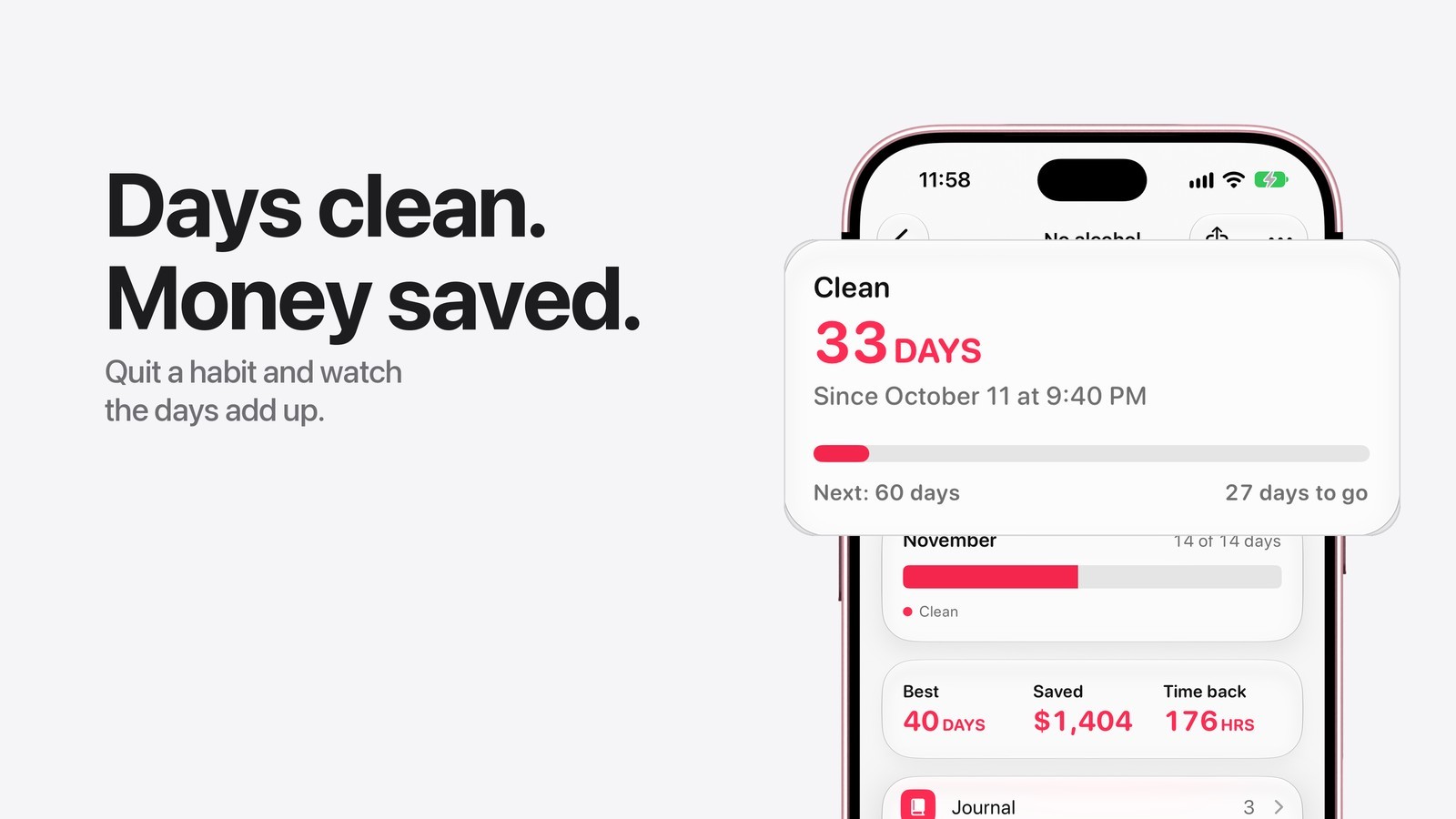
Eine Abstinenz-App zeigt dir, wie lange dein letztes Glas, deine letzte Zigarette oder das, was du aufgeben willst, schon her ist. Sie sollte dort stehen, wo du sie siehst, wenn das Verlangen kommt. Calendarly macht das kostenlos ab iOS 26: Leg eine Gewohnheit zum Abgewöhnen an, trag Datum und Uhrzeit ein, an denen du aufgehört hast, und die App zählt deine Tage ohne Alkohol oder deine rauchfreien Tage. Du siehst sie auf der Seite „Heute“, im Widget „Tage geschafft“ auf dem Home-Bildschirm oder dem Sperrbildschirm und auf einer Seite, die das gesparte Geld und die gewonnenen Stunden zusammenrechnet.
Wer nach einem Abstinenz-Zähler sucht, kennt sein Datum meist schon. Gesucht ist eine Zahl, die ehrlich bleibt, ein Weg, einen Rückfall festzuhalten, ohne alles zu verlieren, was du daraus gelernt hast, und ein Zähler, der nicht drei Bildschirme tief in einer App steckt, die du längst nicht mehr öffnest. Abstinenz-Apps wie I Am Sober und Nomo bringen außerdem eine Community mit, und manche Menschen brauchen genau das. Diese Anleitung zeigt, wie der Abstinenz-Zähler in Calendarly funktioniert, vergleicht ihn mit vier Apps, die nur für Abstinenz gemacht sind, und sagt offen, wann eine davon die bessere Wahl ist.
Was der Abstinenz-Zähler zeigt
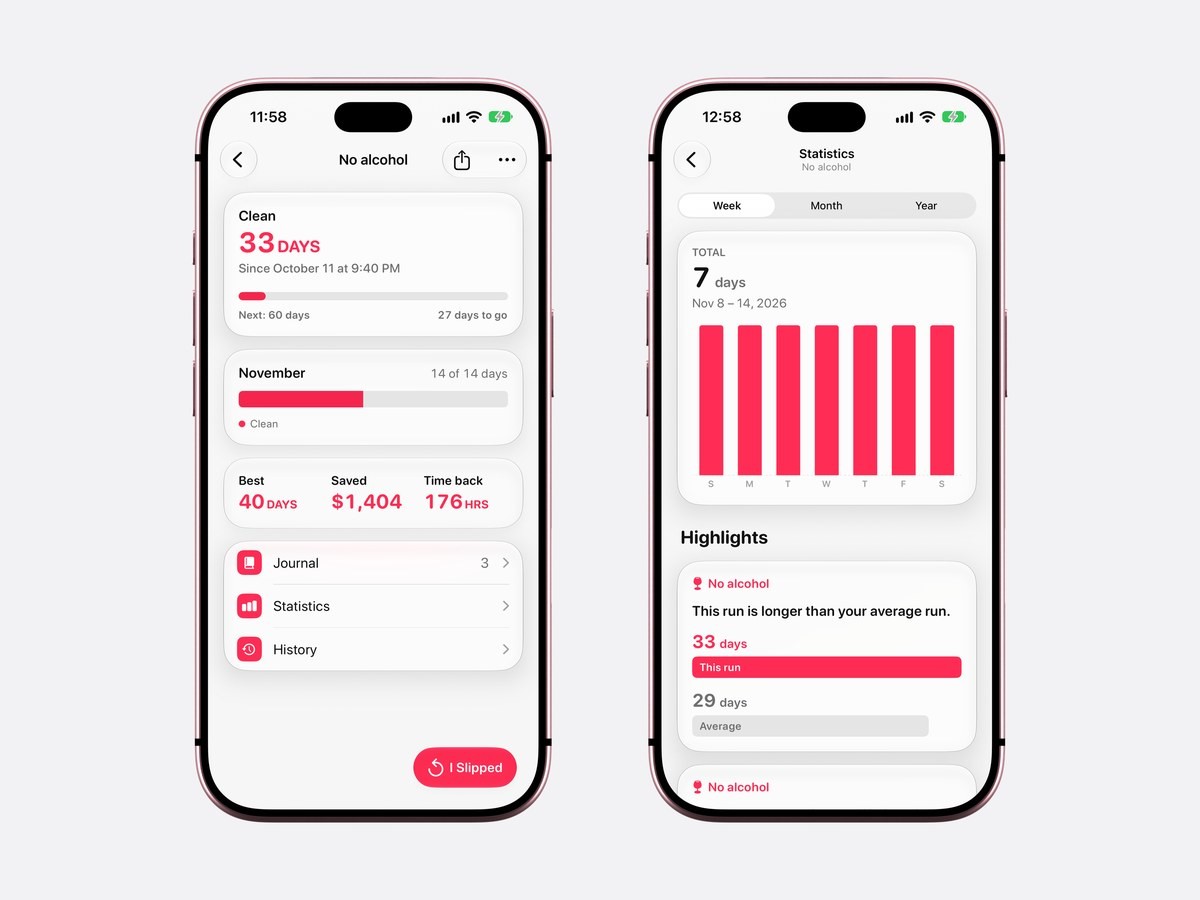
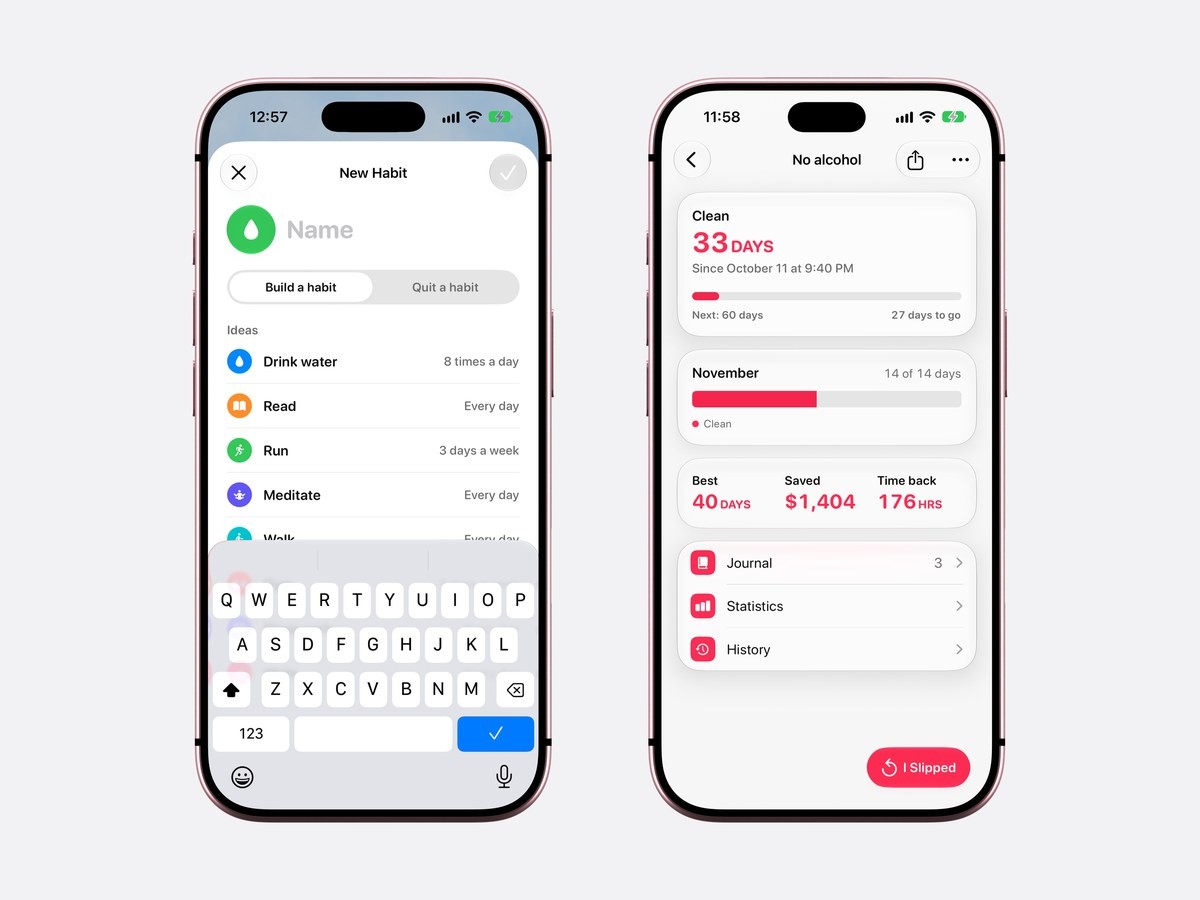
Der Zähler zeigt, wie viele Tage du schon durchhältst und wie weit es bis zum nächsten Meilenstein ist. Eine Gewohnheit zum Abgewöhnen zählt ab einem bestimmten Moment hoch, zum Beispiel „Seit 11. Oktober um 21:40“. Deshalb stimmt die Zahl schon beim ersten Öffnen. Oben auf der Seite der Gewohnheit stehen die geschafften Tage in großer Schrift und darunter ein Balken bis zum nächsten Meilenstein: Bei 33 Tagen ist das Ziel 60 Tage, und es fehlen noch 27. Die Meilensteine liegen bei 1, 3, 7, 14, 30, 60 und 90 Tagen, danach bei 180 Tagen sowie bei einem, zwei, drei, fünf und zehn Jahren.
Darunter siehst du, an wie vielen Tagen des Monats du es geschafft hast. Eine Reihe mit drei Zahlen zeigt deine längste Serie, das gesparte Geld und die gewonnene Zeit. Für die letzten beiden brauchst du beim Anlegen eine Angabe: was dich die Gewohnheit pro Tag gekostet hat, in Geld, in Minuten oder beides. Im Bild unten ergeben 33 geschaffte Tage 1.404 $ und 176 Stunden, und beide Zahlen wachsen weiter, solange du dabeibleibst. Die Währung richtet sich nach der Region deines iPhones, du kannst aber auch eine andere wählen.
Wenn ein Rückfall passiert
Einen Rückfall trägst du mit dem roten Button „Rückfall“ unten auf der Seite der Gewohnheit ein, und danach zählt die App ab diesem Moment neu. Ein kurzes Fenster fragt nach „Wann“, mit der Uhrzeit schon eingetragen, und nach „Warum“, mit sechs Gründen zur Auswahl: Stress, Mit anderen, Langeweile, Müde, Verlangen und Feier. Im Feld „Was ist passiert?“ kannst du ein, zwei Sätze in eigenen Worten schreiben. Nichts davon ist Pflicht. Nach dem Speichern beginnt die Zählung neu, auf der Seite und in jedem Widget dieser Gewohnheit.
Die alte Serie bleibt erhalten. Deine längste Serie steht weiter auf der Seite, und die Statistik vergleicht die aktuelle Serie mit deiner durchschnittlichen. So siehst du nach einem Rückfall, wann die neue Serie deine übliche überholt: im Bild oben 33 Tage gegen einen Durchschnitt von 29. Im Journal steht jeder Rückfall mit seiner Notiz. Sobald es ein paar sind, nennt die Statistik den häufigsten Grund, die Tageszeit, zu der Rückfälle meist passieren, und den Wochentag, an dem sie am häufigsten kommen.
Einen versehentlich eingetragenen Rückfall öffnest du im Journal. Dort kannst du ihn ändern oder mit „Rückfall löschen“ entfernen.
Geschaffte Tage auf dem Home-Bildschirm und dem Sperrbildschirm
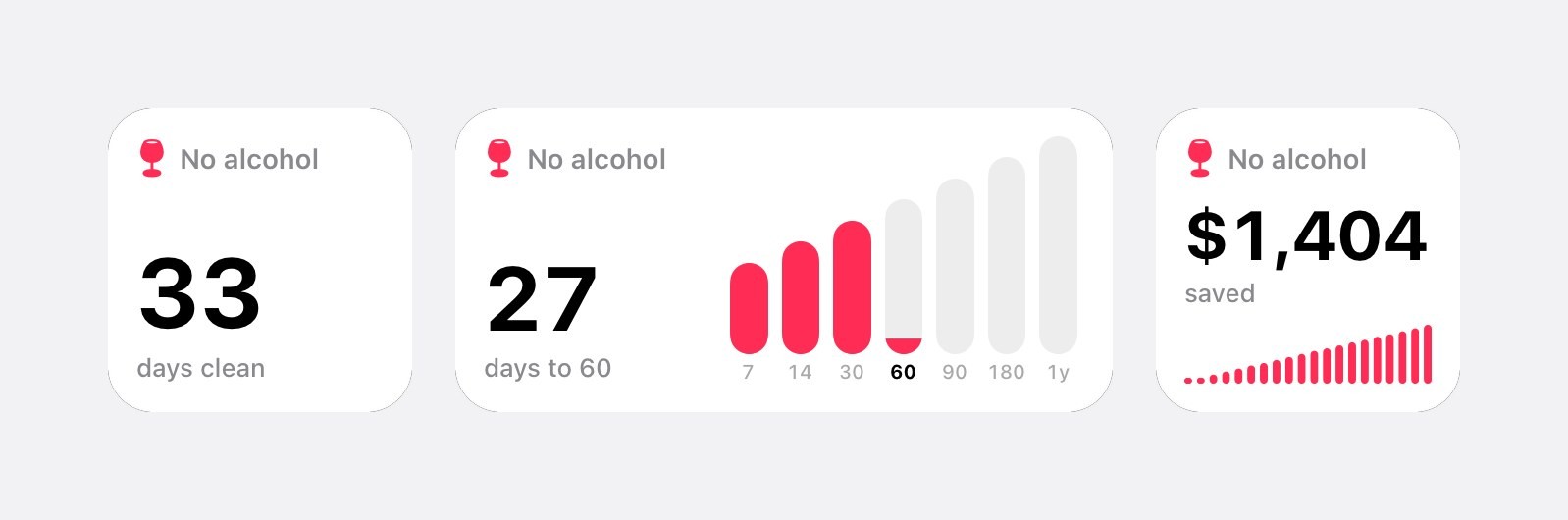
Für Gewohnheiten zum Abgewöhnen gibt es drei kostenlose Widgets. „Tage geschafft“ zeigt nur die Zahl, in Klein oder Mittel auf dem Home-Bildschirm und als Rechteck oder einzeilig auf dem Sperrbildschirm. „Nächster Meilenstein“ zeichnet die Meilensteine als Balken und sagt, wie viele Tage es noch bis zum nächsten sind. „Was du gespart hast“ rechnet das Geld zusammen, mit einem kleinen Balken für jeden geschafften Tag. Unter „Widget bearbeiten“ zeigt jedes davon nur deine Gewohnheiten zum Abgewöhnen. Hast du zwei, etwa Kein Alkohol und Nicht rauchen, kann jedes Widget eine andere zählen.
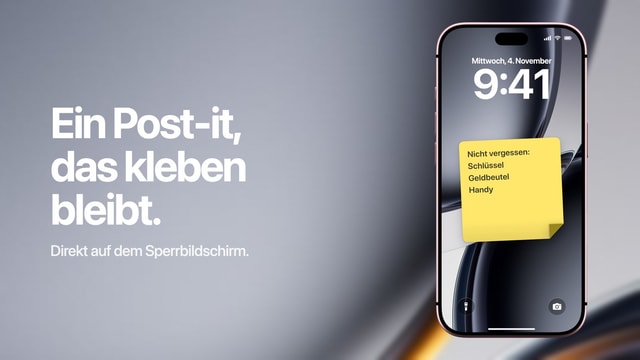
Am häufigsten fragen Leute nach dem Sperrbildschirm, denn ihn siehst du jedes Mal, wenn du ohne nachzudenken zum Handy greifst. Apples Anleitung zum Erstellen eines eigenen Sperrbildschirms zeigt, wo die Widgets hinkommen. Alle neun Gewohnheits-Widgets, auch die für Gewohnheiten, die du dir angewöhnst, stellt der Artikel über Habit-Tracker-Widgets fürs iPhone vor.
So richtest du einen Abstinenz-Zähler auf dem iPhone ein
- 1Calendarly laden
Hol dir Calendarly im App Store. Die App ist kostenlos und kommt ohne Konto aus. Gewohnheiten gibt es ab iOS 26.
- 2Eine Gewohnheit zum Abgewöhnen anlegen
Calendarly öffnet sich auf „Heute“. Tippe auf das Pluszeichen, wähle „Gewohnheit“ und dann „Abgewöhnen“. Nimm eine Idee wie „Kein Alkohol“ oder „Nicht rauchen“ oder gib einen eigenen Namen ein.
- 3Festlegen, wann du aufgehört hast
Wähle Datum und Uhrzeit deines letzten Glases oder deiner letzten Zigarette. Ein Datum in der Vergangenheit geht auch. So übernimmst du einen Zähler, den du bisher woanders geführt hast, mit derselben Zahl.
- 4Die Kosten eintragen
Gib ein, was dich die Gewohnheit pro Tag gekostet hat, in Geld, in Minuten oder beides. Dann rechnen die Seite und „Was du gespart hast“ alles zusammen. Diesen Schritt kannst du auch überspringen.
- 5„Tage geschafft“ auf den Sperrbildschirm legen
Halte den Sperrbildschirm gedrückt, tippe auf „Anpassen“, dann auf den Bereich unter der Uhr, und wähle „Tage geschafft“ von Calendarly. Auf dem Home-Bildschirm hältst du eine freie Stelle gedrückt und tippst auf „Bearbeiten“ und dann auf „Widget hinzufügen“.
Calendarly im Vergleich mit Abstinenz-Apps
Calendarly zählt deine Tage wie die vier reinen Abstinenz-Apps unten, hat aber keine Community. Die Angaben stammen von der App-Store-Seite jeder App im US-Store, gelesen am 16. November 2026. „Nicht genannt“ heißt, dass die Beschreibung es nicht erwähnt. Die App kann es trotzdem haben.
| App | Was sie ist | Gespartes Geld | Rückfälle und Notizen | Community | Widgets laut Beschreibung | Benötigt |
|---|---|---|---|---|---|---|
| Calendarly | Gewohnheiten zum Angewöhnen und Abgewöhnen neben dem Kalender deines Tages | Ja, Geld und Zeit | Ja, mit Wann, Warum und Notiz | Nein | Tage geschafft, Nächster Meilenstein, Was du gespart hast; Sperrbildschirm | iOS 26 |
| I Am Sober | Abstinenz-Tracker mit täglichem Versprechen und großer Community; Abo Sober Plus | Ja, Geld und Zeit | Tägliche Notizen, Auslöser | Ja | Nicht genannt | iOS 15.1 |
| Sober Time | Zähler für viele Süchte, bis auf die Sekunde genau | Ja | Ja, Rückfälle mit Notizen | Ja, ein Forum | Nicht genannt | iOS 17.0 |
| Nomo | Abstinenz-Uhren, entwickelt von einem Menschen, der selbst abstinent lebt | Ja | Zurückgesetzte Uhren, Tagebuch | Vertrauenspersonen als Begleiter, eine Pinnwand mit Ermutigungen | Nicht genannt | iOS 17.0 |
| Days Since | Ein schlichter Zähler für jede Gewohnheit, die du aufgibst | Nicht genannt | Nicht genannt | Nein | Nicht genannt | iOS 16.6 |
Wenn du andere Menschen an deiner Seite haben willst, nimm eine der Abstinenz-Apps. I Am Sober zeigt Geschichten anderer Mitglieder zu ihren Meilensteinen und bietet mit Sober Plus private Gruppen für Menschen, die auch zu Treffen gehen. Nomo kann eine Vertrauensperson benachrichtigen, wenn eine Uhr zurückgesetzt wird oder du in Versuchung bist. Sober Time passt zu dir, wenn du gern die Sekunden laufen siehst und das Aussehen des Zählers ändern willst.
Calendarly passt, wenn dein Zähler privat bleiben und mitten in dem Tag stehen soll, den du ohnehin planst. Die geschafften Tage stehen oben auf „Heute“, über den Terminen und Aufgaben, neben Gewohnheiten, die du dir angewöhnst, etwa dreimal pro Woche laufen. Dieselbe App bringt auch deinen ganzen Tag auf den Sperrbildschirm. Alle Gewohnheits-Apps vergleicht der Artikel über die besten Habit-Tracker-Apps fürs iPhone.
Mitteilungen zu Meilensteinen
Calendarly meldet sich an jedem Meilenstein mit einer Mitteilung, sobald du das einschaltest. Ab Werk sind alle Mitteilungen in Calendarly aus. Unter Einstellungen ▸ Mitteilungen schickt „Meilensteine“ eine Nachricht an dem Tag, an dem eine Gewohnheit zum Abgewöhnen einen Meilenstein erreicht: „Eine ganze Woche geschafft.“, „Zwei Monate geschafft.“, „Ein halbes Jahr geschafft.“ Hat die Gewohnheit Kosten, nennt die Nachricht dazu das bisher gesparte Geld. Hat sie nur Minuten, nennt sie die gewonnenen Stunden. Andere Erinnerungen bekommt eine Gewohnheit zum Abgewöhnen nicht.
Was du damit aufgeben kannst
Du kannst mit dem Zähler alles aufgeben, dem du einen Namen gibst. Die Ideen unter „Neue Gewohnheit“ sind Kein Alkohol, Nicht rauchen, Kein Doomscrolling, Kein Junkfood, Kein Zocken und Kein Shopping, und jeder eigene Name funktioniert genauso. Dampfen, Zucker, Energydrinks, Pornos und Nägelkauen zählen viele Menschen auf diese Weise. Für die Bildschirmzeit gibt es außerdem eine Anleitung, wie du Bildschirmzeit reduzierst, ohne Apps zu löschen. Willst du etwas zählen, das gar keine Gewohnheit ist, etwa den Tag deines Umzugs in eine neue Stadt, passt der Zähler für vergangene Tage besser.
Einen Sperrbildschirm sehen auch die Leute, die neben dir sitzen. Eine Gewohnheit namens Kein Alkohol verrät ihnen genau, was sie zählt. Deshalb wählen manche einen Namen, den nur sie verstehen, etwa Klar oder Tag eins. Das Widget zeigt immer den Namen, den du der Gewohnheit gibst.
Datenschutz
Deine Gewohnheiten bleiben auf deinem iPhone. Calendarly hat kein Konto und keine Community. Niemand sonst sieht deinen Zähler, deine Rückfälle oder deine Notizen, außer du teilst ein Bild davon über „Teilen“ auf der Seite der Gewohnheit. In die Health-App von Apple werden sie auch nicht geschrieben. Bis zu 30 Gewohnheiten passen hinein, alle kostenlos.
Wo du Hilfe findest
Hilfe neben dem Zähler bieten kostenlose Anlaufstellen, zum Beispiel diese drei in den USA. FindTreatment.gov von der US-Behörde SAMHSA listet Behandlungs- und Hilfsangebote in deiner Nähe. Smokefree.gov bietet kostenlose Hilfe, um mit dem Rauchen oder Dampfen aufzuhören. Rethinking Drinking von den US-Gesundheitsinstituten NIH hilft dir, dein Trinken ehrlich anzuschauen und Wege zu finden, weniger zu trinken oder ganz aufzuhören.
Quellen
Häufige Fragen
Ja. Calendarly zählt die geschafften Tage für jede Gewohnheit, die du aufgibst, mit gespartem Geld und gewonnener Zeit, Rückfällen und Meilensteinen, kostenlos ab iOS 26. I Am Sober, Sober Time, Nomo und Days Since kannst du ebenfalls kostenlos laden.
Ja. Das Widget „Tage geschafft“ von Calendarly passt unter die Uhr oder als einzelne Zeile darüber und kommt auf dem Home-Bildschirm in Klein und Mittel. „Nächster Meilenstein“ und „Was du gespart hast“ sind für den Home-Bildschirm.
Tippe auf „Rückfall“, und die Zählung beginnt ab diesem Moment neu. Deine längste Serie, deine durchschnittliche Serie und jeder Rückfall mit Grund und Notiz bleiben erhalten.
Ja. Trag beim Anlegen der Gewohnheit Datum und Uhrzeit ein, an denen du aufgehört hast, und die Zählung beginnt dort.
Ja. Jede Gewohnheit zum Abgewöhnen hat einen eigenen Zähler, eine eigene Seite und eigene Widgets, insgesamt bis zu 30 Gewohnheiten.
Calendarly zeigt das gesparte Geld und die gewonnenen Stunden, wenn du einträgst, was die Gewohnheit pro Tag gekostet hat. Auch I Am Sober, Sober Time und Nomo nennen in ihrer Beschreibung einen Sparrechner.
Nein. Dein Zähler bleibt privat auf dem iPhone. Eine Community nennen I Am Sober, Sober Time und Nomo auf ihren App-Store-Seiten.
Calendarly kannst du kostenlos laden. Gewohnheiten, die Seite „Heute“, alle Widgets, alle Live-Aktivitäten und 99 der 156 Layouts für Hintergrundbilder sind kostenlos, und Calendarly Pro schaltet alle Layouts und eigene Fotos als Hintergrund frei.