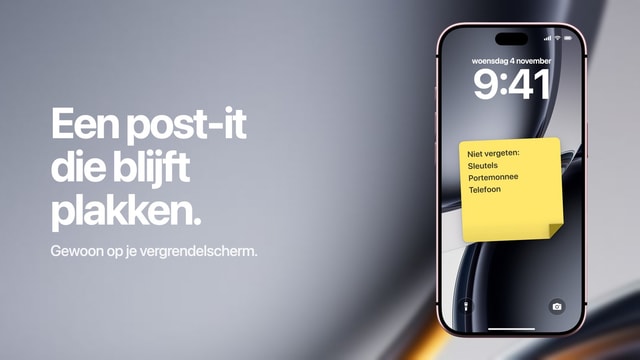
Habit tracker voor iPhone met statistieken: reeksen, grafieken en hoogtepunten
Wat de gratis statistieken voor gewoontes in Calendarly laten zien: je reeks en beste reeks, grafieken per week, maand en jaar, hoogtepunten per maand en je gebruikelijke tijd. Plus een vergelijking met Streaks, HabitKit, Habitify en Way of Life.

Een habit tracker met statistieken laat meer zien dan of je reeks nog loopt. Je ziet hoe vaak je een gewoonte echt doet, op welke dagen en op welk uur, en of deze maand beter ging dan de vorige. Calendarly doet dat gratis vanaf iOS 26. Elke gewoonte heeft een eigen pagina met je reeks, je beste reeks en het totaal. Daarnaast is er een pagina Statistieken met grafieken per week, maand en jaar, Hoogtepunten in gewone zinnen en een korte lijst met cijfers.
De meeste mensen zoeken pas na de eerste maand naar statistieken. De reeks is dan één keer gebroken, en het getal bovenaan voelt oneerlijk. Dertien van de veertien dagen is een goede maand, ook al staat de reeks op 7. Een tracker die alleen dagen op rij telt, verbergt dat. Op de dag dat de teller weer op nul staat, stoppen veel mensen dan met de gewoonte. In deze gids lees je wat elk deel van de gewoontepagina's in Calendarly laat zien, hoe de reeks wordt geteld en hoe de statistieken zich verhouden tot Streaks, HabitKit, Habitify en Way of Life.
De pagina van een gewoonte: vandaag, de maand en drie getallen
Open in Calendarly de pagina Gewoontes en tik op een gewoonte. Dan gaat haar eigen pagina open. De bovenste kaart is vandaag. Bij een dagelijkse gewoonte staat er Gereed of Nog niet. Bij een gewoonte die je een paar keer per dag telt, zie je hoe ver je bent, zoals 3/8 keer voor water. Staat de gewoonte die dag niet gepland, dan staat er Rustdag. Onder die regel staan de 24 uur van de dag als een rij stippen. Elk uur waarin je afvinkte, wordt een staafje in de kleur van de gewoonte, hoger als je dat uur vaker afvinkte. Na een paar weken zie je aan dit kleine grafiekje of je 's avonds leest of in je lunchpauze, zonder dat je iets hoeft in te stellen.
De tweede kaart is de maand: een balk verdeeld in Gehaald en Gemist, plus Deels voor een getelde gewoonte die een deel van de keren haalde. Ernaast staat de score in woorden, zoals 13 van 14 dagen. Daaronder staan drie getallen. Reeks is je huidige reeks, Beste is de langste reeks die je ooit had, en In totaal is het totaal: in dagen, of in keren bij een gewoonte die je een paar keer per dag telt. Een watergewoonte van acht glazen per dag kan 723 keer in totaal tonen terwijl de reeks op 0 staat, omdat je gisteren net te weinig dronk.
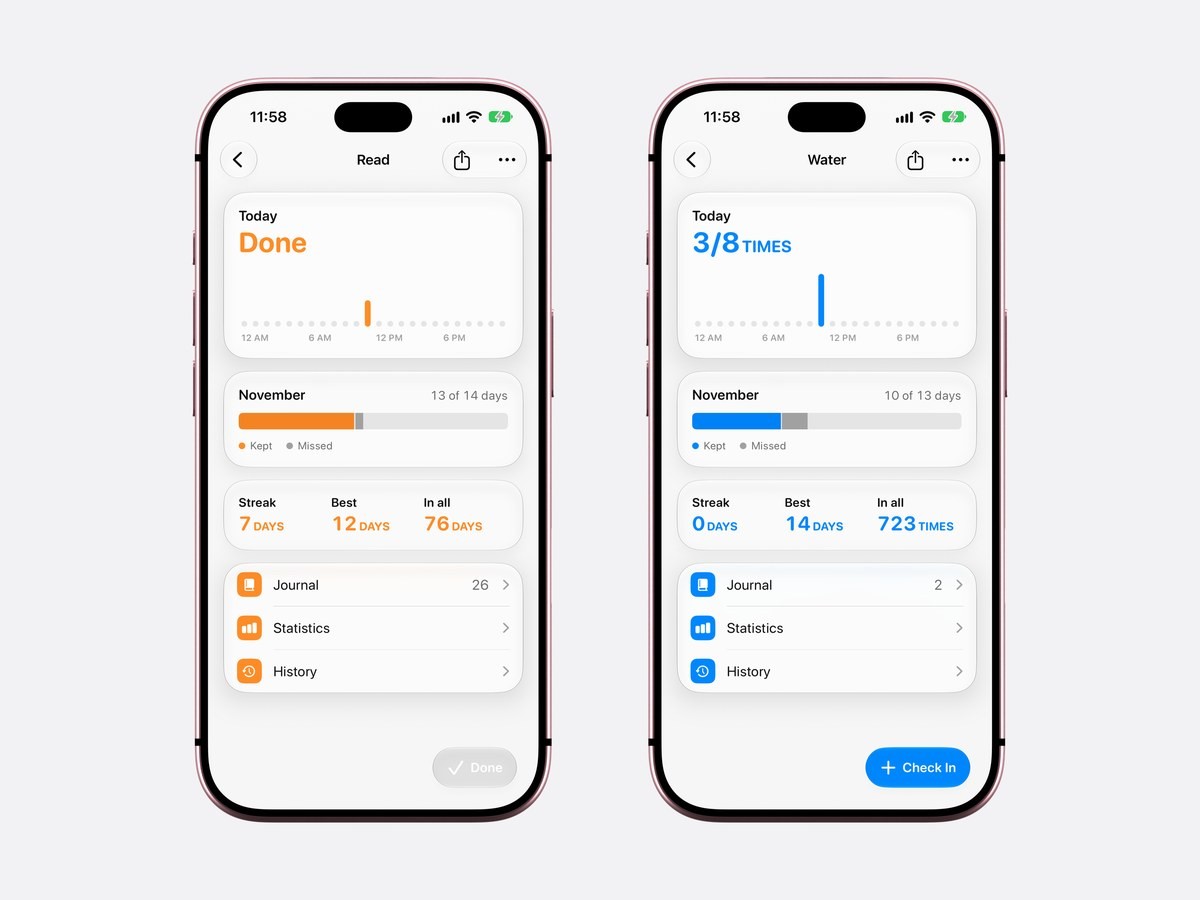
Drie rijen gaan verder: Dagboek, Statistieken en Geschiedenis. De rij Dagboek laat zien hoeveel notities je hebt geschreven. Met de knop Deel bovenaan maak je van je reeks een afbeelding die je kunt versturen of posten.
Zo wordt de reeks geteld
Elke dag dat je de gewoonte doet, telt één dag op bij je reeks. Een dag waarop de gewoonte niet gepland staat, laat de reeks gewoon staan. Een sportgewoonte op maandag, woensdag en vrijdag houdt zo haar reeks over dinsdag en het weekend heen. Alleen een geplande dag die voorbijgaat zonder vinkje, breekt de reeks. Vandaag breekt hem nooit zolang er nog tijd is, dus om 9 uur 's ochtends zie je hetzelfde getal als gisteravond. Doe je de gewoonte op een vrije dag, dan telt dat ook mee, want meer doen is nooit slecht.
Wekelijkse en maandelijkse gewoontes tellen ook hun dagen. Drie keer per week hardlopen telt elke week drie dagen op bij de reeks. De reeks stopt pas als een week eindigt met minder keren dan je had ingesteld. De beste reeks wordt met dezelfde regel geteld, vanaf de eerste dag. Zo kun je de twee getallen eerlijk vergelijken. Bij een gewoonte waarmee je wilt stoppen, is de reeks het aantal hele dagen zonder sinds de laatste terugval. De gids over een nuchterheidsteller (in het Engels) legt dat uitgebreid uit.
Statistieken per week, maand en jaar
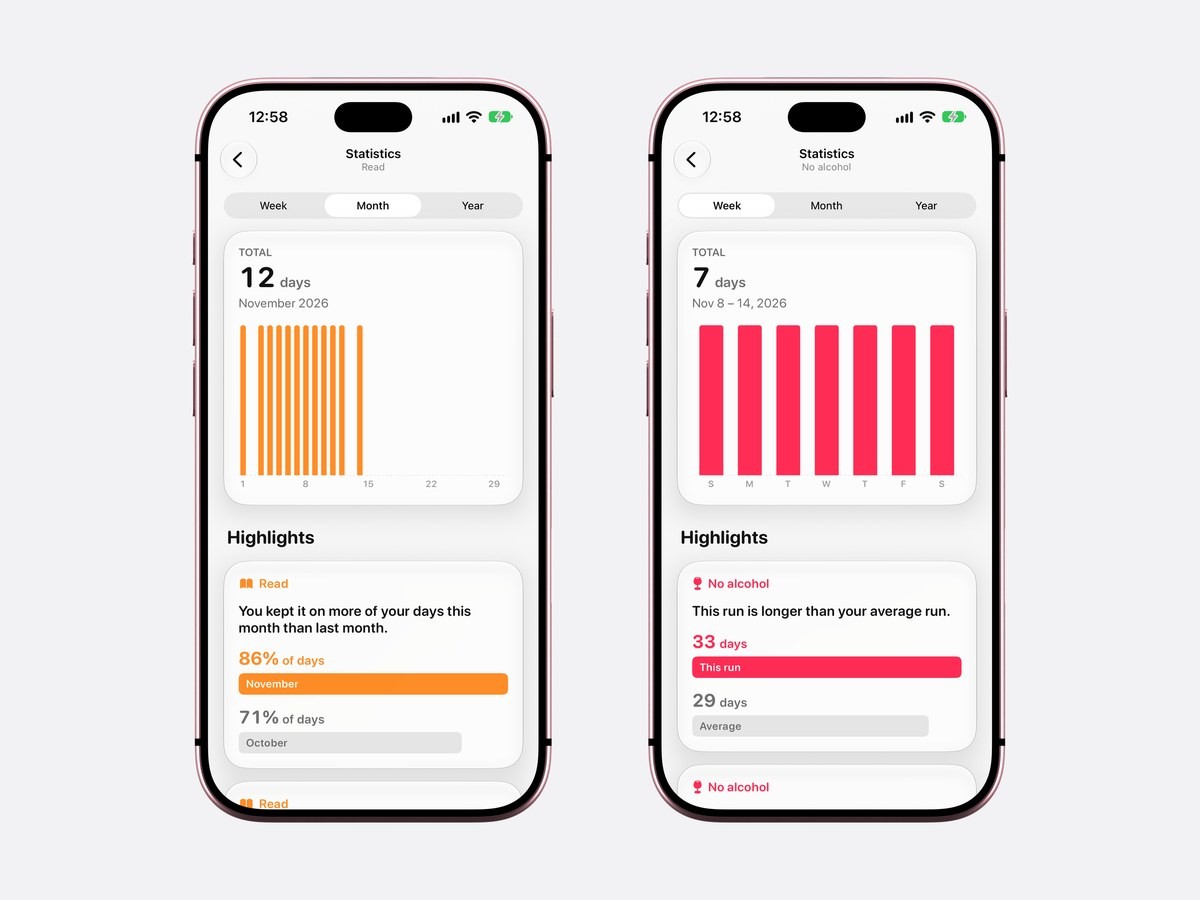
Statistieken opent met een keuze uit Week, Maand en Jaar boven één grafiek. Bij Week en Maand is elke dag een staaf, met het totaal erboven, bijvoorbeeld 12 dagen in november 2026. Bij Jaar is elke maand een staaf. Verslapt een gewoonte elke zomer, dan zie je dat meteen. Een gewoonte die je een paar keer per dag telt, krijgt een gemiddelde in plaats van een totaal. De staven tonen hoe vaak je per dag afvinkte, de lijn erdoorheen is je gemiddelde, en de schaal eindigt bij je dagdoel. Een dag met 8 van 8 komt dus tot bovenaan.
Onder de grafiek staan de Hoogtepunten. De eerste kaart vergelijkt deze maand met de vorige en zet de uitkomst in een zin: Je hield je er deze maand op meer dagen aan dan vorige maand, met 86% van de dagen in november tegen 71% in oktober. Bij een gewoonte die je een paar keer per dag telt, vergelijkt de kaart hoe vaak je afvinkte. Bij een wekelijkse gewoonte vergelijkt hij het aantal dagen. De tweede kaart kijkt naar de laatste twaalf weken en noemt je sterkste dag van de week, zoals Het vaakst lukt het je op: zondag, met een klein staafje voor elke dag van de week.
De cijfers onder de grafiek
Onderaan Statistieken staat een lijst met de cijfers die niet in een grafiek passen. Een dagelijkse gewoonte toont Deze maand en Altijd, als percentage van de dagen waarop ze gepland stond. Daarna volgen Gehaalde dagen, Keer in totaal bij een getelde gewoonte, Gebruikelijke tijd en Gestart, de dag waarop je de gewoonte toevoegde. Een wekelijkse gewoonte toont in plaats van die twee percentages Gehaalde weken over de laatste twaalf weken. Een maandelijkse gewoonte toont Gehaalde maanden over het laatste jaar.
Gebruikelijke tijd is het midden van je afvinktijden in de laatste 60 dagen. Dit cijfer verschijnt zodra je er minstens vijf hebt. Het is handig voor herinneringen: staat bij je leesgewoonte 21.20 uur, dan heb je weinig aan een herinnering om 7 uur 's ochtends. Herinneringen voor gewoontes staan uit tot je ze aanzet in Instellingen ▸ Meldingen. Daar kan een gewoonte meerdere tijden per dag krijgen, en elke melding heeft de knoppen Gereed en Over een uur.
Dagboek en Geschiedenis
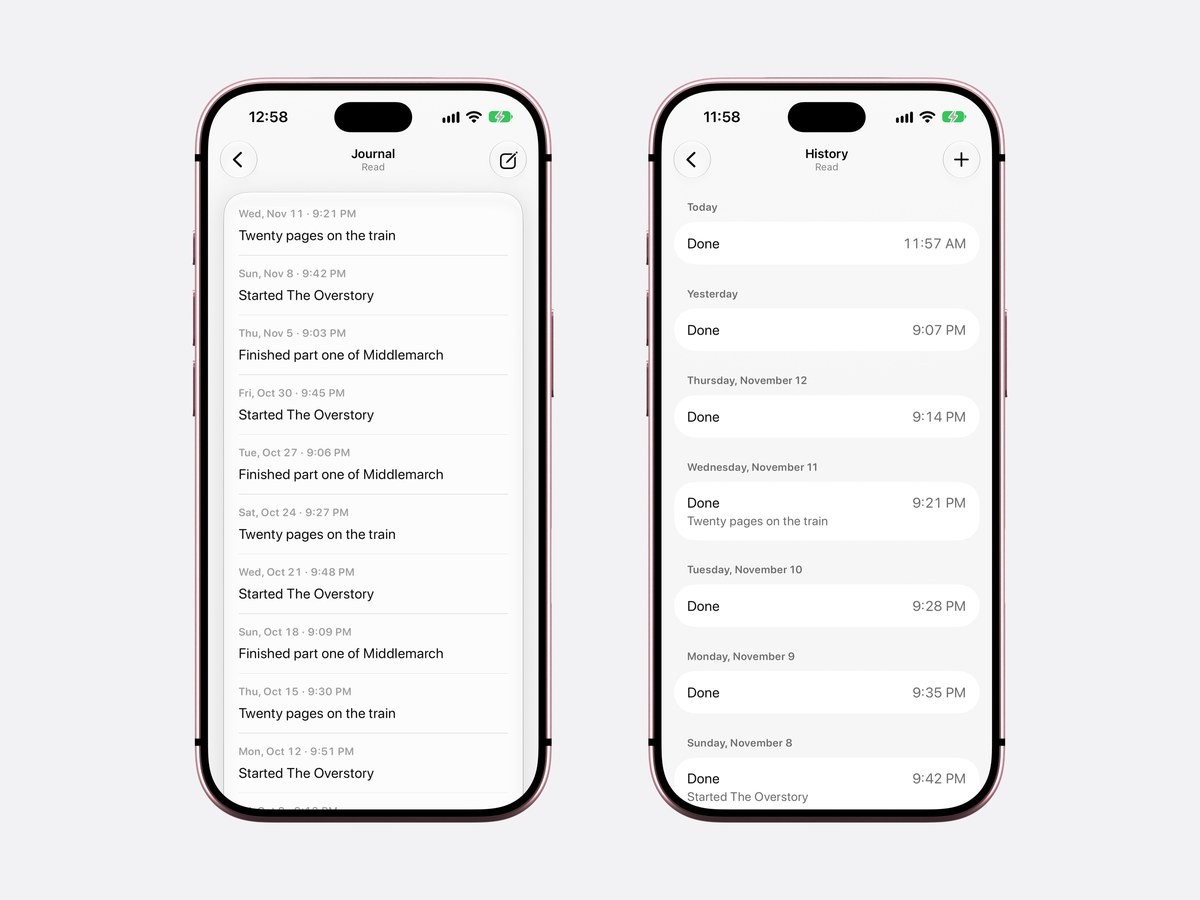
Bij elk vinkje kan een notitie horen. Kies Notitie in het menu van de gewoonte, of tik op de schrijfknop op de pagina Dagboek. Het Dagboek toont elke notitie met dag en tijd, de nieuwste bovenaan. Zo wordt een leesgewoonte vanzelf een lijst van de boeken die je begon en uitlas. Geschiedenis toont elk vinkje per dag met de tijd, en de notitie eronder als je er een schreef.
In Geschiedenis kun je ook dingen rechtzetten. Met de plusknop voeg je een vinkje toe voor een eerdere dag en tijd, met een notitie. Handig voor die avond dat je wel las, maar vergat te tikken. Heeft die dag al alle vinkjes die de gewoonte vraagt, dan staat er Die dag al gedaan en wordt er niets bewaard. Een vinkje dat je per ongeluk zette, kun je verwijderen. De reeks en alle grafieken passen zich meteen aan.
Statistieken voor een gewoonte waarmee je stopt
Een gewoonte waarmee je wilt stoppen, heeft haar eigen cijfers. De pagina toont het aantal dagen zonder, de volgende mijlpaal en je beste reeks. Heb je ingevuld wat de gewoonte per dag kostte, dan zie je ook het geld dat je bespaarde en de uren die je terugkreeg. Bij Statistieken vergelijken de Hoogtepunten je huidige reeks met je gemiddelde: Deze reeks is langer dan je gemiddelde. De lijst eronder geeft: Beste reeks; Gemiddelde reeks; Zonder, laatste 30 dagen; Terugvallen; Terugvallen meestal om; Meest voorkomende reden; Gestart. Na een paar terugvallen zie je zo of ze 's avonds komen, op vrijdag of als je met anderen bent.
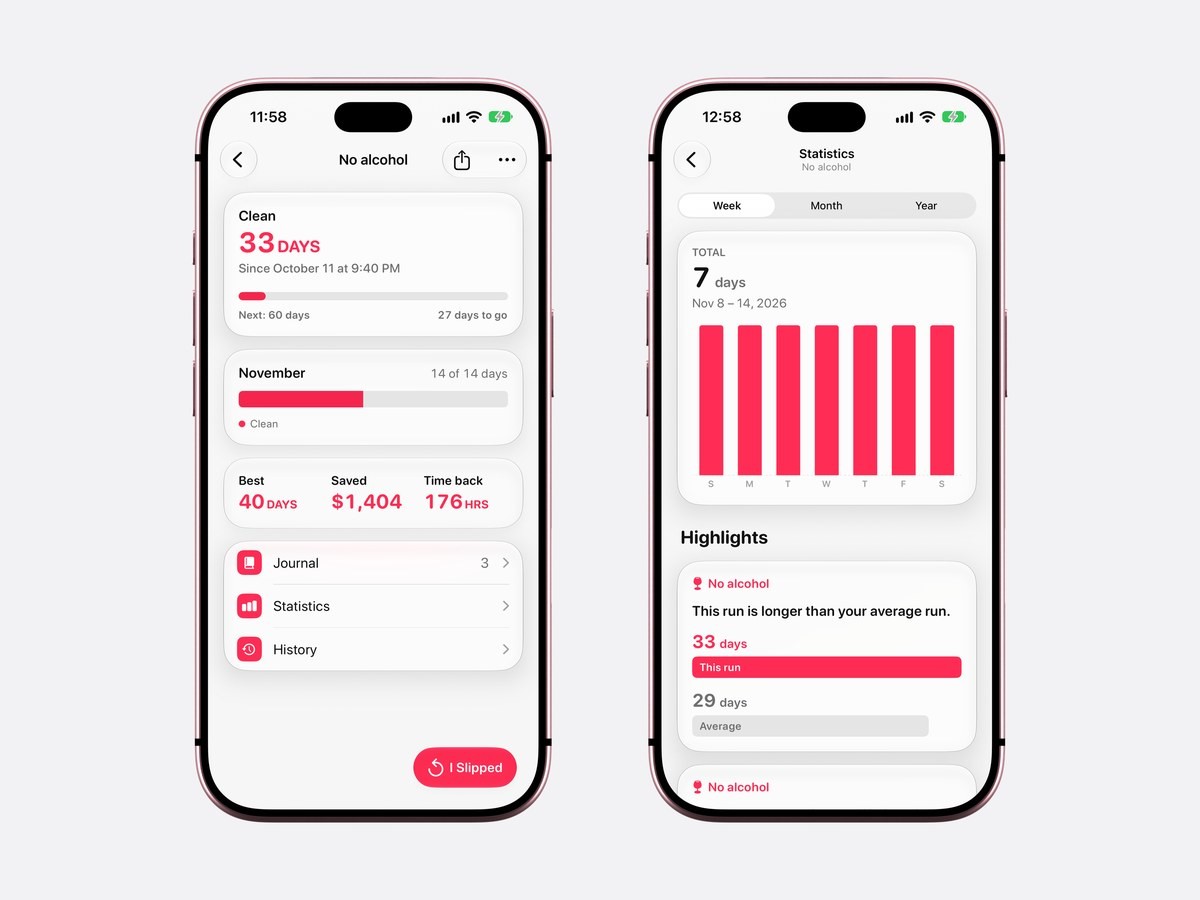
Zo bekijk je de statistieken van je gewoontes in Calendarly
- 1Download Calendarly
Haal Calendarly uit de App Store. De app is gratis en vraagt geen account. Voor gewoontes en de pagina Vandaag heb je iOS 26 of later nodig.
- 2Voeg een gewoonte toe
Calendarly opent op Vandaag. Tik op de plusknop, kies Gewoonte en kies hoe vaak: elke dag, op gekozen dagen van de week, een aantal dagen per week of per maand, of tot 20 keer per dag.
- 3Vink af vanaf Vandaag
Tik op de capsule van de gewoonte boven je dag, elke keer dat je haar doet. Een gewoontewidget op je beginscherm of toegangsscherm telt dezelfde tik.
- 4Open de pagina van de gewoonte
Tik op Gewoontes boven de capsules en daarna op de gewoonte. Haar pagina toont vandaag, de maand, de reeks, de beste reeks en het totaal.
- 5Open Statistieken
Tik op Statistieken en wissel tussen Week, Maand en Jaar. Scrol omlaag voor de Hoogtepunten en de cijfers. Open Geschiedenis om een vergeten dag toe te voegen.
Calendarly naast habit trackers die bekendstaan om hun statistieken
De gegevens hieronder komen van de App Store-pagina van elke app in de Amerikaanse store, gelezen op 18 november 2026. Staat iets er niet bij, dan noemt de beschrijving het niet. De app kan het dan nog steeds hebben.
| App | Statistieken in de beschrijving | Notities | Gratis te gebruiken | Vereist |
|---|---|---|---|---|
| Calendarly | Reeks, beste reeks en totaal; grafieken per week, maand en jaar; maand tegen maand; sterkste dag van de week; gebruikelijke tijd | Een notitie bij elk vinkje, Dagboek, Geschiedenis | Alle functies voor gewoontes, tot 30 gewoontes | iOS 26 voor gewoontes |
| Streaks | Huidige en beste reeksen, voltooiingspercentages en geschiedenis | Een notitie bij elke dag | Betaalde app, $5,99 | iOS 17.6 |
| HabitKit | Huidige en beste reeks, reeksdoelen, voltooiingsstatistieken, grafieken per maand | Een korte notitie bij elke dag | Een paar gewoontes met reeksen; grafieken en statistieken zitten in Pro | iOS 15.0 |
| Habitify | Grafieken, reeksen, voortgangsoverzichten, voltooiingsgeschiedenis en een voortgangskalender | Notities en je stemming bijhouden | Gratis te gebruiken; Plus geeft onbeperkt gewoontes | iOS 16.2 |
| Way of Life | Ketens, cirkeldiagrammen, staafdiagrammen met trendlijnen, frequentieverdeling, scorebord per week en per maand | Notities | Premium geeft onbeperkt gewoontes | iOS 17.6 |
Way of Life heeft van de vijf de meeste grafieken en exporteert je gegevens als CSV, Excel of JSON. Dat past bij mensen die hun gewoontes graag op een computer analyseren. Streaks heeft een volledige app voor de Apple Watch en leest gegevens uit de app Gezondheid. Habitify synchroniseert tussen iPhone, iPad, Mac en Apple Watch, en HabitKit draait om een raster met een tegel voor elke dag dat je het deed. Calendarly houdt de statistieken gratis en zet de gewoontes op de pagina Vandaag, naast je agenda en je to-do's. Zo zie je ze terwijl je je dag plant. Alle habit tracker apps worden breder vergeleken in de beste habit tracker apps voor iPhone (in het Engels).
Wat je iPhone zelf bijhoudt
iOS heeft zelf geen habit tracker. Herinneringen kan een taak elke dag herhalen, maar een afgevinkte herhaling laat geen reeks en geen grafiek achter. De app Conditie houdt alleen statistieken bij voor je activiteitsringen. De tabel laat het verschil zien.
| Herinneringen, herhaalde taak | Gewoontes in Calendarly | |
|---|---|---|
| Reeks en beste reeks | Nee | Ja |
| Grafieken per week, maand en jaar | Nee | Ja |
| Een paar keer per dag | Nee | Tot 20 keer |
| Vrije dagen die de reeks laten staan | Nee | Gekozen dagen van de week, wekelijkse en maandelijkse gewoontes |
| Een vergeten dag toevoegen | Nee | Ja, via Geschiedenis |
| Widget waarop je met één tik afvinkt | De Herinneringen-widget van Apple | Negen gewoontewidgets, voor beginscherm en toegangsscherm |
De gewoontewidgets van Calendarly staan met hun formaten in habit tracker widgets voor iPhone (in het Engels), en Apple legt uit hoe je widgets toevoegt. Plan je de hele dag en niet alleen je gewoontes? Dan vergelijkt een aparte gids de beste dagplanner-apps voor iPhone.
Privacy
Je gewoontes, vinkjes en notities blijven op je iPhone. Calendarly heeft geen account en schrijft geen gewoontes naar de app Gezondheid. De statistieken worden dus op je telefoon berekend, uit je eigen vinkjes. Er passen tot 30 gewoontes in, en alles is gratis.
Bronnen
Veelgestelde vragen
Ja. De gewoontes, reeksen, grafieken en Hoogtepunten van Calendarly zijn gratis voor maximaal 30 gewoontes, vanaf iOS 26. HabitKit is gratis te downloaden met grafieken en statistieken in Pro, en Way of Life heeft grafieken, met onbeperkt gewoontes in Premium.
Voor grafieken per week, maand en jaar, met vergelijkingen in gewone zinnen en je gebruikelijke tijd: Calendarly, gratis. Way of Life noemt de meeste soorten grafieken en een export van je gegevens, en Streaks noemt voltooiingspercentages en een app voor de Apple Watch.
In Calendarly stopt je huidige reeks bij een geplande dag zonder vinkje, maar een dag waarop de gewoonte niet gepland staat, laat de reeks staan. Je beste reeks en alle totalen blijven, en in Geschiedenis voeg je een dag toe die je wel deed maar vergat af te vinken.
Elke dag dat je de gewoonte doet, telt één op, en de reeks loopt door zolang elke week het aantal dagen haalt dat je instelde. Hij stopt pas bij een week die tekortkwam.
Ja. De pagina van de gewoonte toont de vinkjes van vandaag per uur, en Statistieken toont Gebruikelijke tijd: het midden van je afvinktijden in de laatste 60 dagen, zodra je vijf keer hebt afgevinkt.
Ja. Bij elk vinkje kun je een notitie schrijven. Het Dagboek toont ze allemaal, en Geschiedenis toont elk vinkje met de tijd en de notitie.
Nee. Herinneringen kan een taak herhalen, maar houdt geen reeksen of grafieken bij, en de app Conditie houdt alleen je activiteitsringen bij.
Calendarly is gratis te downloaden. Gewoontes, de pagina Vandaag, alle widgets, alle Live activiteiten en 99 van de 156 lay-outs voor je achtergrond zijn gratis. Calendarly Pro ontgrendelt alle lay-outs en je eigen foto's als achtergrond.