Een app om te stoppen met alcohol: zo tel je je dagen zonder op je iPhone
Tel de dagen sinds je laatste glas of sigaret met de gratis teller van Calendarly: mijlpalen, bespaard geld en uren, terugvallen met hun reden, en Dagen zonder op je vergrendelscherm. Vergeleken met I Am Sober, Sober Time, Nomo en Days Since.
Een app om te stoppen met alcohol telt hoe lang het geleden is dat je je laatste glas dronk, je laatste sigaret rookte of deed waar je mee stopt. Die teller hoort te staan waar je hem ziet op het moment dat de trek opkomt. Calendarly doet dat gratis vanaf iOS 26: voeg een gewoonte toe om af te leren, kies de datum en het tijdstip waarop je stopte, en de app telt je dagen zonder. Je ziet ze op de pagina Vandaag, in de widget “Dagen zonder” op je beginscherm of toegangsscherm, en op een pagina die optelt hoeveel geld en uren je terugwint.
De meeste mensen die zo’n teller zoeken, weten hun datum al. Ze willen een getal dat eerlijk blijft, een manier om een terugval te noteren zonder kwijt te raken wat ze ervan leerden, en een teller die niet drie schermen diep zit in een app die ze niet meer openen. Apps voor herstel zoals I Am Sober en Nomo hebben ook een community, en sommige mensen hebben precies dat nodig. In deze gids lees je hoe de teller in Calendarly werkt, hoe hij zich verhoudt tot vier apps die alleen gemaakt zijn om nuchter te blijven, en wanneer je beter een van die apps kiest.
Wat de teller laat zien
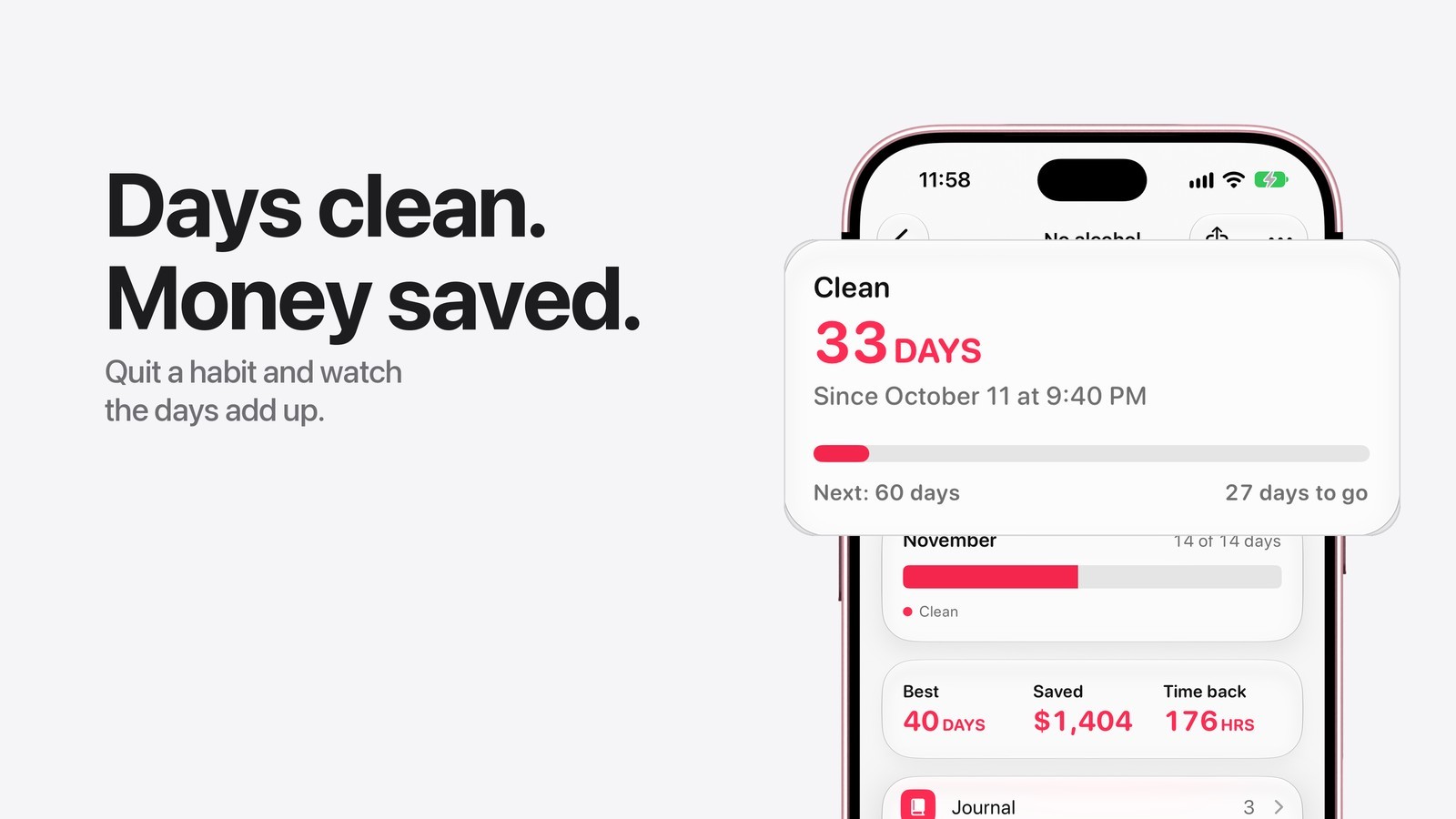
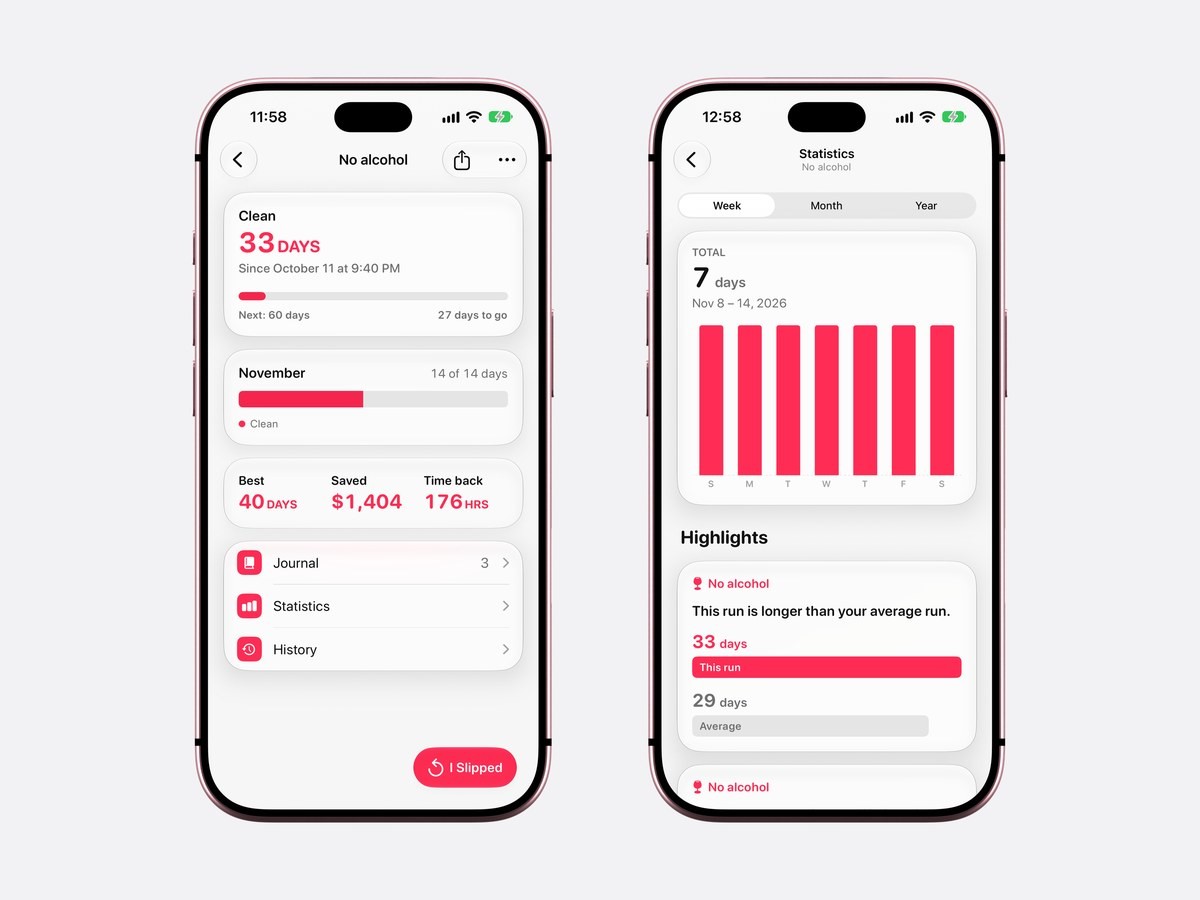
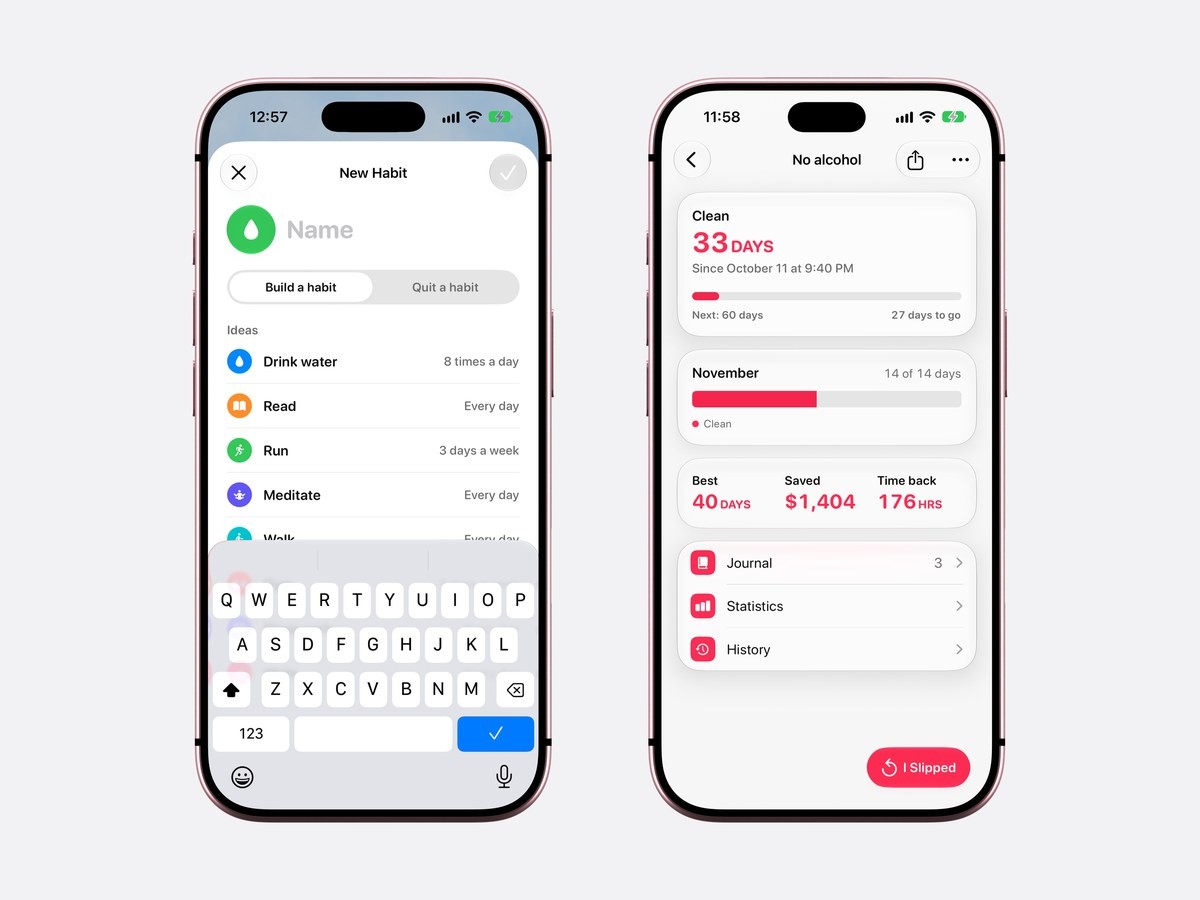
De teller laat zien hoeveel dagen je zonder bent, gerekend vanaf het moment dat je stopte, zoals 11 oktober om 21:40. Het getal klopt dus al de eerste keer dat je de app opent. Bovenaan de pagina van de gewoonte staan je dagen zonder in grote cijfers, met een balk naar de volgende mijlpaal: bij 33 dagen is dat 60 dagen, nog 27 dagen te gaan. De mijlpalen zijn 1, 3, 7, 14, 30, 60 en 90 dagen, daarna 180 dagen en één, twee, drie, vijf en tien jaar.
Daaronder zie je hoeveel dagen van de maand zonder waren, en een rij van drie getallen: je beste reeks, het bespaarde geld en de tijd die je terugkrijgt. Voor die laatste twee vraagt de app één ding als je de gewoonte toevoegt: wat het je per dag kostte, in geld, in minuten of allebei. Op de afbeelding hieronder komen 33 dagen zonder uit op $1.404 en 176 uur, en beide getallen groeien zolang je zonder blijft. De munteenheid volgt de regio van je iPhone, en je kunt een andere kiezen.
Als je terugvalt
Val je terug, dan tik je op de rode knop “Teruggevallen” onderaan de pagina van de gewoonte. Er opent een kort venster met Wanneer, waar het tijdstip al is ingevuld, en Waarom, met zes redenen om uit te kiezen: Stress, Met anderen, Verveling, Moe, Trek en Feestje. Bij “Wat gebeurde er?” schrijf je een of twee zinnen in je eigen woorden. Niets daarvan is verplicht. Bewaar je het, dan begint de teller opnieuw vanaf dat moment, op de pagina en in elke widget van die gewoonte.
Je oude reeks blijft bewaard. Je beste reeks blijft op de pagina staan, en Statistieken zet de reeks waar je nu in zit naast je gemiddelde. Zo zie je na een terugval wanneer een nieuwe reeks langer wordt dan je gewone: 33 dagen tegen een gemiddelde van 29 op de afbeelding hierboven. Het Dagboek bewaart elke terugval met de notitie erbij. Zijn het er een paar, dan noemt Statistieken de reden die het vaakst voorkomt, het tijdstip waarop je meestal terugvalt en de dag van de week waarop het het vaakst gebeurt.
Heb je per ongeluk een terugval genoteerd, open hem dan in het Dagboek. Daar pas je hem aan of verwijder je hem met “Verwijder terugval”.
Je dagen zonder op je beginscherm en vergrendelscherm
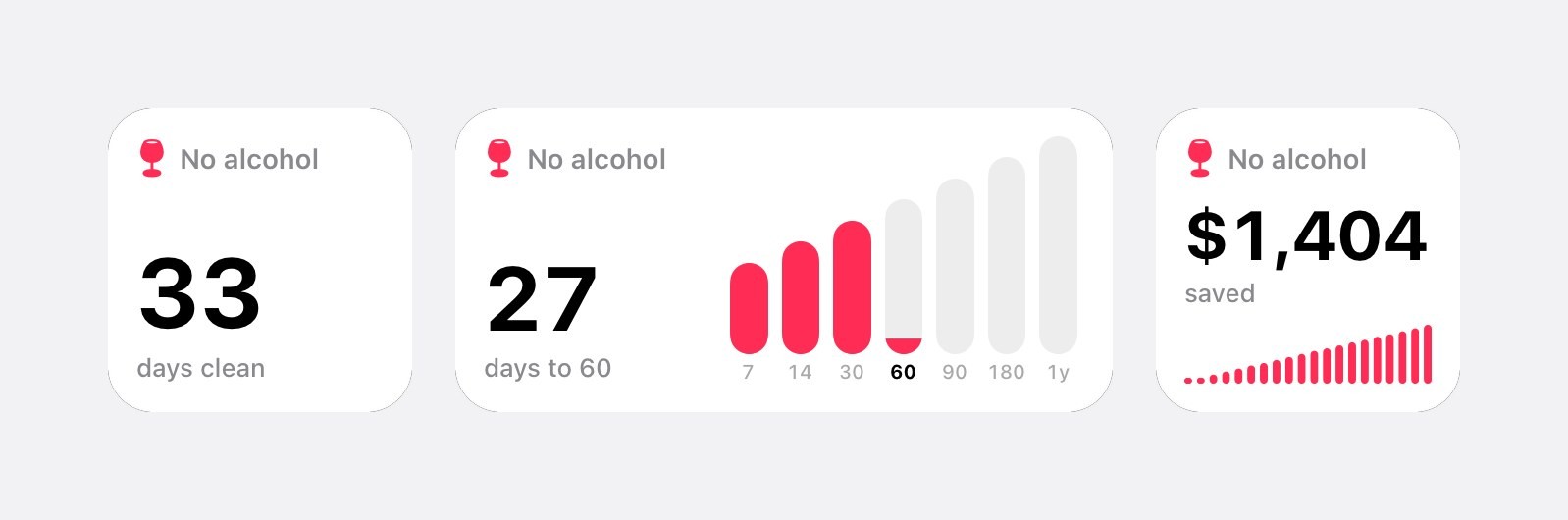
Drie gratis widgets horen bij gewoontes die je afleert. “Dagen zonder” is alleen het getal, klein of middelgroot op het beginscherm, en als rechthoek of als één regel op het toegangsscherm. “Volgende mijlpaal” tekent de mijlpalen als balken en zegt hoeveel dagen het nog is tot de volgende. “Wat je hebt bespaard” telt het geld op, met een klein balkje voor elke dag zonder. In Wijzig widget zie je bij elke widget alleen je gewoontes om af te leren. Heb je er twee, zoals Geen alcohol en Niet roken, dan kan elke widget een andere tellen.
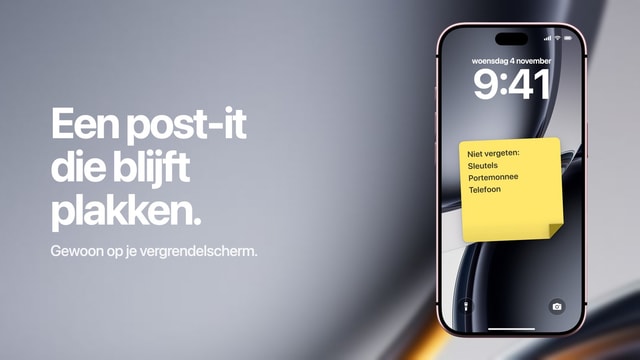
Over het toegangsscherm gaan de meeste vragen, want dat zie je als je zonder nadenken naar je telefoon grijpt. In de handleiding van Apple over een aangepast toegangsscherm aanmaken zie je waar de widgets komen. Alle negen widgets voor gewoontes, ook die voor gewoontes die je aanleert, staan in onze Engelstalige gids over widgets voor gewoontes op de iPhone.
Zo stel je op je iPhone een teller in voor je dagen zonder
- 1Download Calendarly
Haal Calendarly in de App Store. De app is gratis, vraagt geen account, en voor de gewoontes heb je iOS 26 of nieuwer nodig.
- 2Voeg een gewoonte toe om af te leren
Calendarly opent op Vandaag. Tik op de plusknop, kies Gewoonte en daarna Afleren. Kies een idee zoals Geen alcohol of Niet roken, of typ zelf een naam.
- 3Kies wanneer je stopte
Kies de datum en het tijdstip van je laatste glas of sigaret. Een datum in het verleden werkt ook, dus een teller die je ergens anders bijhield, neem je over met hetzelfde getal.
- 4Vul in wat het kostte
Vul in wat de gewoonte je per dag kostte, in geld, in minuten of allebei, zodat de pagina en Wat je hebt bespaard het kunnen optellen. Je kunt dit ook overslaan.
- 5Zet Dagen zonder op je toegangsscherm
Houd je toegangsscherm ingedrukt, tik op Pas aan, tik op het vak onder de klok en kies Dagen zonder van Calendarly. Op het beginscherm houd je het scherm ingedrukt, tik je op Wijzig en dan op Voeg widget toe.
Calendarly vergeleken met apps om nuchter te blijven
De vier apps hieronder zijn alleen gemaakt om nuchter te blijven, en Calendarly is een app voor gewoontes die ook telt. De gegevens komen van de pagina van elke app in de Amerikaanse App Store, gelezen op 16 november 2026. “Niet genoemd” betekent dat de pagina het niet vermeldt; de app kan het toch hebben.
| App | Wat het is | Bespaard geld | Terugvallen en notities | Community | Widgets op de pagina | Vereist |
|---|---|---|---|---|---|---|
| Calendarly | Gewoontes om aan te leren en af te leren, naast je agenda van de dag | Ja, geld en tijd | Ja, met wanneer, waarom en een notitie | Nee | Dagen zonder, Volgende mijlpaal, Wat je hebt bespaard; toegangsscherm | iOS 26 |
| I Am Sober | Teller om nuchter te blijven, met een dagelijkse belofte en een grote community; abonnement Sober Plus | Ja, geld en tijd | Dagelijkse notities, triggers | Ja | Niet genoemd | iOS 15.1 |
| Sober Time | Tellers voor veel verslavingen, tot op de seconde | Ja | Ja, terugvallen met notities | Ja, een forum | Niet genoemd | iOS 17.0 |
| Nomo | Klokken voor je nuchtere tijd, gemaakt door iemand in herstel | Ja | Klok op nul, dagboek | Steunpartners, een muur met aanmoedigingen | Niet genoemd | iOS 17.0 |
| Days Since | Een eenvoudige teller voor elke gewoonte waar je mee stopt | Niet genoemd | Niet genoemd | Nee | Niet genoemd | iOS 16.6 |
Wil je anderen om je heen, kies dan een van de apps voor herstel. In I Am Sober lees je verhalen van andere leden over hun mijlpalen, en met Sober Plus krijg je besloten groepen voor mensen die ook naar bijeenkomsten gaan. Nomo kan een steunpartner laten weten wanneer een klok op nul gaat of wanneer je in de verleiding komt. Sober Time past bij wie graag de seconden ziet tikken en de teller een eigen uiterlijk wil geven.
Calendarly is voor wie de teller privé wil houden, in de dag die je toch al plant. Je dagen zonder staan bovenaan Vandaag, boven je afspraken en to-do’s, naast gewoontes die je aanleert, zoals drie keer per week hardlopen. Dezelfde app zet ook je hele dag op je toegangsscherm. Alle apps voor gewoontes vergelijken we in onze Engelstalige gids over de beste apps om gewoontes bij te houden op de iPhone.
Meldingen bij een mijlpaal
Calendarly kan je één melding sturen op de dag dat je een mijlpaal haalt, maar alle meldingen staan uit tot je ze zelf aanzet. Zet in Instellingen ▸ Meldingen de optie Mijlpalen aan, en je krijgt een bericht zoals “Een hele week zonder”, “Twee maanden zonder” of “Een half jaar zonder”. Heeft de gewoonte een prijs, dan staat het bespaarde geld tot nu toe erbij. Heeft hij alleen minuten, dan zie je de uren die je terugkrijgt. Een gewoonte om af te leren krijgt verder geen herinneringen.
Waar je mee kunt stoppen
Je kunt de dagen tellen voor alles waar je mee stopt. De ideeën in Nieuwe gewoonte zijn Geen alcohol, Niet roken, Geen doomscrollen, Geen junkfood, Geen gamen en Geen shoppen, en elke naam die je zelf typt, werkt op dezelfde manier. Vapen, suiker, energiedrankjes, porno en nagelbijten zijn allemaal gewoontes die mensen zo tellen. Voor schermtijd is er ook een Engelstalige gids over minder schermtijd zonder apps te verwijderen. Wil je iets tellen dat geen gewoonte is, zoals de dag dat je naar een andere stad verhuisde, dan past de teller voor dagen sinds een datum beter.
Je toegangsscherm wordt ook gezien door de mensen naast je. Een gewoonte met de naam Geen alcohol vertelt hun precies wat hij telt. Daarom kiezen sommige mensen een naam die alleen zij begrijpen, zoals Helder of Dag één. De widget toont de naam die jij de gewoonte geeft.
Privacy
Je gewoontes blijven op je iPhone. Calendarly heeft geen account en geen community, dus niemand anders ziet je teller, je terugvallen of je notities, tenzij je er zelf een afbeelding van deelt met de knop Deel op de pagina van de gewoonte. Ze worden ook niet in de app Gezondheid van Apple gezet. Je kunt tot 30 gewoontes bijhouden, allemaal gratis.
Waar je hulp vindt
Naast een teller kun je hulp krijgen van gratis diensten. Deze drie zijn er in de Verenigde Staten. Via FindTreatment.gov, van SAMHSA, vind je behandeling en hulp bij jou in de buurt. Smokefree.gov biedt gratis hulp om te stoppen met roken of vapen. Rethinking Drinking van de National Institutes of Health helpt je om eerlijk naar je drinken te kijken en manieren te vinden om te minderen of te stoppen.
Bronnen
Veelgestelde vragen
Ja. Calendarly telt de dagen zonder voor elke gewoonte waar je mee stopt, met het bespaarde geld en de tijd, terugvallen en mijlpalen, allemaal gratis vanaf iOS 26. I Am Sober, Sober Time, Nomo en Days Since zijn ook gratis te downloaden.
Ja. De widget Dagen zonder van Calendarly past onder de klok of als één regel erboven, en is er in klein en middelgroot voor het beginscherm. Volgende mijlpaal en Wat je hebt bespaard zijn voor het beginscherm.
Tik op Teruggevallen en de teller begint opnieuw vanaf dat moment. Je beste reeks, je gemiddelde reeks en elke terugval met reden en notitie blijven bewaard.
Ja. Kies de datum en het tijdstip waarop je stopte als je de gewoonte toevoegt, en de teller begint vanaf dat moment.
Ja. Elke gewoonte om af te leren heeft een eigen teller, pagina en widgets, tot 30 gewoontes in totaal.
Calendarly doet dat als je invult wat de gewoonte per dag kostte; de pagina toont het bespaarde geld en de uren die je terugkrijgt. I Am Sober, Sober Time en Nomo noemen op hun pagina ook een rekenhulp voor wat je bespaart.
Nee. Je teller blijft privé op je iPhone. Zoek je een community, dan noemen I Am Sober, Sober Time en Nomo er een op hun pagina in de App Store.
Calendarly is gratis te downloaden. Gewoontes, de pagina Vandaag, elke widget, elke Live activiteit en 99 van de 156 lay-outs voor achtergronden zijn gratis. Calendarly Pro ontgrendelt alle lay-outs en je eigen foto’s als achtergrond.