Zo zet je een post-it op het vergrendelscherm van je iPhone
Zet één kort briefje op het scherm waar je toch al de hele dag naar kijkt: als foto, als widget of als achtergrond die zichzelf bijwerkt.
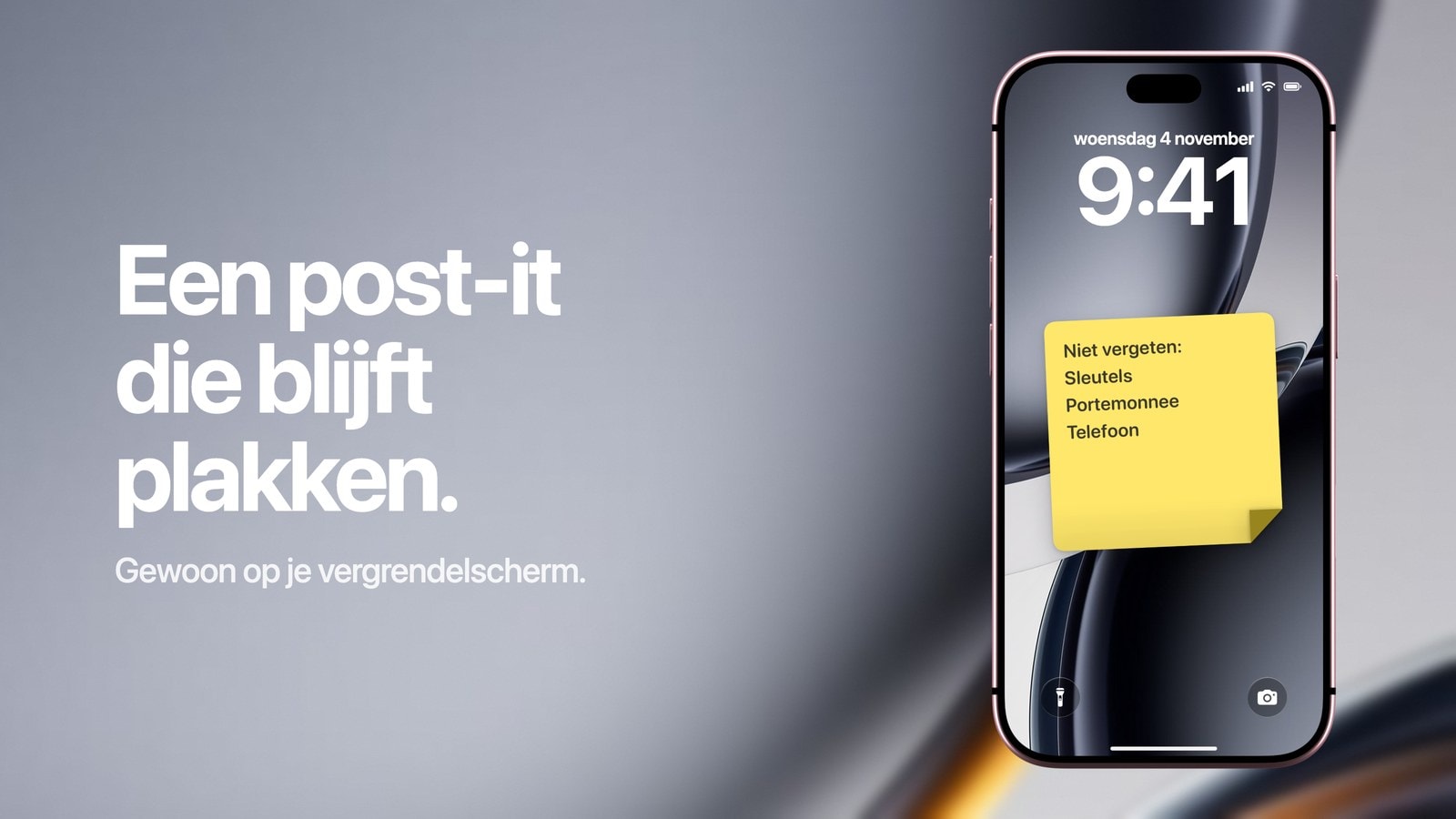
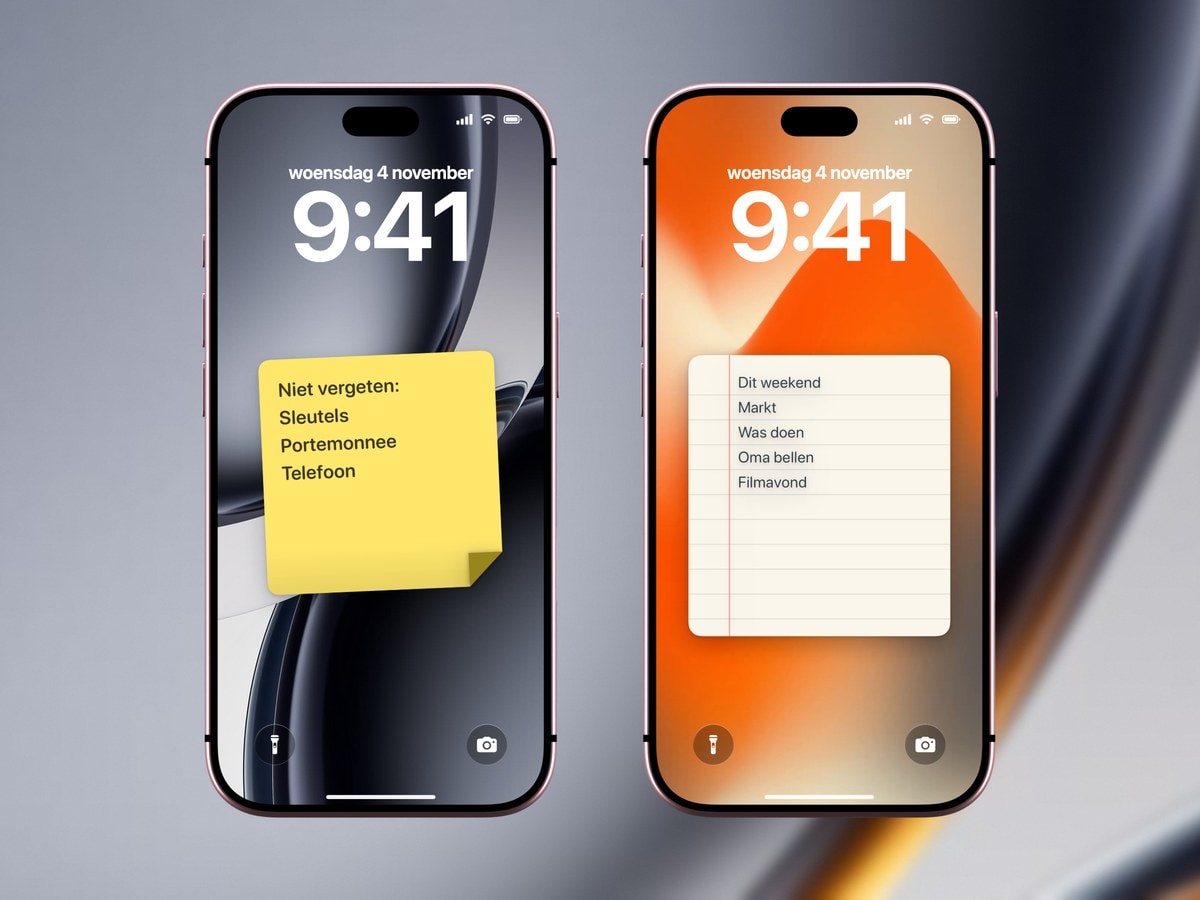
Een post-it op het vergrendelscherm van je iPhone zet je het makkelijkst in je achtergrond. Dat kan met een foto waarop je zelf de tekst zet, of met Calendarly: die app tekent een notitie met papier en inkt in je achtergrond en maakt hem opnieuw, samen met de rest van het scherm. In iOS heet dat scherm het toegangsscherm. Zo'n post-it is bedoeld voor dat ene kleine ding dat je steeds vergeet.
En hij werkt juist omdat hij klein is. Zes woorden die je veertig keer per dag ziet, komen echt binnen. Een lijstje van negen punten is woensdag al behang geworden, waar je blik vanzelf overheen glijdt.
Er zijn twee manieren die in de praktijk werken. Het briefje in een foto verwerken kost ongeveer twee minuten, en je hoeft er niets voor te installeren. Een notitielay-out die samen met de rest van je achtergrond opnieuw wordt getekend, kost iets meer tijd om in te stellen, en daarna verander je de tekst zonder moeite. Welke manier je kiest, maakt minder uit dan wat er op het briefje staat. Daarover gaat het laatste deel, en dat mag je gerust twee keer lezen.
Snel: verwerk het briefje in een foto
Teken een vierkant in een notitie- of ontwerp-app, typ je zin erin, exporteer het als afbeelding en stel die in als achtergrond. Houd de bovenkant vrij voor de klok en laat onderaan genoeg ruimte voor meldingen. Dat gaat echt snel, en voor een briefje dat over drie dagen weer weg is, is het precies genoeg moeite.
Het nadeel merk je bij de tweede wijziging. Voor elke nieuwe tekst bewerk je de afbeelding en stel je hem opnieuw in. Twee keer is dat prima, elke dag wordt het vervelend. Merk je dat je het elke ochtend doet, dan is het tijd om over te stappen op de tweede manier, want sneller leren bewerken levert je dan weinig op.
Herbruikbaar: een notitielay-out die opnieuw wordt getekend
Kies in Calendarly een notitielay-out, typ je tekst en bekijk het voorbeeld van je toegangsscherm. De app tekent het papier en de inkt op de juiste plek in een gewone achtergrond. Staat de automatisering in Opdrachten eenmaal klaar, dan zet die op het geplande tijdstip vanzelf de nieuwste versie op je scherm, samen met al het andere dat erop staat.
Pas je het briefje aan, dan verandert de achtergrond niet meteen mee, en dat is zo bedoeld. Je bewaart de nieuwe tekst en voert daarna zelf de opdracht “Update Calendarly Wallpaper” uit, of je wacht tot de volgende ochtend. Dat uitstel is klein, en zo weet je altijd waar je aan toe bent: op je vergrendelscherm verandert niets zonder dat jij dat hebt besloten.
- 1Schrijf het als opdracht
“Sleutels meenemen” werkt beter dan “Wees voorbereid”. Kun je er niets mee doen, dan houdt het geen week stand op je scherm.
- 2Kies voor duidelijk contrast
Donkere inkt op licht papier blijft overal goed leesbaar, ook in de felle zon.
- 3Bekijk het op je telefoon
Kijk naar het toegangsscherm zelf, met de klok, je widgets en een melding erbij. De losse afbeelding laat dat niet zien.
- 4Vernieuw na een wijziging
Voer na een aanpassing zelf de opdracht uit, of wacht tot de volgende geplande keer de nieuwe tekst meeneemt.
Wat er echt op je post-it hoort
Wat werkt, is een seintje dat bij een moment hoort: iets wat je op een bepaald punt in de komende dagen moet onthouden, zo kort opgeschreven dat lezen geen moeite kost. Wat niet werkt, is een algemeen voornemen. Daar kun je op het moment dat je het leest niets mee, en dus slaan je hersenen het al snel over.
- Een voorwerp
Sleutels, paspoort, het retourpakket, het bibliotheekboek. Die zijn ideaal, want precies op het moment dat je de deur uitgaat, heb je het briefje niet meer nodig.
- Dat ene telefoontje dat je blijft uitstellen
Een naam met een tijd erbij, zoals “Tandarts bellen na negenen”. Zo valt de kleine beslissing weg waardoor je het steeds weer voor je uit schuift.
- Een regel voor deze week
Bijvoorbeeld “Geen mail voor het ontbijt”. Zo'n regel werkt als hij een grens beschrijft die je op het moment zelf herkent. Een algemene waarde doet dat niet.
- Een tijdelijk feitje
Het parkeerdek, de etage van je hotel, een ophaalnummer. Laat weg wat iets over jou of de plek verraadt: “P3 · blauw” is prima, een volledig adres met een toegangscode niet.
Iedereen die je telefoon in handen heeft, kan het lezen. Wat op het vergrendelscherm staat, is te zien voordat iemand de iPhone ontgrendelt. Zet er dus geen wachtwoorden, pincodes of iets op waarmee een deur of een account te herkennen is.
Haal het briefje op tijd weg
Een post-it werkt precies zo lang als hij klopt. Ruim hem op zodra het telefoontje gepleegd is, de reis begonnen is of de week voorbij is. Een verlopen briefje doet namelijk wel degelijk iets: het leert je ogen dat stuk van het scherm over te slaan, en die gewoonte neem je mee naar het volgende briefje.
Het ontwerp mag zo leuk zijn als je wilt, van geel papier tot een blaadje uit een notitieblok. De tekst zelf houd je eenvoudig, zodat je hem in één oogopslag leest.
Bronnen
Veelgestelde vragen
Ja. Gebruik een app met een tekstwidget, verwerk het briefje zelf in een foto, of laat Calendarly een post-it-achtergrond tekenen.
Op een post-it in je achtergrond niet. Een widget kan zijn app openen als je erop tikt.
Een lay-out die voor het toegangsscherm is gemaakt, laat de plek van de klok vrij. Bekijk de achtergrond toch altijd eerst op je telefoon voordat je hem gebruikt.
Ja. Verander hem in de app en vernieuw de achtergrond. De huidige afbeelding blijft zoals hij is, totdat de achtergrond opnieuw wordt getekend.
Eén concreet, tijdelijk seintje: iets wat je moet meenemen, een telefoontje dat je moet plegen, een korte regel of een feitje dat je steeds weer moet opzoeken.