Contagem regressiva para a prova na tela de bloqueio do iPhone
Os dias até a prova, à vista toda vez que você pega o celular. O número também serve para medir o tempo que sobra para estudar.
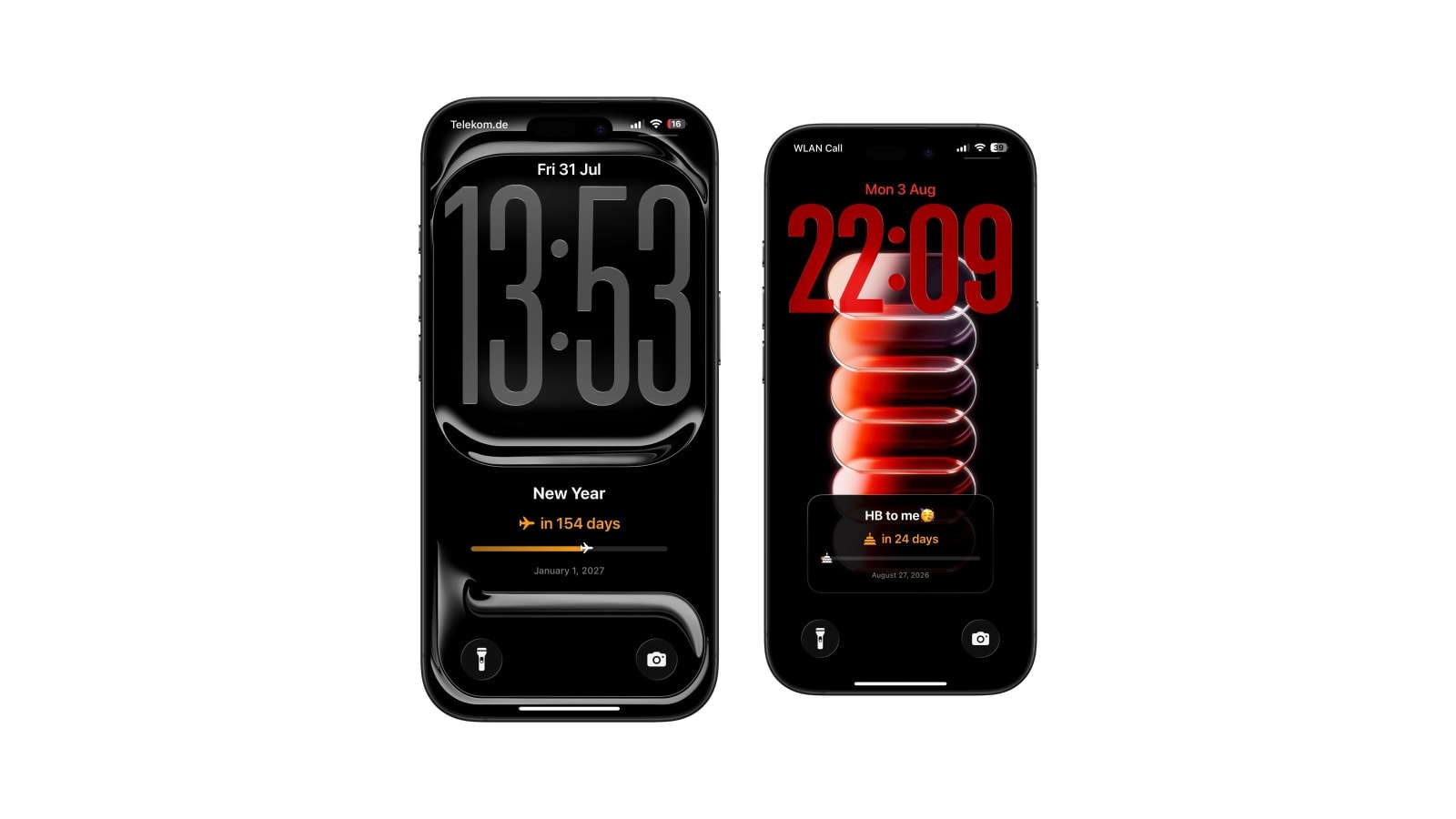
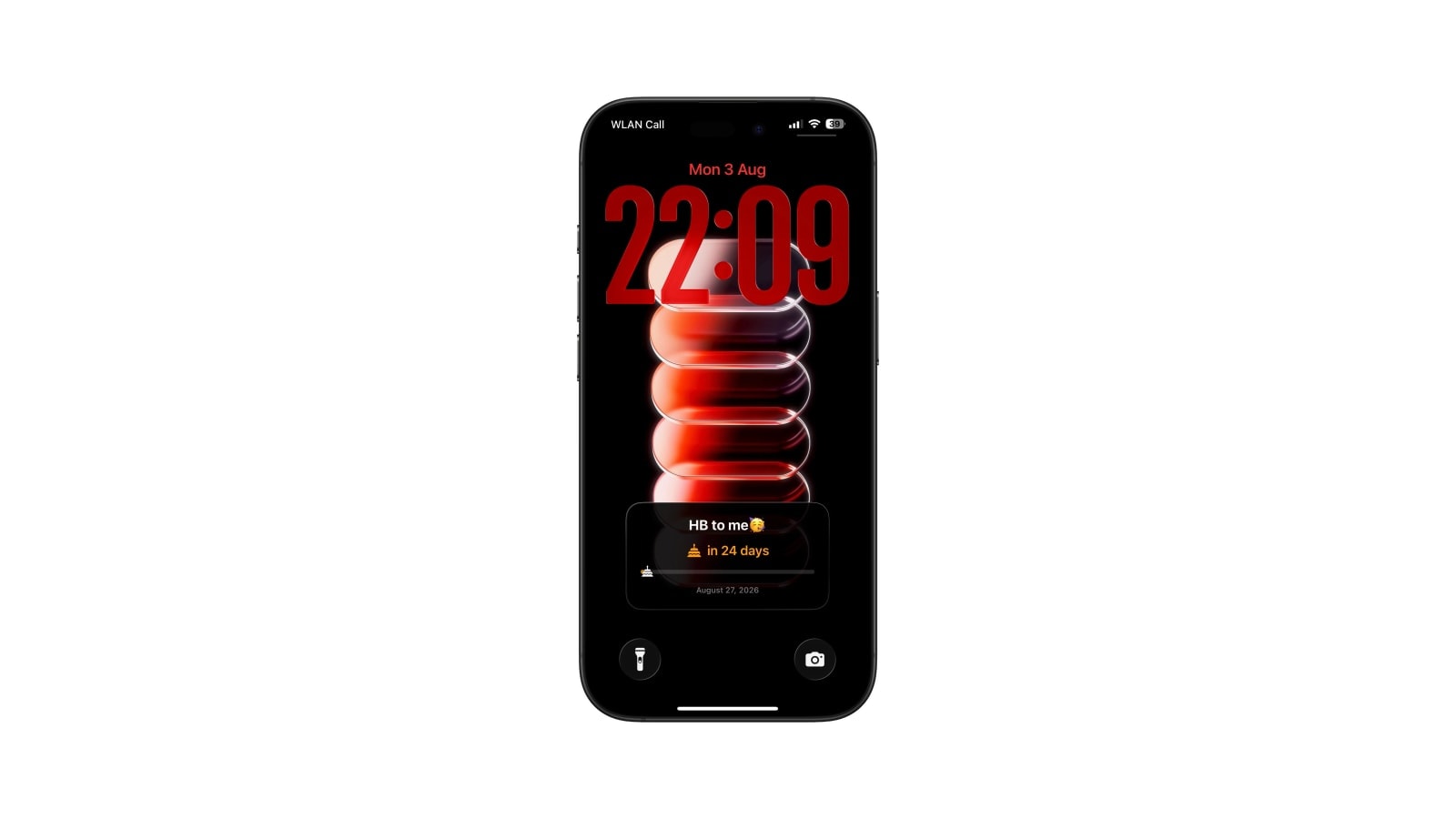
Uma contagem regressiva para a prova serve para uma coisa só: transformar uma data que passou dois meses parecendo distante num número que não dá para discutir. Seja o ENEM, um vestibular ou um concurso, o Calendarly coloca esse número no papel de parede da tela de bloqueio do iPhone. Ele não monta um plano de estudos, e esperar isso dele é o que faz a contagem virar uma angústia constante em vez de uma ferramenta.
A versão que ajuda junta o número com uma próxima tarefa concreta e deixa o resto da agenda no calendário ou num app de tarefas. “Doze dias · terminar o capítulo quatro” te dá algo para fazer hoje à tarde. Um doze grande e vermelho, sozinho, só te dá uma sensação.
Conte os dias só até a prova que está mudando as suas decisões agora. As outras esperam a vez delas.
Uma prova por vez na tela
Mostre só a próxima prova na tela de bloqueio. Quatro contagens ao mesmo tempo disputam a mesma atenção, e cada uma fica com um quarto dela. Isso é pior do que não ter nenhuma, porque uma contagem só funciona quando dá para ler sem pensar. Coloque a primeira prova na tela e deixe o resto do período numa visão semanal do calendário, onde a ordem das provas aparece.
Quando essa prova passar, troque pela próxima. Leva quinze segundos, e é esse pequeno cuidado que mantém tudo ligado ao semestre real, e não ao semestre como ele parecia na primeira semana.
Uma barra de progresso honesta
Se o seu layout mostra progresso além dos dias, é a data de início que decide se ele quer dizer alguma coisa. Coloque o dia em que você começou a estudar, ou o dia em que o conteúdo ficou disponível, e a barra mostra quanto da preparação já passou. Coloque 1º de janeiro e ela mostra quanto do ano já passou, fantasiado de progresso nos estudos.
Tem mais uma coisa sobre barras de progresso aqui. Tempo que passou não é matéria aprendida, e uma barra em setenta por cento não quer dizer que você sabe setenta por cento do conteúdo. Use a barra para a distância no calendário e deixe uma lista de tarefas ou o número de provas anteriores resolvidas medir o trabalho de verdade. Esses dois números podem ser muito diferentes, e só um deles muda a sua nota.
Como configurar sem estresse
- 1Coloque a data da prova
A data da prova em si. Só ponha o horário no título se chegar atrasado for um risco real.
- 2Escolha um início de verdade
Em “Data de início”, coloque o dia em que a preparação começou de fato, para que o progresso fale desta prova e não do ano.
- 3Adicione uma próxima tarefa
Concreta e possível de terminar. Troque assim que fizer, senão em três dias ela vira parte da paisagem.
- 4Programe a atualização diária
Configure o atalho do Calendarly uma vez, e o número muda sozinho toda manhã.
Se o número diminuindo está piorando as coisas, mostre a data. Só a data da prova ou um cronograma semanal de estudos trazem a mesma informação sem a pressão. A tela de bloqueio está ali para apoiar o seu jeito de estudar, e vigiar você não faz parte disso.
Uma bússola para a reta final
Deixe o número mostrar a distância e deixe o calendário decidir o caminho. Tire a contagem da tela assim que ela parar de ajudar. Para muita gente, isso acontece em algum momento da última semana, quando a data já não é novidade.
Perguntas frequentes
Crie um papel de parede de contagem regressiva no Calendarly com a data da prova como alvo, ou use o widget de um app de contagem regressiva. O Calendarly desenha o papel de parede inteiro, ele não oferece um widget.
Normalmente não. Mostre a próxima e deixe o período de provas inteiro no app Calendário, onde a ordem aparece.
Ela deixa o tempo concreto, o que ajuda algumas pessoas a se planejar e deixa outras ansiosas. De um jeito ou de outro, ela não substitui um plano de estudos.
Sim, e essa é a versão que funciona melhor. Escreva algo curto e troque quando terminar.
Troque o alvo, mude de layout ou tire a contagem da tela. Um número vencido na tela te ensina a ignorá-la.