So kommt der Countdown bis zur Prüfung auf deinen iPhone-Sperrbildschirm
Die Tage bis zur Prüfung, jedes Mal sichtbar, wenn du dein iPhone in die Hand nimmst. Die Zahl zeigt dir auch, wie viel Lernzeit noch bleibt.
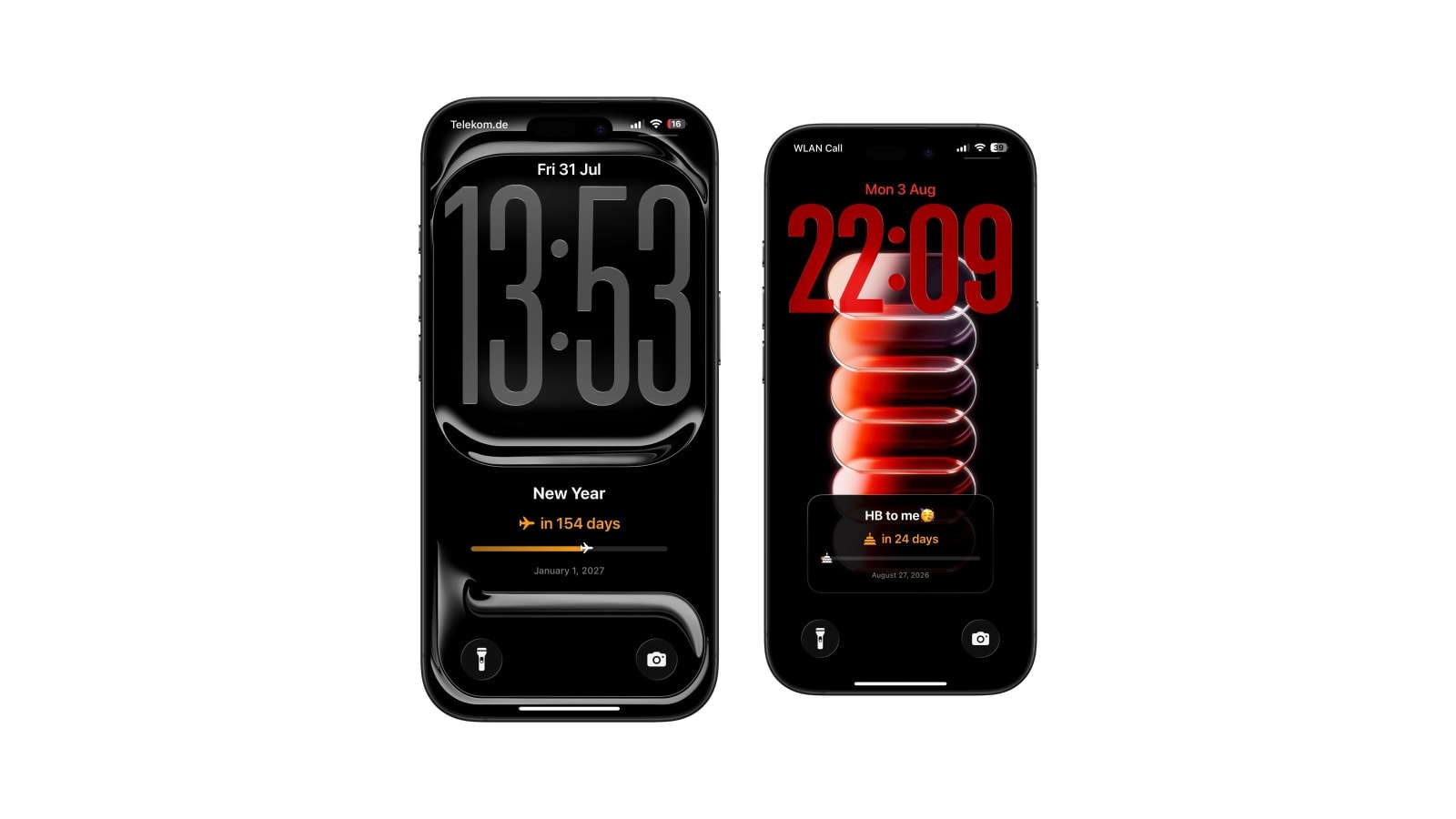
Ein Countdown bis zur Prüfung ist für genau eine Sache gut: Er macht aus einem Datum, das seit zwei Monaten weit weg wirkt, eine Zahl, an der du nicht vorbeikommst. Mit Calendarly steht diese Zahl als Hintergrundbild auf deinem iPhone-Sperrbildschirm. Einen Lernplan baut dir der Countdown allerdings nicht. Wer das von ihm erwartet, fühlt sich bald nur noch unter Druck gesetzt.
Wirklich hilfreich wird er, wenn neben der Zahl ein konkreter nächster Schritt steht und der restliche Plan im Kalender oder in einer Aufgaben-App bleibt. „Noch zwölf Tage · Kapitel vier fertig lesen“ gibt dir etwas für heute Nachmittag. Eine große rote Zwölf allein gibt dir nur ein mulmiges Gefühl.
Zähl nur bis zu der Prüfung herunter, die gerade deine Entscheidungen bestimmt. Alle Prüfungen auf einmal helfen dir nicht weiter.
Ein Datum statt der ganzen Prüfungsphase
Auf den Sperrbildschirm gehört nur die nächste Prüfung, nicht die ganze Prüfungsphase. Vier Countdowns gleichzeitig kämpfen um dieselbe Aufmerksamkeit, und jeder bekommt nur ein Viertel davon. Das ist schlechter als gar keiner, denn ein Countdown wirkt nur, wenn du ihn ohne Nachdenken lesen kannst. Setz die erste Prüfung auf den Bildschirm und behalte den Rest in der Wochenansicht deines Kalenders, wo du die Reihenfolge siehst.
Ist diese Prüfung geschafft, trägst du die nächste ein. Das dauert fünfzehn Sekunden. Diese kleine Gewohnheit sorgt dafür, dass alles zum echten Verlauf des Semesters passt und nicht zu dem Plan, den du in der ersten Woche im Kopf hattest.
Ein ehrlicher Zeitraum für den Fortschritt
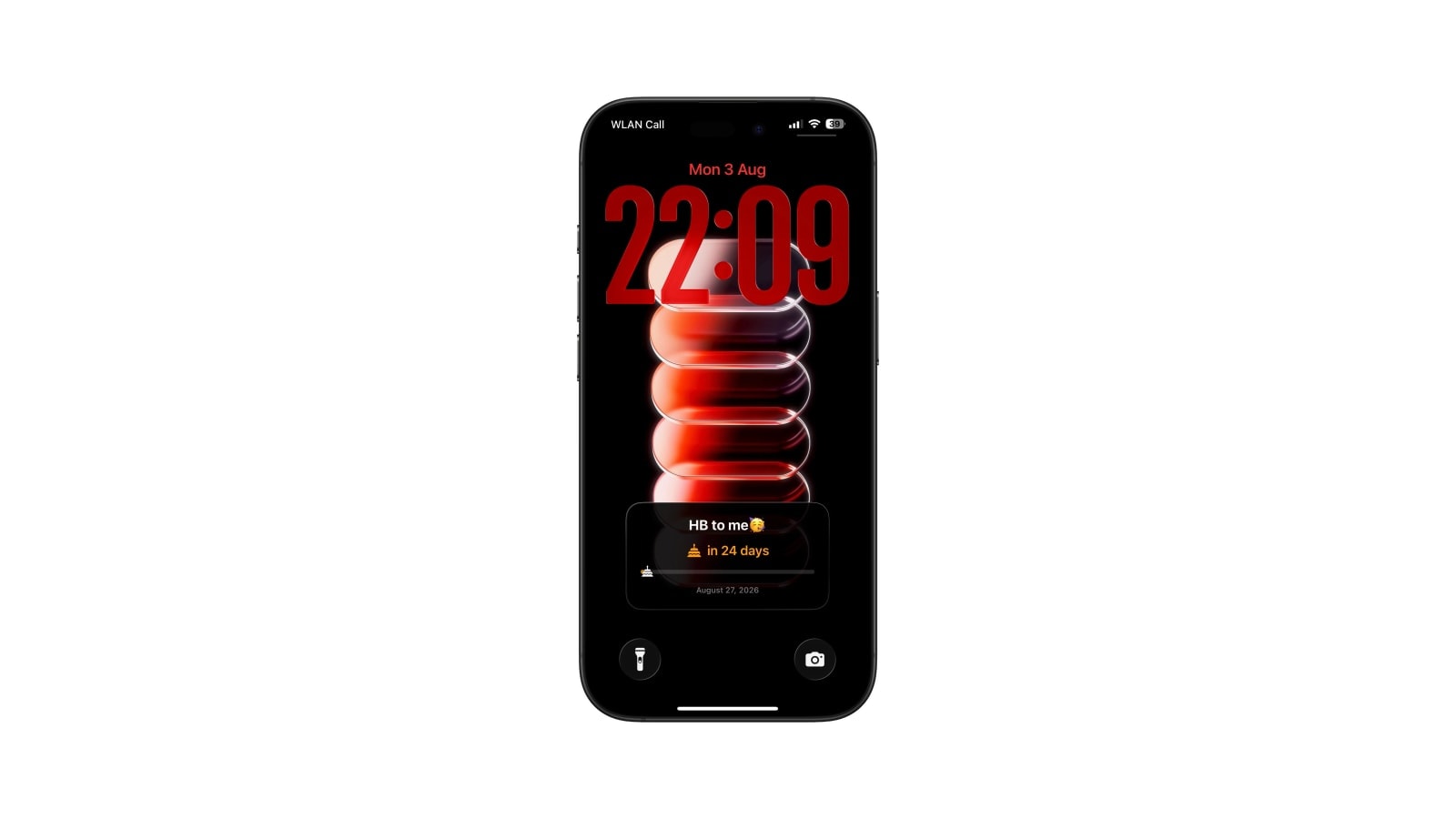
Zeigt dein Layout einen Fortschritt und nicht nur die Tage, entscheidet das Startdatum, ob der Balken etwas aussagt. Setzt du es auf den Tag, an dem du mit dem Lernen angefangen hast, oder auf den Tag, an dem der Stoff verfügbar war, zeigt der Balken, wie weit du in deiner Vorbereitungszeit bist. Setzt du es auf den 1. Januar, zeigt er nur, wie weit das Jahr schon ist, verkleidet als Lernfortschritt.
Dazu kommt noch etwas. Vergangene Zeit ist kein gelerntes Wissen, und ein Balken bei siebzig Prozent heißt nicht, dass du siebzig Prozent des Stoffs kannst. Nutze ihn für den Abstand im Kalender. Was du wirklich geschafft hast, misst eine Checkliste oder die Zahl der durchgearbeiteten alten Prüfungen. Diese beiden Zahlen können weit auseinanderliegen, und nur eine davon beeinflusst dein Ergebnis.
Countdown bis zur Prüfung einrichten, ganz in Ruhe
- 1Das Prüfungsdatum eintragen
Trag im „Studio“ unter „Datum“ den Tag der Prüfung selbst ein. Die Uhrzeit schreibst du nur dann in den „Titel“, wenn Zuspätkommen ein echtes Risiko ist.
- 2Ein echtes Startdatum setzen
Wähle als „Startdatum“ den Tag, an dem die Vorbereitung wirklich begonnen hat. So beschreibt jede Fortschrittsanzeige diese Prüfung und nicht das Kalenderjahr.
- 3Einen nächsten Schritt dazuschreiben
Konkret und gut zu schaffen. Tausch ihn aus, sobald er erledigt ist, sonst gehört er nach drei Tagen zum Inventar.
- 4Die tägliche Aktualisierung planen
Richte den Kurzbefehl von Calendarly einmal ein, dann ändert sich die Zahl jeden Morgen von selbst.
Wenn dich die kleiner werdende Zahl stresst, zeig einfach das Datum. Ein schlichtes Prüfungsdatum oder ein Lernplan für die Woche enthält dieselbe Information, nur ohne den Druck. Der Sperrbildschirm soll dich beim Lernen unterstützen und dich nicht überwachen.
Ein Kompass, kein Trainer
Die Zahl zeigt dir die Entfernung, dein Kalender bestimmt den Weg. Nimm den Countdown wieder weg, sobald er nicht mehr hilft. Bei vielen ist das irgendwann in der letzten Woche so, wenn das Datum keine Neuigkeit mehr ist.
Häufige Fragen
Erstelle in Calendarly ein Countdown-Hintergrundbild mit dem Prüfungsdatum als Ziel oder nimm das Widget einer Countdown-App. Calendarly zeichnet das ganze Hintergrundbild und ist selbst kein Widget.
Meistens nicht. Zeig die nächste Prüfung und behalte die ganze Prüfungsphase in der App „Kalender“, wo du die Reihenfolge siehst.
Er macht die Zeit greifbar, was manchen beim Planen hilft und andere nervös macht. Einen Lernplan ersetzt er in keinem Fall.
Ja, und so funktioniert der Countdown am besten. Halte den Schritt kurz und ändere ihn, sobald er erledigt ist.
Stell ein neues Ziel ein, wechsle das Layout oder nimm den Countdown weg. Eine abgelaufene Zahl auf dem Bildschirm gewöhnt dich daran, ihn zu übersehen.