Un compte à rebours d’examen sur l’écran verrouillé de l’iPhone
Les jours avant l’examen, sous vos yeux chaque fois que vous prenez le téléphone. Ce nombre vous dit aussi combien de temps il vous reste pour réviser.
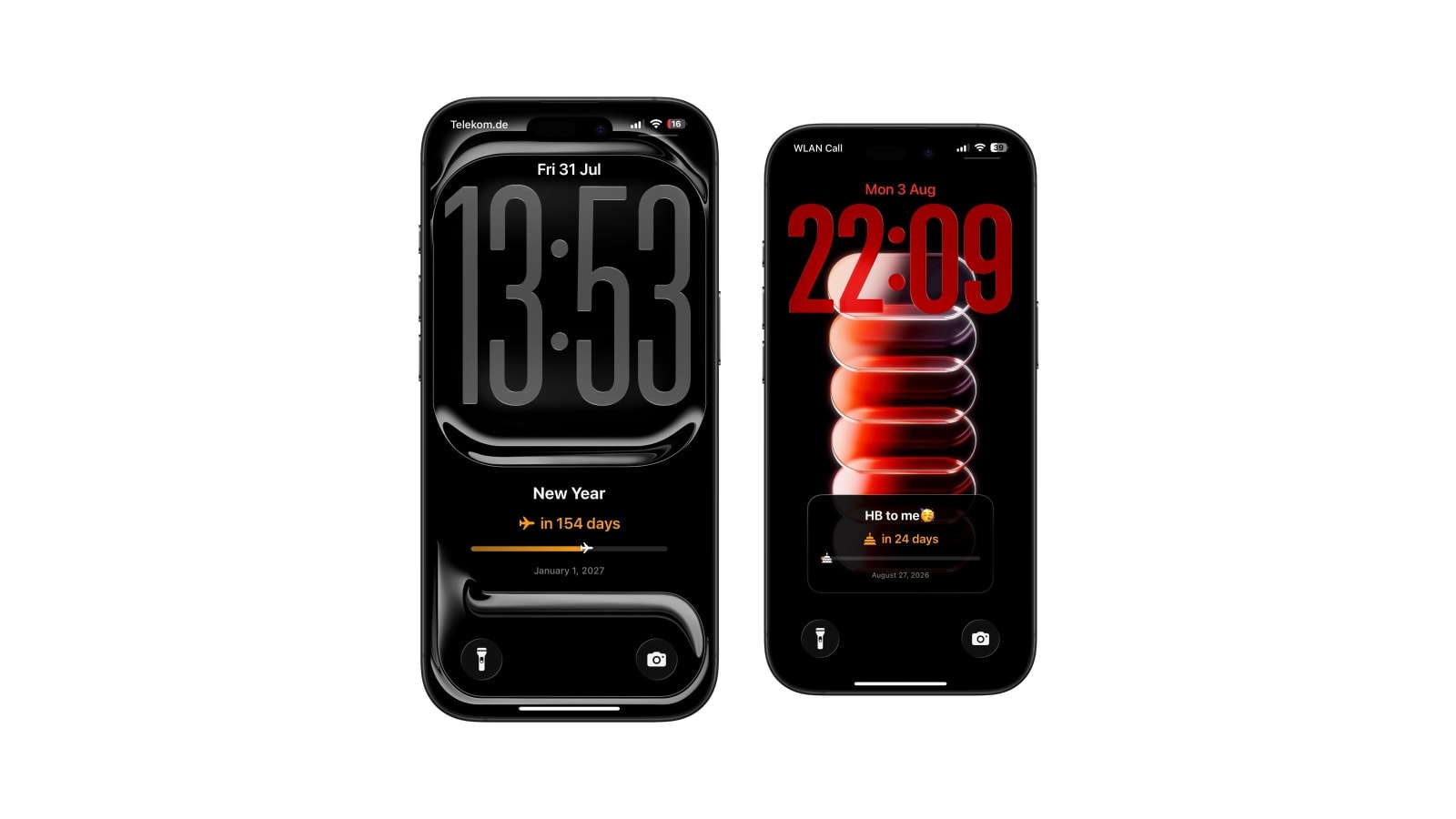
Un compte à rebours d’examen sert à une seule chose : transformer une date restée floue pendant deux mois en un nombre que l’on ne peut pas discuter. Avec Calendarly, ce nombre s’affiche en grand sur l’écran verrouillé de l’iPhone. Il ne fera pas votre planning de révisions, et si vous lui demandez ce travail, il finit par vous angoisser un peu chaque jour au lieu de vous aider.
La version utile associe le nombre à une seule action concrète, et laisse le reste du planning dans un calendrier ou une app de tâches. « Douze jours · finir le chapitre quatre » vous donne quelque chose à faire cet après-midi. Un grand douze rouge, seul, vous donne surtout une émotion.
Comptez les jours jusqu’à l’examen qui guide vos choix en ce moment. Inutile de les afficher tous à la fois.
Une seule date, pas toute la période d’examens
Affichez une seule date d’examen, la plus proche. Quatre comptes à rebours en même temps se disputent votre attention et chacun n’en reçoit qu’un quart, ce qui est pire que rien : un compte à rebours ne marche que si on le lit sans réfléchir. Mettez la première épreuve à l’écran et gardez le reste de la session dans une vue semaine du calendrier, où l’ordre des épreuves se voit.
Une fois cet examen passé, remplacez-le par le suivant. Cela prend quinze secondes, et cette petite habitude garde l’écran en phase avec le vrai semestre, pas avec le semestre tel qu’il se présentait la première semaine.
Une barre de progression honnête
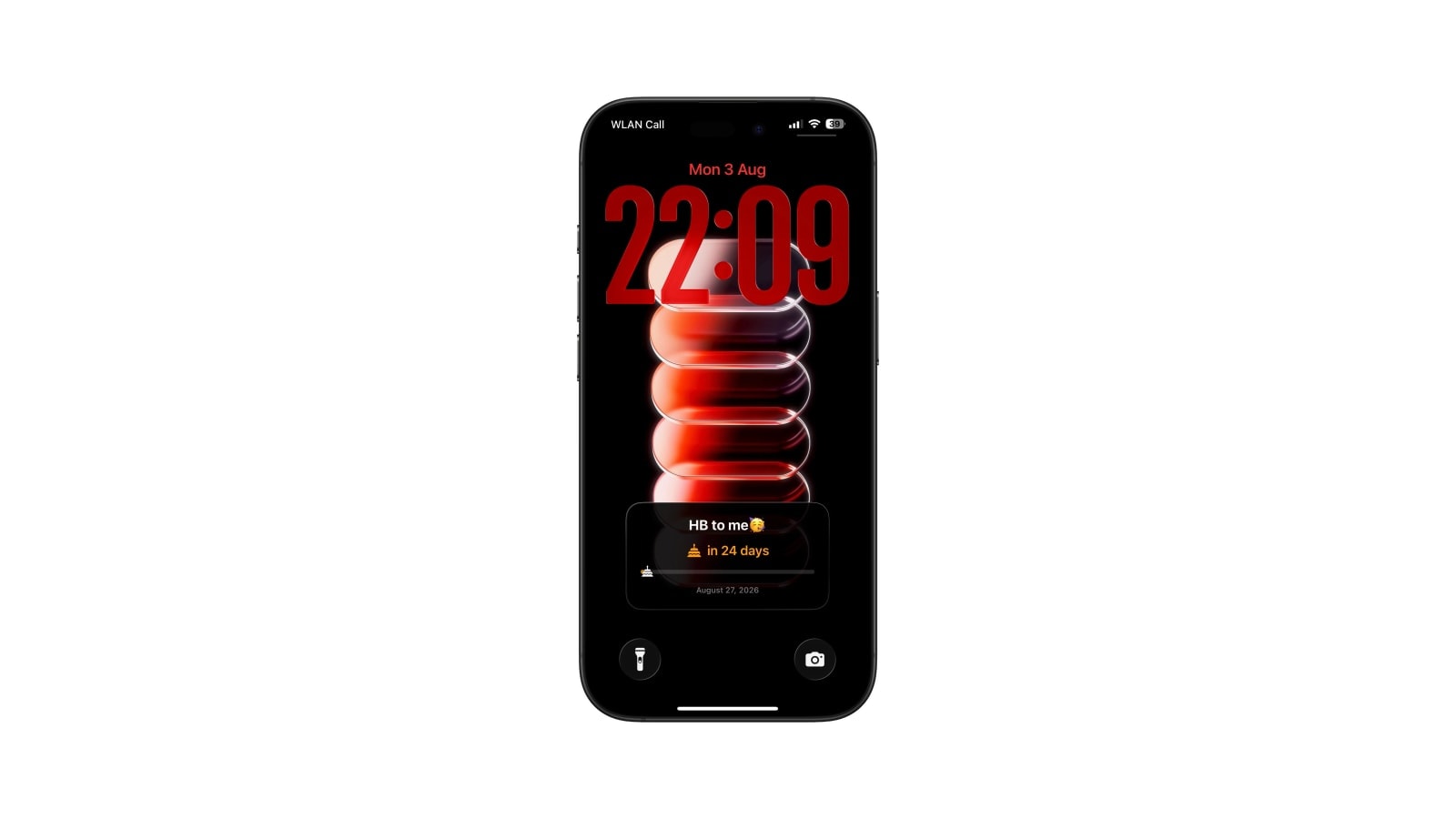
Si votre disposition montre une progression, c’est la date de début qui lui donne un sens. Choisissez le jour où vous avez commencé à réviser, ou celui où les cours sont devenus disponibles, et la barre vous dit où vous en êtes dans la période de préparation. Choisissez le 1er janvier, et elle vous montre où vous en êtes dans l’année, déguisée en avancée des révisions.
Il y a autre chose à savoir sur ces barres. Le temps passé n’est pas du savoir acquis : une barre à soixante-dix pour cent ne veut pas dire que vous maîtrisez soixante-dix pour cent du programme. Utilisez-la pour la distance dans le calendrier, et mesurez le vrai travail avec une liste de chapitres ou le nombre d’annales faites. Ces deux nombres peuvent être très différents, et un seul compte pour la note.
Une configuration au calme
- 1Saisissez la date de l’examen
La date de l’épreuve elle-même. Ajoutez l’heure de début dans le titre seulement si le risque d’arriver en retard est réel.
- 2Choisissez une vraie date de début
Le jour où les révisions ont vraiment commencé, pour que la progression parle de cet examen et non de l’année civile.
- 3Ajoutez une prochaine action
Concrète et faisable. Remplacez-la dès qu’elle est faite, sinon vous ne la verrez plus au bout de trois jours.
- 4Programmez la mise à jour quotidienne
Installez une fois le raccourci de Calendarly, et le nombre change tout seul chaque matin.
Si le nombre qui baisse vous stresse, affichez plutôt la date. Une simple date d’examen ou un planning de révisions de la semaine donne la même information, sans la pression. L’écran verrouillé est là pour vous aider à travailler à votre façon, pas pour vous surveiller.
Une boussole, pas un coach
Laissez le nombre montrer la distance et votre calendrier choisir le chemin. Retirez-le dès qu’il ne vous aide plus. Pour beaucoup, cela arrive pendant la dernière semaine, quand la date ne surprend plus personne.
Questions fréquentes
Créez un fond d’écran compte à rebours dans Calendarly avec la date de l’examen comme date visée, ou utilisez le widget d’une app de compte à rebours. Calendarly dessine tout le fond d’écran, ce n’est pas un widget.
En général, non. Affichez le prochain et gardez toute la session dans Calendrier, où l’ordre des épreuves se voit.
Il rend le temps concret, ce qui aide certains à s’organiser et en stresse d’autres. Dans les deux cas, il ne remplace pas un planning de révisions.
Oui, et c’est la version qui marche le mieux. Gardez-la courte et changez-la dès qu’elle est faite.
Changez la date visée, passez à une autre disposition ou retirez le compte à rebours. Un nombre dépassé à l’écran vous apprend à ne plus le regarder.