Cuenta atrás para el examen en la pantalla de bloqueo del iPhone
Los días que faltan para el examen, a la vista cada vez que coges el móvil. Ese número también te dice cuánto tiempo de estudio te queda.
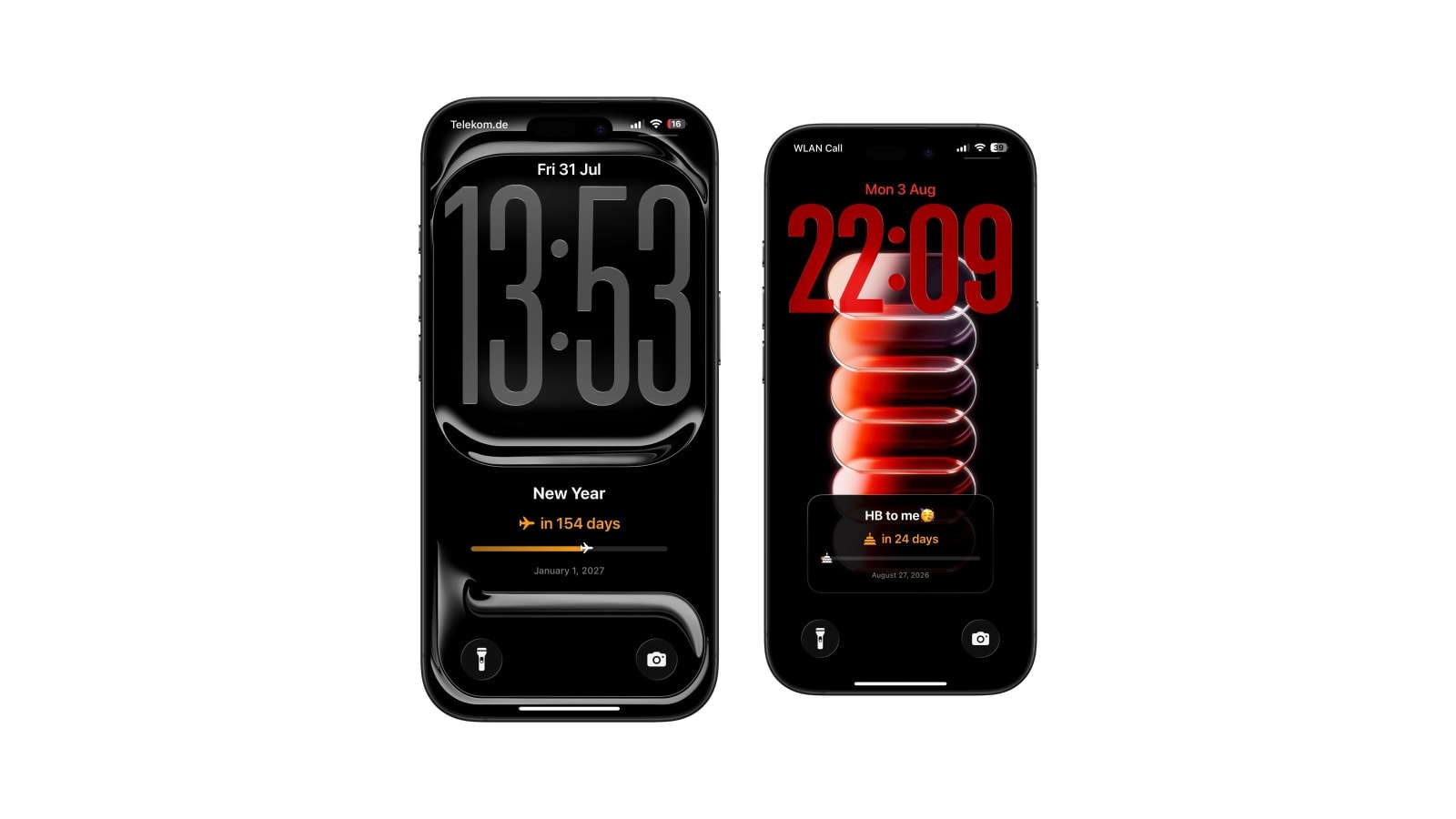
Una cuenta atrás para el examen sirve para una sola cosa: convertir una fecha que llevas dos meses viendo lejana en un número que no se puede discutir. Con Calendarly ese número vive en la pantalla de bloqueo del iPhone. Lo que no hará es organizarte el estudio, y si esperas eso de ella, acaba siendo una fuente de angustia de fondo en lugar de una ayuda.
La versión que ayuda junta el número con una sola tarea concreta y deja el resto del plan en un calendario o en una app de tareas. «Doce días · terminar el tema cuatro» te da algo que hacer esta tarde. Un doce enorme en rojo, solo, te da una sensación.
Cuenta los días hasta el examen que ahora mismo cambia tus decisiones. Los demás pueden esperar su turno.
Una fecha, no toda la época de exámenes
Lo mejor es poner un solo examen en la pantalla de bloqueo, el próximo. Cuatro cuentas atrás a la vez se pelean por la misma atención y cada una se queda con una cuarta parte. Eso es peor que no tener ninguna, porque una cuenta atrás solo funciona si la lees sin pensar. Pon el primer examen en la pantalla y deja el resto en la vista semanal del calendario, donde se ve el orden.
Cuando hayas hecho ese examen, cámbialo por el siguiente. Son quince segundos, y ese pequeño hábito mantiene todo conectado con el curso real y no con el curso tal como lo veías la primera semana.
Un progreso que diga la verdad
Si tu diseño muestra el progreso y no solo los días, la fecha de inicio decide si significa algo. Ponla en el día en que empezaste a prepararte, o en el día en que tuviste el temario, y la barra te dirá qué parte del tiempo de preparación llevas. Si la pones en el 1 de enero, te dirá qué parte del año llevas, disfrazada de progreso de estudio.
Hay algo más que conviene decir sobre estas barras. El tiempo que pasa no es lo que aprendes, y una barra al setenta por ciento no quiere decir que sepas el setenta por ciento del temario. Úsala para medir la distancia en el calendario y deja que una lista de temas o el número de exámenes de otros años que has hecho mida el trabajo real. Esos dos números pueden ser muy distintos, y solo uno de ellos cambia tu nota.
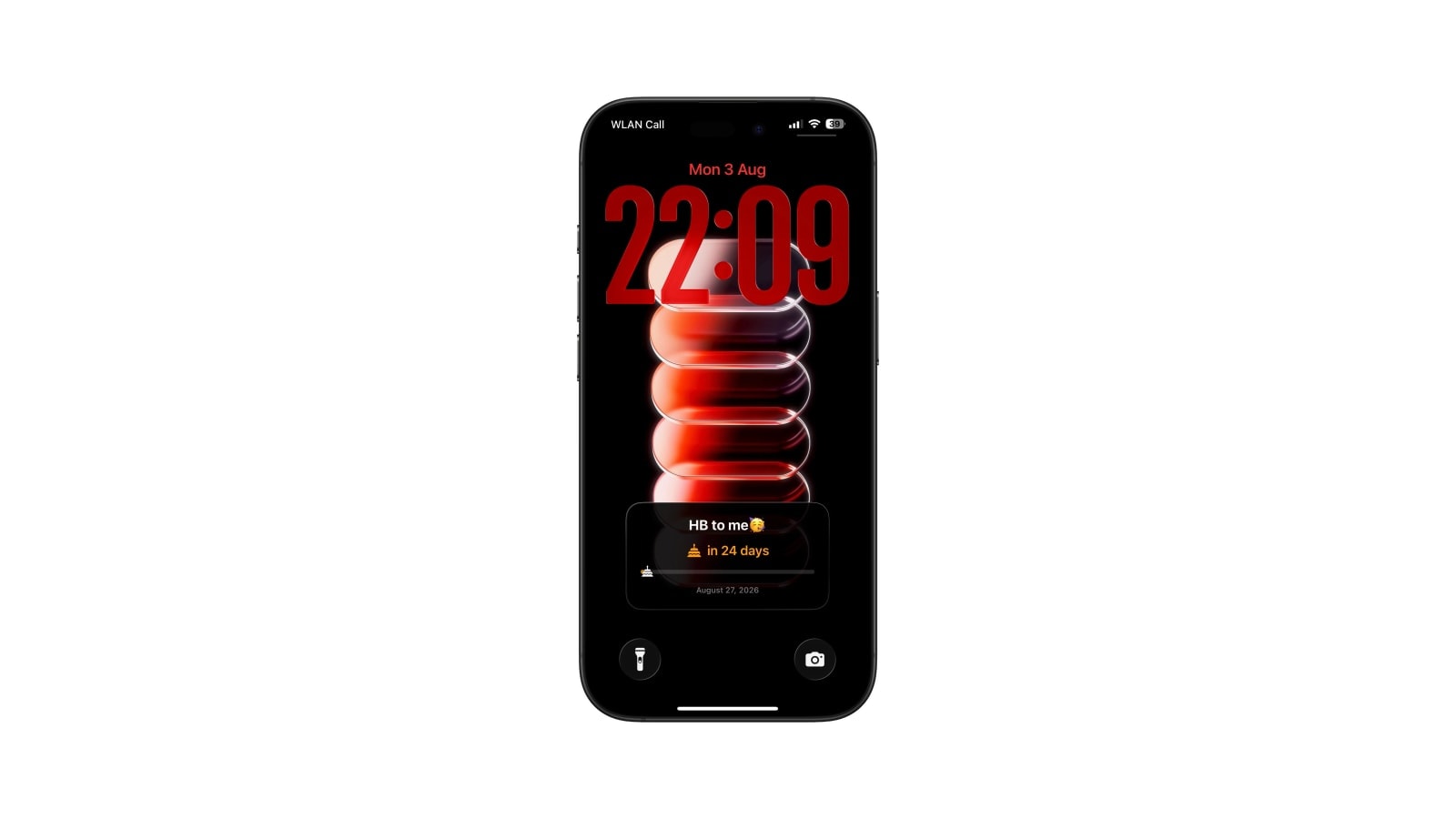
Una configuración tranquila
- 1Escribe la fecha del examen
La fecha del examen en sí. Añade la hora de inicio al título solo si llegar tarde es un riesgo real.
- 2Pon una fecha de inicio real
El día en que de verdad empezaste a prepararte, para que el progreso hable de este examen y no del año.
- 3Añade una sola tarea siguiente
Concreta y que se pueda terminar. Cámbiala en cuanto la acabes, o en tres días será parte del paisaje.
- 4Programa el fondo diario
Configura una vez el atajo de Calendarly y el número cambiará solo cada mañana.
Si ver bajar el número te agobia más, pon solo la fecha. La fecha del examen a secas, o un horario de estudio semanal, dan la misma información sin la presión. La pantalla de bloqueo está para apoyar tu forma de trabajar, no para vigilarla.
Una brújula, no un entrenador
Deja que el número muestre la distancia y que tu calendario decida el camino. Quítalo en cuanto deje de ayudarte, algo que a mucha gente le pasa en la última semana, cuando la fecha ya no es ninguna novedad.
Preguntas frecuentes
Crea en Calendarly un fondo de pantalla con cuenta atrás y pon la fecha del examen como destino, o usa el widget de una app de cuenta atrás. Calendarly dibuja el fondo de pantalla entero en lugar de darte un widget.
Normalmente no. Pon el próximo y deja toda la época de exámenes en Calendario, donde se ve el orden.
Hace que el tiempo sea concreto, y eso a algunas personas las ayuda a planificarse y a otras les da ansiedad. En ningún caso sustituye a un plan de estudio.
Sí, y es la versión que mejor funciona. Escríbela corta y cámbiala cuando la termines.
Cambia la fecha de destino, pasa a otro diseño o quita la cuenta atrás. Un número caducado en la pantalla te acostumbra a no mirarla.