Examens aftellen op je iPhone: zo zet je de dagen op je vergrendelscherm
De dagen tot je examen zie je elke keer dat je je telefoon pakt. Het getal is meteen je budget aan studietijd.
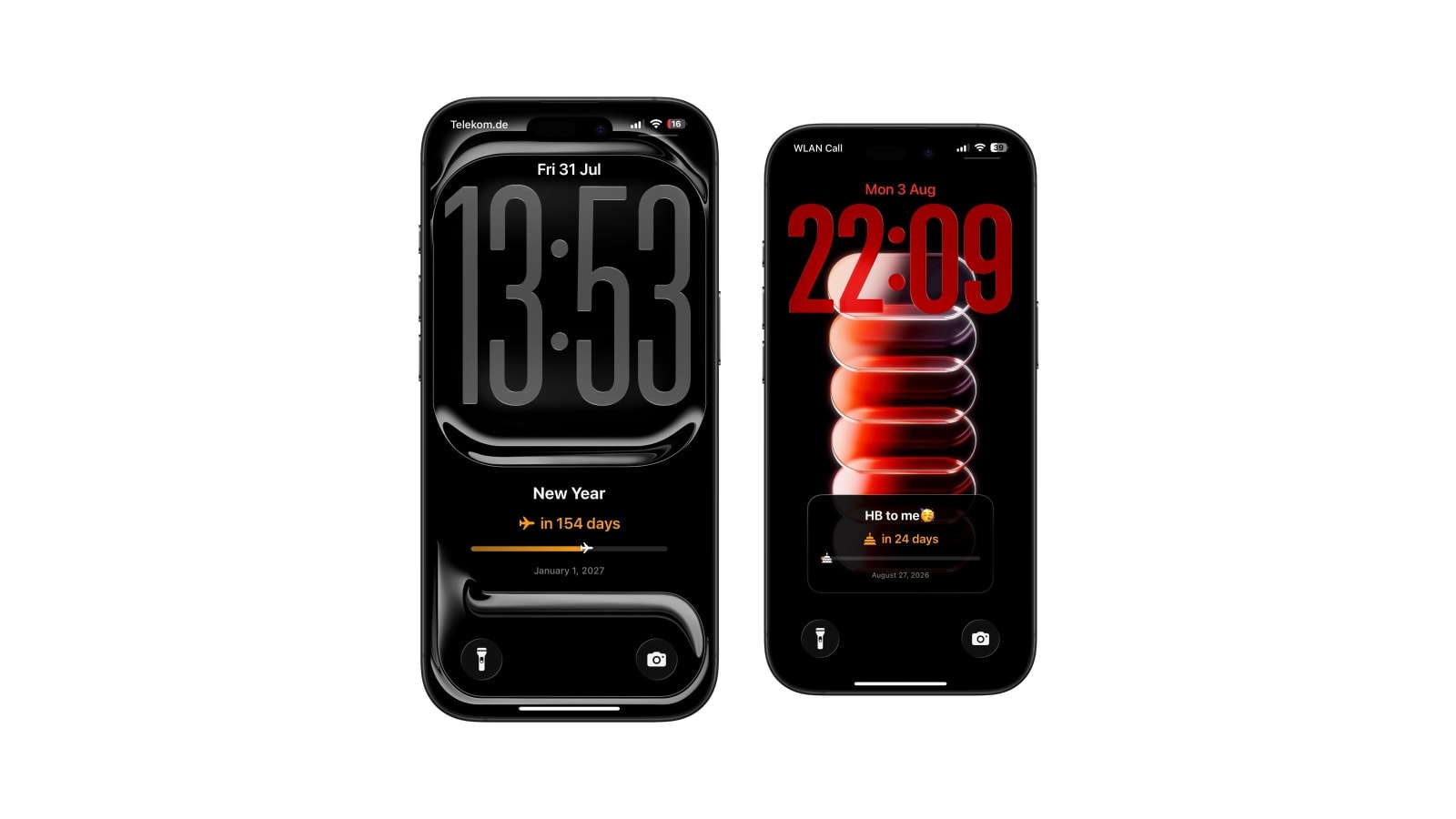
Wil je op je iPhone je examens aftellen, dan helpt een aftelling met precies één ding: een datum die al twee maanden vaag voelde, wordt een getal waar je niet omheen kunt. Een studieplanning maakt ze niet voor je. Verwacht je dat wel, dan geeft het getal je vooral een onrustig gevoel. Calendarly zet dat getal groot op je vergrendelscherm en werkt het elke ochtend zelf bij.
Wat wel helpt, is het getal samen met één concrete volgende stap. De rest van je planning houd je in een agenda of een takenapp. “Nog twaalf dagen · hoofdstuk vier afmaken” geeft je iets te doen voor vanmiddag. Een grote rode twaalf zonder meer geeft je alleen een gevoel.
Tel af naar het examen dat nu je keuzes bepaalt. Al je examens tegelijk aftellen werkt minder goed.
Eén datum, niet de hele examenperiode
Zet alleen je eerste examen op je vergrendelscherm. Vier aftellingen tegelijk vechten om dezelfde aandacht en elk krijgt er een kwart van. Dat is slechter dan helemaal geen aftelling, want een aftelling werkt alleen als je haar leest zonder na te denken. Houd de rest van de examenperiode in een weekoverzicht in je agenda, waar je de volgorde ziet.
Is dat examen voorbij, zet dan het volgende erop. Dat kost vijftien seconden. Met die kleine gewoonte blijft je scherm kloppen met waar je nu echt staat in je examenperiode, ook als die er heel anders uitziet dan in de eerste week.
Een eerlijke voortgangsbalk
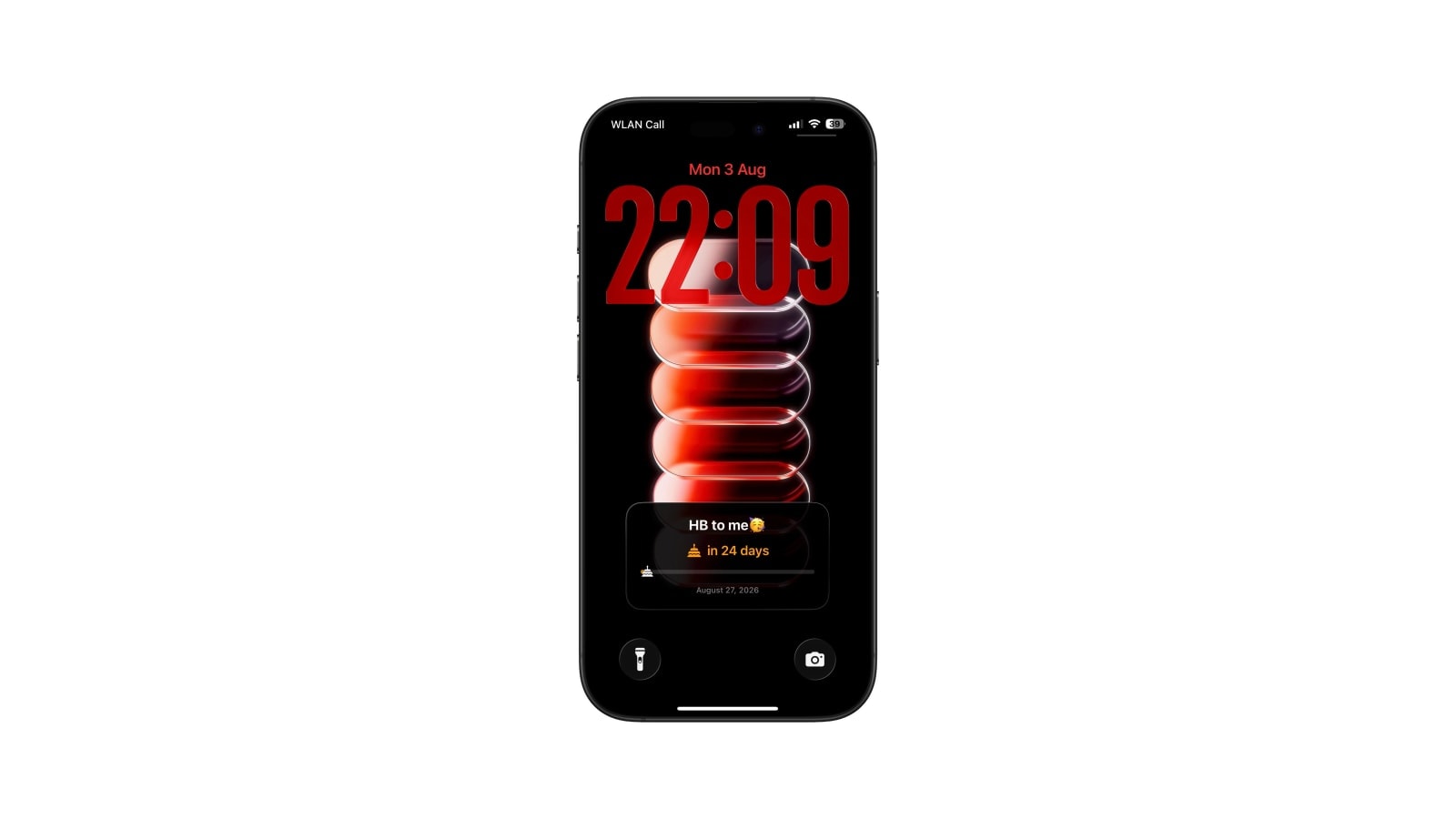
Een voortgangsbalk zegt alleen iets als de startdatum klopt. Toont je lay-out voortgang naast het aantal dagen, zet de “Startdatum” dan op de dag waarop je met leren begon, of op de dag waarop je de stof kreeg. Dan zie je hoe ver je bent in je voorbereidingstijd. Kies je 1 januari, dan zie je hoe ver het jaar is, verkleed als leervoortgang.
Er is nog iets om te weten over zo'n balk. Verstreken tijd is geen kennis, en een balk op zeventig procent betekent niet dat je zeventig procent van de stof kent. Gebruik de balk voor de afstand in de agenda en meet het echte werk met een checklist of met het aantal oude examens dat je hebt geoefend. Die twee getallen kunnen ver uit elkaar liggen, en alleen het tweede telt mee voor je cijfer.
Zo stel je je examenaftelling rustig in
- 1Vul de datum van je examen in
De datum van het examen zelf. Zet de begintijd alleen in de titel als je echt kans loopt om te laat te komen.
- 2Kies een echte startdatum
De dag waarop je echt met de voorbereiding begon. Zo laat de voortgang dit examen zien, los van het kalenderjaar.
- 3Zet er één volgende stap bij
Concreet en af te ronden. Vervang hem zodra hij klaar is, anders kijk je er binnen drie dagen overheen.
- 4Laat de achtergrond elke dag maken
Stel de opdracht van Calendarly één keer in de app Opdrachten in, dan gaat het getal elke ochtend vanzelf een dag omlaag.
Maakt het krimpende getal het erger, gebruik dan de datum. Alleen de datum van je examen of een weekplanning voor het leren geeft dezelfde informatie, zonder de druk. Je vergrendelscherm hoort je te helpen bij hoe jij werkt. Het hoeft je niet in de gaten te houden.
Een kompas, geen coach
Laat het getal de afstand tonen en laat je agenda de route bepalen. Haal de aftelling weg zodra ze niet meer helpt. Voor veel mensen is dat ergens in de laatste week, als de datum geen nieuws meer is.
Veelgestelde vragen
Maak in Calendarly een achtergrond die aftelt met de datum van je examen als doel, of gebruik de widget van een aftel-app. Calendarly geeft je geen widget: het maakt de hele achtergrond.
Meestal niet. Laat het volgende examen zien en houd de hele examenperiode in Agenda, waar je de volgorde ziet.
Ze maakt tijd tastbaar: de een plant daardoor beter, de ander wordt er onrustig van. Een studieplanning vervangt ze in geen van beide gevallen.
Ja, en zo werkt het het best. Houd hem kort en pas hem aan zodra hij klaar is.
Kies een nieuwe datum of een andere lay-out, of haal de aftelling weg. Een getal dat al voorbij is, leert je om je scherm te negeren.