Papel de parede com calendário no iPhone que se atualiza sozinho
Um papel de parede com calendário só serve se mostrar esta semana, e não a semana em que você o salvou. Veja como funciona o tipo que se atualiza sozinho.
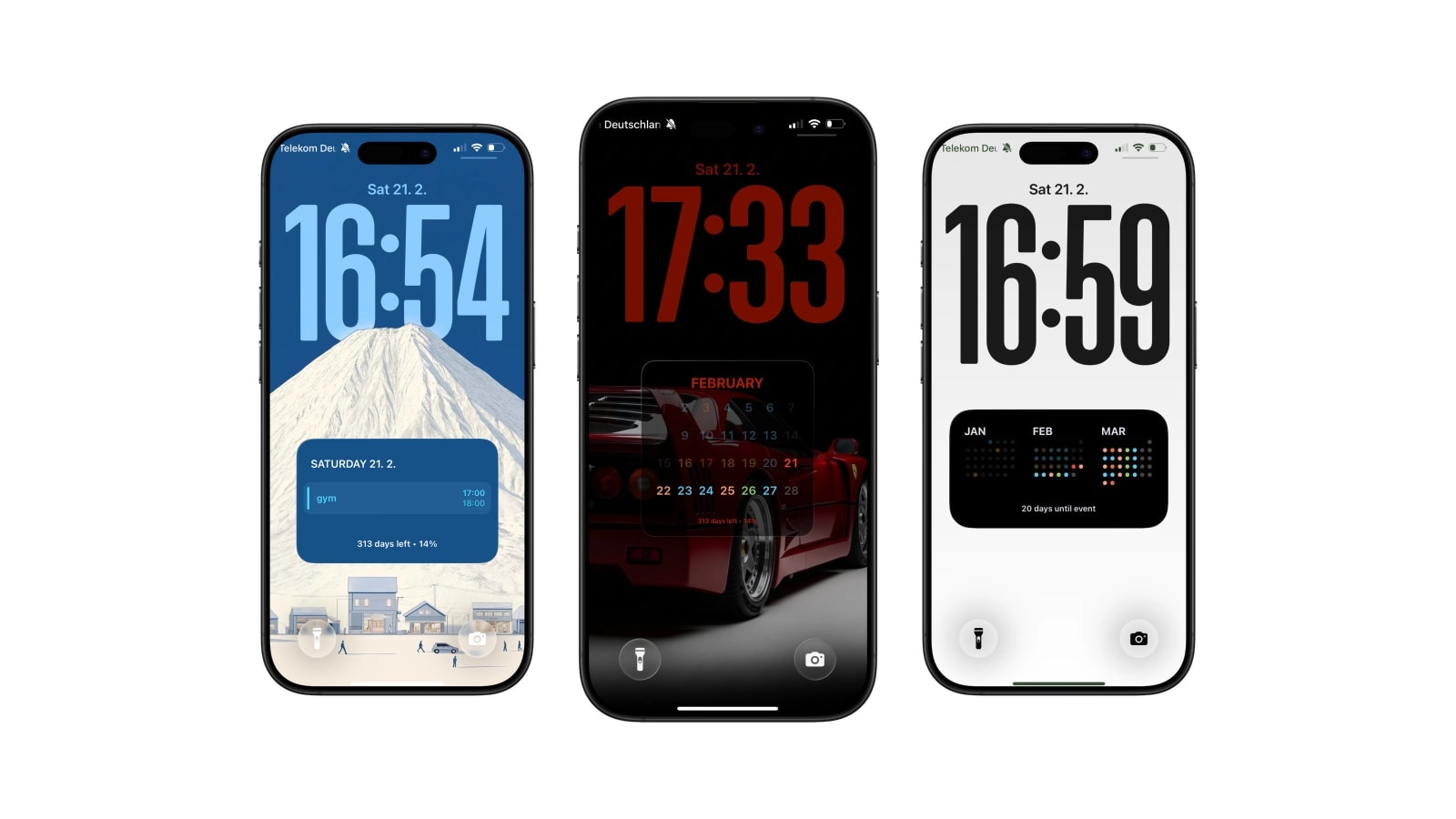
Sim, um papel de parede com calendário no iPhone pode se atualizar sozinho toda manhã, e o mecanismo é menor do que parece: um app que desenha a imagem, como o Calendarly, uma automação do app Atalhos, da Apple, que aplica essa imagem, e um horário que você escolhe uma vez só.
O que decide se isso funciona é o tipo de papel de parede de onde você parte. Quase todo papel de parede com calendário que dá para baixar é uma imagem pronta, com o mês gravado nos pixels. Ele fica certo por algumas semanas e depois, sem avisar, deixa de ser verdade. Um papel de parede gerado parte de dados. Toda manhã o iPhone lê os calendários que você liberou, organiza as datas e os eventos e cria uma imagem nova. Por isso ele nunca é mais velho do que a última vez em que a automação rodou. O relógio do iOS continua por cima dele, e o guia de relógio e calendário juntos mostra como os dois dividem a tela.
Todo o resto vem dessa diferença: o que acontece de fato quando a automação dispara, quanto do seu dia vale a pena colocar na tela e as duas situações em que um papel de parede é a resposta errada.
O que acontece às sete da manhã
Às sete da manhã, o Atalhos roda uma automação pessoal num horário do dia, e o iOS acorda um pequeno processo em segundo plano para executar a ação do Calendarly que gera o papel de parede. Esse processo pede ao sistema os eventos do período que o seu layout precisa, desenha tudo numa imagem no tamanho exato em pixels do seu iPhone, salva o arquivo e entrega para quem define o papel de parede. Leva um ou dois segundos, e o celular pode ficar virado para baixo no bolso o tempo todo.
Daí saem duas coisas que vale saber antes de montar uma rotina em cima disso. Nada é ao vivo: se alguém muda a reunião das 10h para as 11h30 às 9h, o papel de parede continua dizendo 10h até a próxima execução. E a automação pertence ao aparelho, e não a uma conta. Ela sobrevive às atualizações do app e do iOS, mas não a um iPhone apagado, e você pode desligá-la na aba “Automação” do Atalhos com uns dois toques no dia em que cansar dela.
A maioria das pessoas fica com uma execução só, logo cedo. Uma segunda execução depois do almoço só compensa se o seu calendário muda bastante ao longo do dia, e mesmo assim costuma ser melhor abrir o Atalhos e rodar à mão no dia raro em que algo grande muda de lugar.
Duas imagens da mesma terça-feira
A diferença fica clara quando você vê o que cada jeito produz. Um papel de parede de agosto baixado da internet mostra a grade de agosto, bem diagramada, sem saber que dia é hoje e sem saber que você tem dentista. Um gerado mostra a mesma grade com o dia de hoje marcado e os seus três eventos nos dias certos, e amanhã mostra a mesma coisa com tudo uma casa adiante.
Isso não quer dizer que baixar seja ruim. Se você quer um pôster no celular, um pôster é exatamente o certo, e não custa nada configurar. Só que o pôster responde a uma pergunta que você não estava fazendo. Ninguém desbloqueia o celular para descobrir como é o mês de agosto.
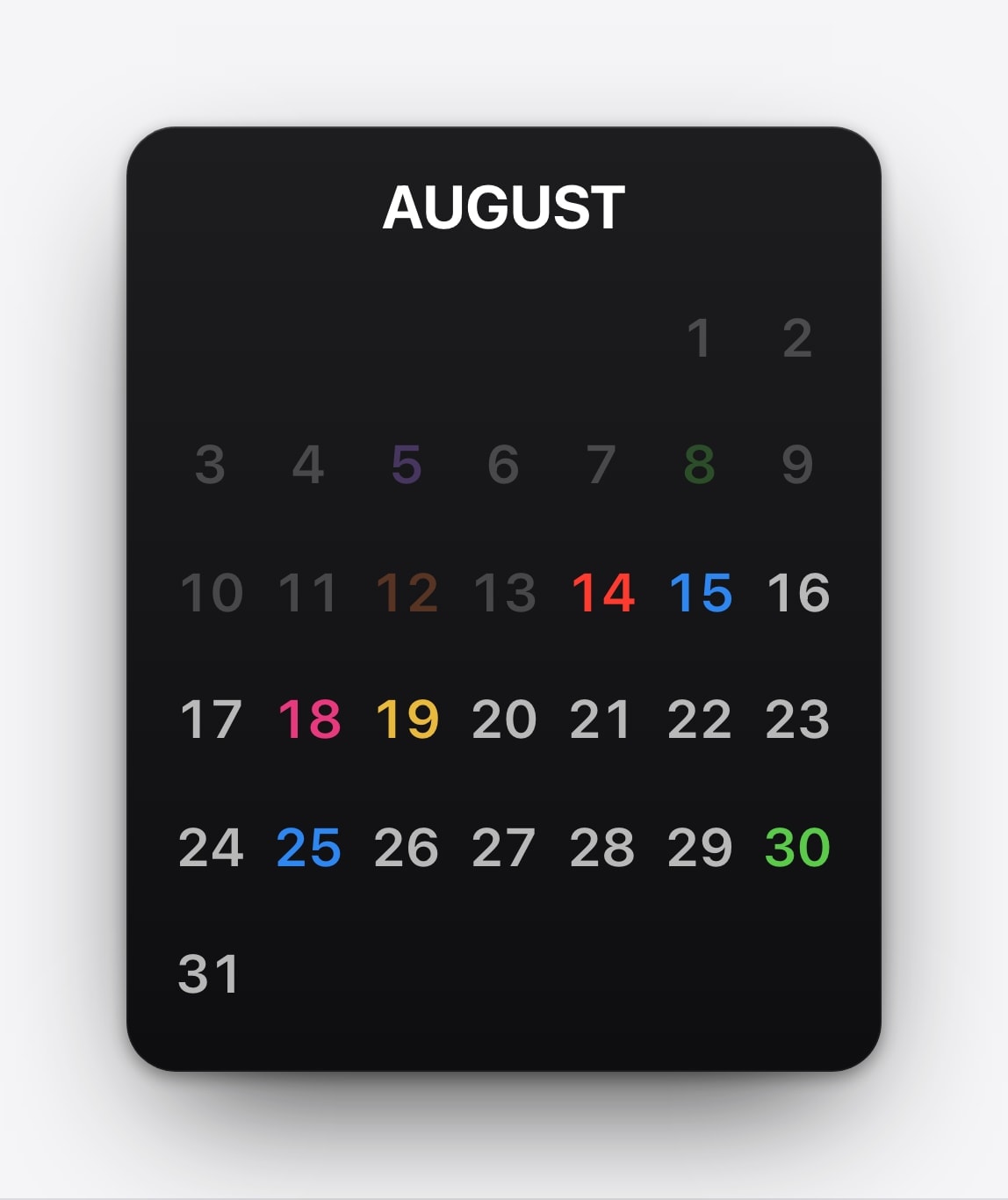
Sem configurar nada, sem permissões, sem app. O mês e os eventos estão pintados na imagem, então trocar vira uma tarefa mensal que um dia você para de fazer.
Dois minutos de configuração, uma vez só. Depois disso, a data, a agenda e qualquer contagem regressiva andam sozinhas, inclusive na virada do mês e do ano.
Quanto do dia vale a pena mostrar
Vale mostrar uma coisa só: aquela que faz você desbloquear o celular para conferir. O impulso é colocar tudo, e ele está errado, porque a tela de bloqueio é lida em mais ou menos um segundo, muitas vezes andando.
A grade do mês serve para se situar: em que semana você está, quando cai a viagem, quanto falta para o prazo. A semana serve para ver o formato dos dias: quais estão cheios, onde está a manhã livre, se a quinta começa cedo a ponto de mudar seus planos para hoje à noite. A agenda do dia serve para a sequência: o que vem agora, a que horas e quanto tempo livre há antes disso. Escolha a que combina com a pergunta que você realmente faz e resista à vontade de juntar as outras duas.
A quantidade de texto pesa mais do que parece. Títulos longos de eventos morrem numa grade do mês, onde cada dia tem poucos milímetros de largura, e cabem tranquilamente numa lista. Se o seu calendário é cheio de “Reunião semanal de revisão de design entre equipes”, a lista é a escolha honesta. Se é quase só aniversários e voos, a grade basta.
A parte da tela que você não pode usar
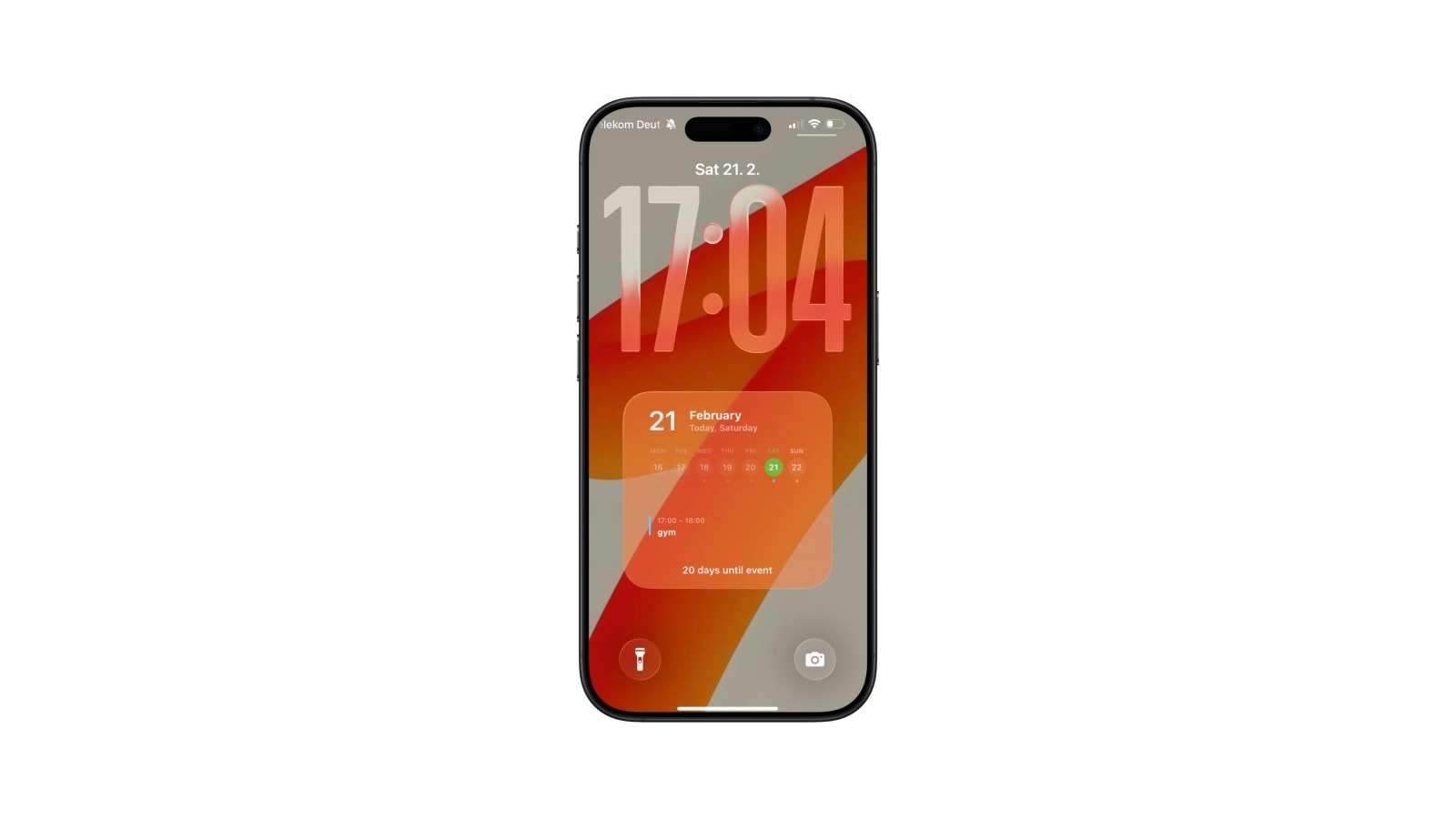
O quarto de cima da tela de bloqueio do iPhone pertence ao iOS. Ali ficam o relógio, a data acima dele e a fileira de widgets embaixo, e nada disso pode ser tirado do caminho. Num iPhone atual, isso dá mais ou menos os 280 pontos de cima da imagem, mais uns 150 embaixo para a barra de início e os botões da lanterna e da câmera.
O Calendarly reserva essas duas faixas, e é por isso que os layouts dele começam mais abaixo na tela do que você esperaria de um app de design. A sua foto de fundo, porém, não sabe delas, e é aqui que a maioria dos papéis de parede com calendário feitos em casa dá errado: a parte bonita da foto fica bem atrás do relógio, e o calendário vai parar na área mais carregada da imagem.
Confira com o relógio na tela. Um layout que parece perfeito como imagem solta pode ficar ilegível assim que 09:41 e uma notificação aparecem por cima. Confira na tela de bloqueio de verdade antes de decidir, e não na imagem exportada.
Quando um papel de parede é a resposta errada
Há dois casos em que não vale a pena. O primeiro é uma agenda que muda de hora em hora porque outras pessoas a editam, algo comum em calendários de trabalho compartilhados e em escalas de hospital. Ali, uma foto da agenda tirada às sete da manhã é pior do que nada, porque ela está errada com toda a confiança, em vez de estar claramente vazia. Use um widget, que fica ligado ao calendário ao vivo (um widget de calendário na tela de início é o mais simples), ou abra o Calendário.
O segundo é quando o que você precisa é de um alerta. O papel de parede não consegue interromper você, então tudo o que traz uma consequência real se for esquecido pertence a uma notificação. Remédio, voo, uma ligação num minuto exato: isso é trabalho para notificação, e colocar no papel de parede é piorar a solução fingindo que é uma escolha de design.
Para todo o resto, que é a maior parte dos calendários pessoais na maior parte do tempo, uma foto da agenda tirada num horário fixo basta, e o fato de ela nunca vibrar é boa parte do motivo de as pessoas continuarem com ela.
Configure uma vez e esqueça
A melhor versão disso é aquela que você esquece que configurou. Escolha um layout, ligue nele os dois ou três calendários que você realmente usa, crie a automação da manhã e deixe tudo quieto por uma semana antes de mexer em qualquer coisa. Quase todo ajuste que as pessoas fazem no primeiro dia é desfeito até o quinto.
Você pode ver os layouts na página inicial do Calendarly. 99 deles são grátis e não é preciso criar conta, então o único custo de verdade são os dois minutos para criar a automação.
Perguntas frequentes
Pode. Um app gera uma imagem nova a partir dos calendários que você escolheu, e uma automação pessoal no app Atalhos, da Apple, aplica essa imagem como papel de parede da tela de bloqueio no horário que você definir.
Não. É uma foto da agenda tirada num horário fixo, e não um widget ao vivo. Rode o atalho de novo para atualizar na hora, ou crie uma segunda execução agendada se o seu calendário muda ao longo do dia.
Não. Cada execução usa a data atual, então os layouts de mês, semana, dia e contagem regressiva andam sozinhos, inclusive na virada do ano.
Pode. Escolha uma foto com uma área livre onde o calendário vai ficar e confira o resultado com o relógio do iOS na tela antes de salvar.
O Calendarly lê o Calendário e os Lembretes da Apple no próprio iPhone e desenha a imagem ali mesmo. Não existe conta do Calendarly.