Fondo de pantalla con calendario para iPhone que se actualiza solo
Un fondo de pantalla con calendario solo sirve si muestra esta semana, no la semana en que lo guardaste. Así funciona el que se actualiza solo.
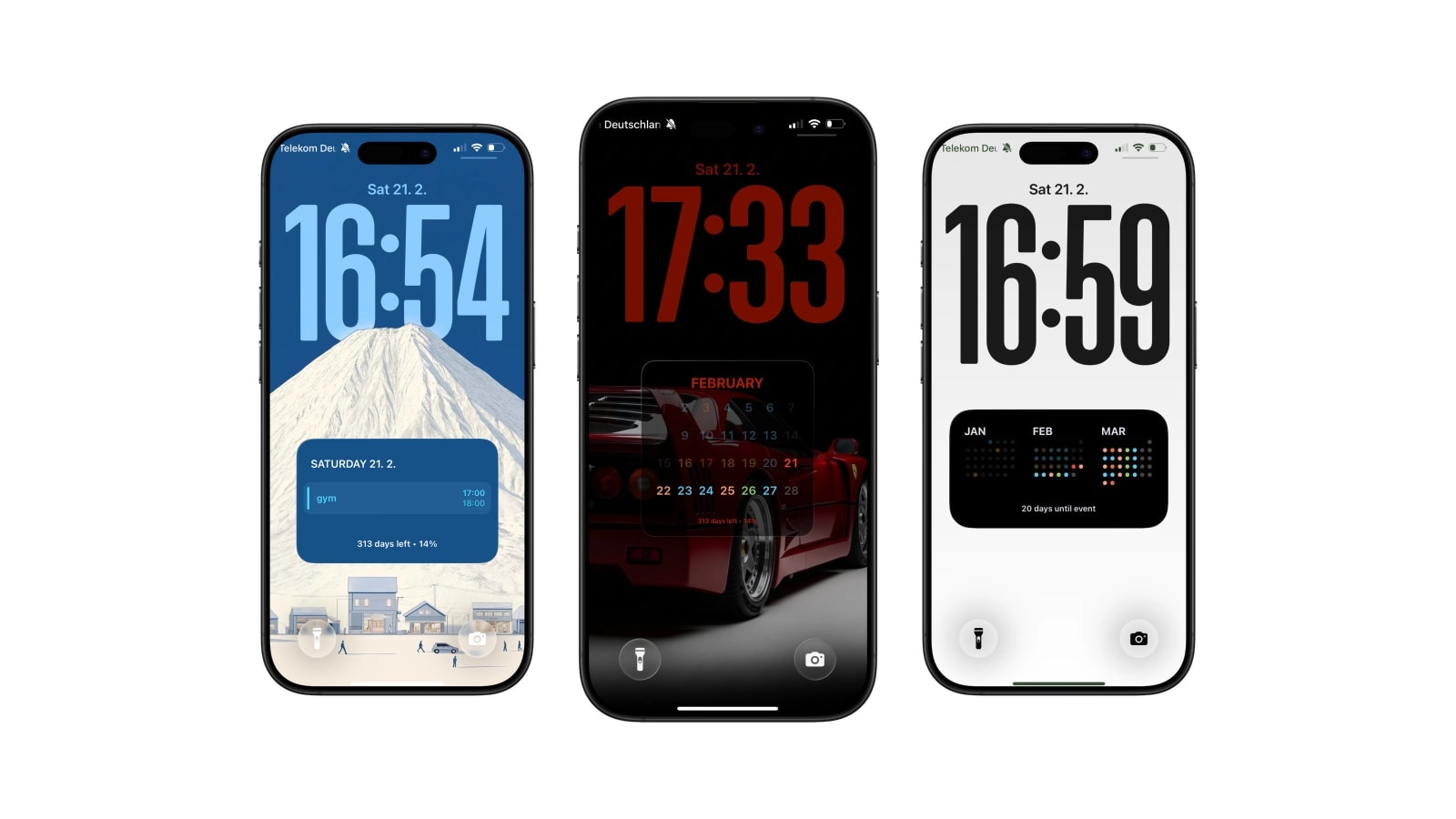
Sí, un fondo de pantalla con calendario en el iPhone puede actualizarse solo cada mañana, y hace falta menos de lo que parece: una app que dibuja la imagen, como Calendarly, una automatización de Atajos de Apple que la pone y una hora del día que eliges una sola vez.
Lo que decide si esto funciona es de qué tipo de fondo partes. Casi todos los fondos con calendario que puedes descargar son una imagen terminada, con un mes pintado en los píxeles. Sirve unas semanas y luego deja de ser cierto sin avisar. Un fondo generado parte de los datos. Cada mañana el teléfono lee los calendarios que permitiste, coloca las fechas y los eventos y exporta una imagen nueva. Por eso nunca es más antiguo que la última vez que se ejecutó. El reloj de iOS sigue funcionando encima, y la guía del reloj y el calendario juntos explica cómo se reparten la pantalla.
Todo lo que sigue sale de esa diferencia: qué pasa de verdad cuando salta la automatización, cuánto de tu día merece estar en la pantalla y los dos casos en los que un fondo de pantalla no es la respuesta.
Qué pasa de verdad a las siete de la mañana
A la hora que elegiste, Atajos ejecuta una automatización personal: iOS despierta un pequeño proceso en segundo plano y lanza dentro la acción «Generar fondo de pantalla». Ese proceso pide al sistema los eventos del periodo que necesita tu diseño, los dibuja en una imagen al tamaño exacto en píxeles de tu iPhone, guarda el archivo y lo pasa al ajuste del fondo de pantalla. Tarda uno o dos segundos, y el teléfono puede estar boca abajo en un bolsillo todo el rato.
De ahí salen dos cosas que conviene saber antes de crear una rutina alrededor. Nada está en directo: si a las nueve alguien mueve la reunión de las diez a las once y media, tu fondo seguirá diciendo las diez hasta la siguiente ejecución. Y la automatización pertenece al dispositivo, no a una cuenta. Sobrevive a las actualizaciones de la app y de iOS, pero no a un teléfono borrado. El día que te canses de ella, la apagas en la pestaña Automatización de Atajos con un par de toques.
La mayoría se queda con una ejecución temprano por la mañana. Una segunda después de comer solo compensa si tu calendario cambia mucho durante el día. Aun así, a menudo es mejor abrir Atajos y ejecutarlo a mano el día raro en que se mueve algo importante.
Dos imágenes del mismo martes
Ayuda ver lo que da cada opción. Un fondo de agosto descargado muestra una cuadrícula de agosto, muy bonita, sin saber qué día es hoy ni que tienes cita con el dentista. Uno generado muestra la misma cuadrícula con el día de hoy marcado y tus tres eventos en los días que les tocan. Mañana muestra lo mismo, una casilla más allá.
Eso no quiere decir que los fondos descargados sean malos. Si quieres un póster en el móvil, un póster es justo lo que necesitas, y no cuesta nada ponerlo. Lo que pasa es que un póster responde a una pregunta que no te estabas haciendo. Nadie desbloquea el teléfono para ver cómo es agosto.
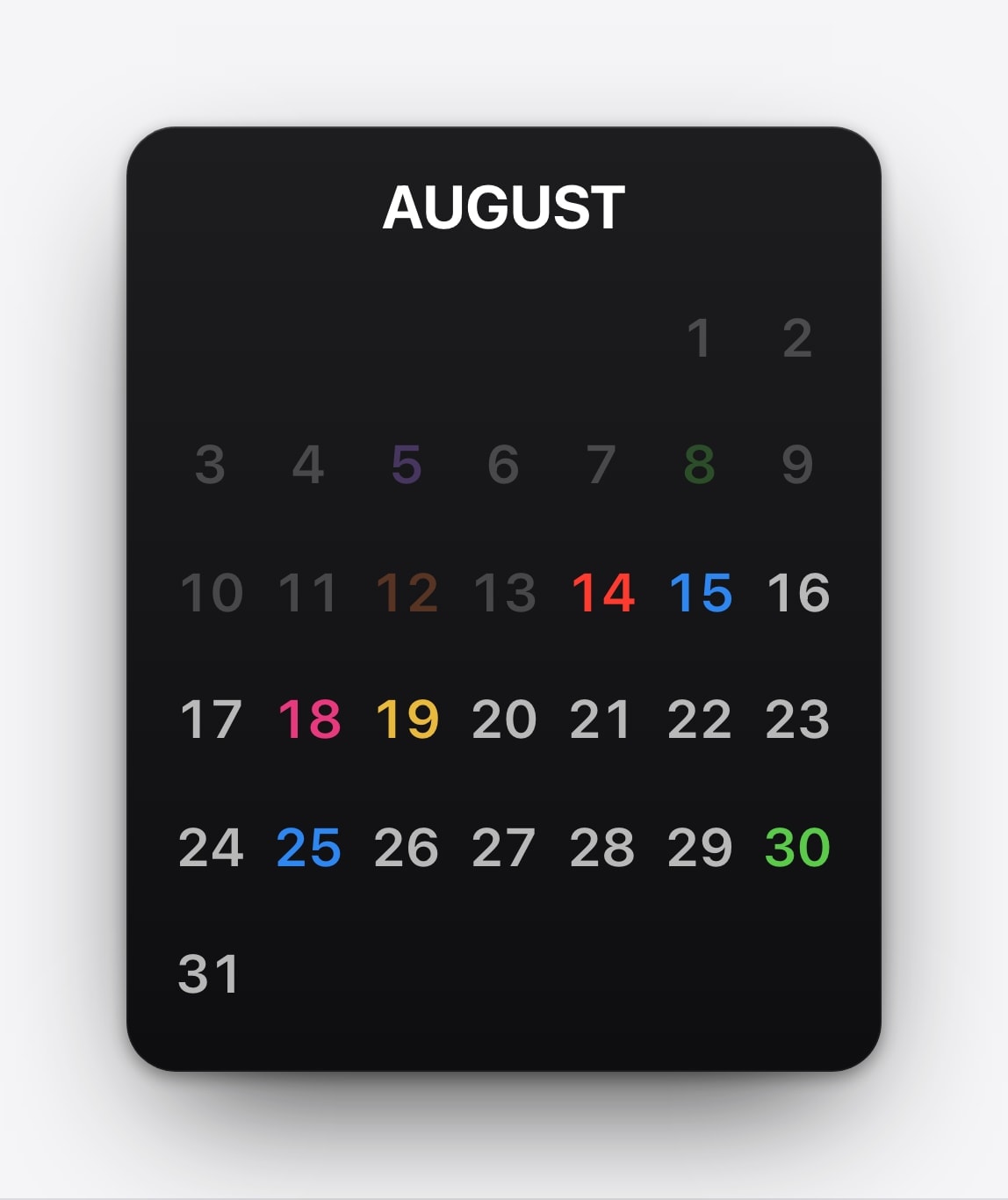
Sin configurar nada, sin permisos y sin app. El mes y los eventos están pintados, así que cambiarlo es una tarea de cada mes que acabarás dejando de hacer.
Dos minutos de configuración, una sola vez. Después, la fecha, la agenda y cualquier cuenta atrás avanzan solas, también al cambiar de mes y de año.
Cuánto del día merece la pena mostrar
Lo mejor es mostrar una sola cosa: la que te hace desbloquear el teléfono una y otra vez. El primer impulso es ponerlo todo, y es un error, porque la pantalla de bloqueo se lee en un segundo mientras caminas.
La cuadrícula del mes sirve para orientarte: en qué semana estás, cuándo cae el viaje, cuánto falta para la fecha de entrega. La semana sirve para ver la forma: qué días están cargados, dónde está la mañana libre, si el jueves empieza tan pronto que esta noche importa. La agenda del día sirve para el orden: qué viene ahora, a qué hora y cuánto hueco queda antes. Elige la que responde a la pregunta que de verdad te haces y no añadas las otras dos.
La densidad importa más de lo que parece. Los títulos largos no caben en una cuadrícula de mes, donde cada día mide unos milímetros, y en una lista se leen sin problema. Si tu calendario está lleno de «Revisión semanal de diseño entre equipos», lo sensato es una lista. Si casi todo son cumpleaños y vuelos, con la cuadrícula basta.
La parte de la pantalla que no puedes usar
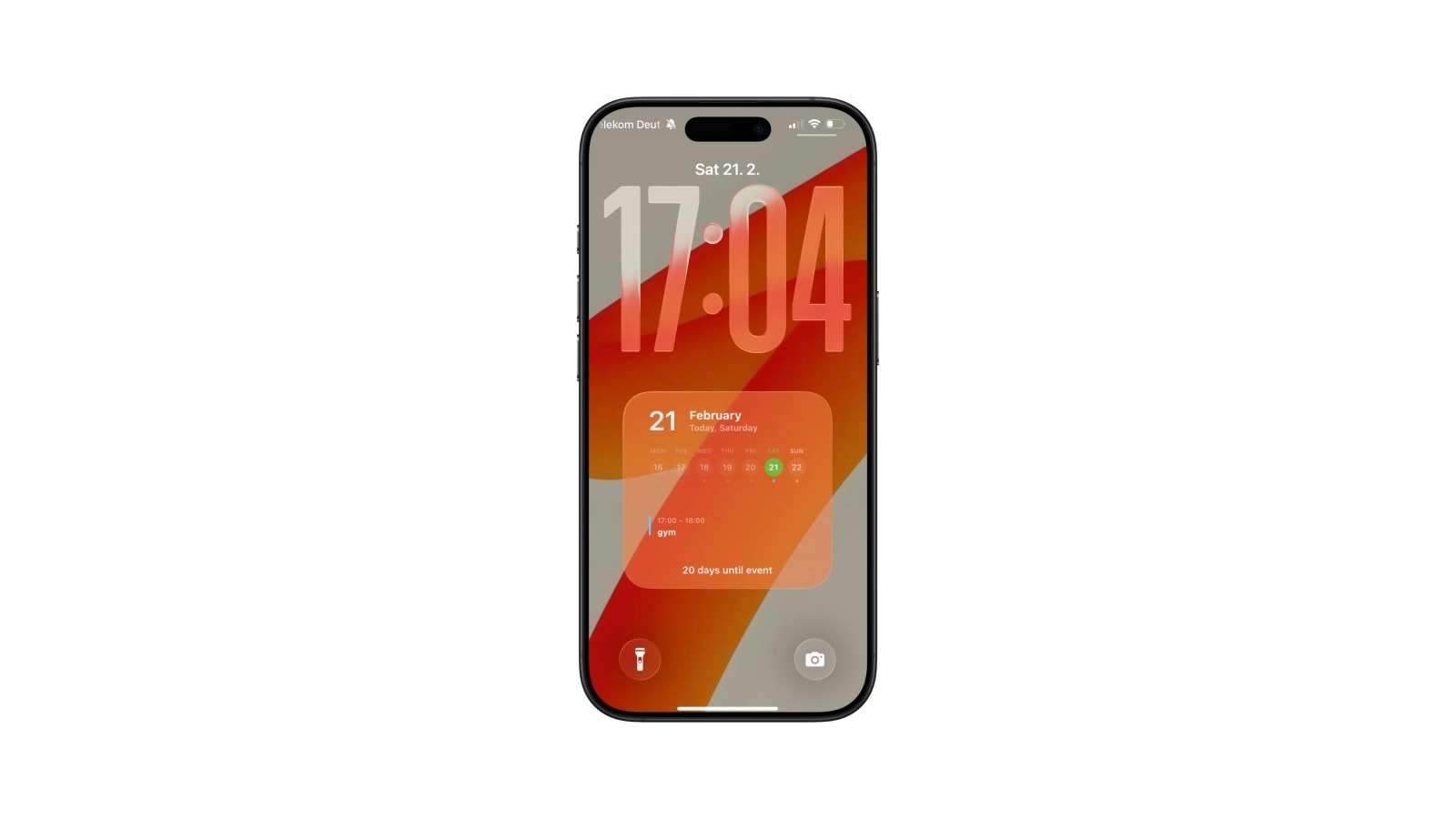
El cuarto superior de la pantalla de bloqueo del iPhone es de iOS. Ahí están el reloj, la fecha encima y la fila de widgets debajo, y nada de eso se puede apartar. En un iPhone actual son unos 280 puntos de arriba, más unos 150 abajo para la barra de inicio y los botones de linterna y cámara.
Calendarly deja libres las dos franjas, y por eso sus diseños empiezan más abajo de lo que esperarías en una herramienta de diseño. Tu foto de fondo no sabe nada de ellas, y ahí es donde fallan casi todos los fondos con calendario hechos en casa: lo bonito de la foto queda justo detrás del reloj y el calendario acaba en la zona más cargada de la imagen.
Míralo con el reloj puesto. Un diseño que se ve perfecto como imagen plana puede volverse ilegible en cuanto le caen encima las 09:41 y una notificación. Revisa la pantalla de bloqueo real antes de decidirte, no la imagen exportada.
Cuándo un fondo de pantalla no es la respuesta
Hay dos casos en los que no merece la pena. El primero es una agenda que cambia de hora en hora porque otras personas la editan, algo habitual en calendarios de trabajo compartidos y en los turnos de un hospital. Ahí, una foto fija tomada a las siete de la mañana es peor que nada, porque se equivoca con total seguridad en vez de verse vacía. Usa un widget, que sigue conectado al calendario en directo (un widget de calendario en la pantalla de inicio es lo más sencillo), o abre Calendario.
El segundo es cuando lo que necesitas es un aviso. Un fondo de pantalla no puede interrumpirte, así que todo lo que tenga consecuencias si se te pasa va en una notificación. Una medicina, un vuelo, una llamada a un minuto concreto: eso es trabajo de las notificaciones. Ponerlo en el fondo es ir a peor, aunque parezca una decisión de diseño.
Para todo lo demás, que es casi siempre el caso de un calendario personal, basta con una imagen programada. Y que no vibre nunca es buena parte de la razón por la que la gente la mantiene.
Configúralo una vez y olvídate
La mejor versión de esto es la que olvidas que configuraste. Elige un diseño, conéctalo a los dos o tres calendarios que de verdad usas, añade la automatización de la mañana y no toques nada durante una semana. Casi todos los ajustes que se hacen el primer día se deshacen antes del quinto.
Puedes ver los diseños en la página de inicio de Calendarly. 99 son gratis y no hay que crear ninguna cuenta, así que lo único que cuesta son los dos minutos de añadir la automatización.
Preguntas frecuentes
Sí. Una app genera una imagen nueva con los calendarios que elijas y una automatización personal de Atajos la pone como fondo de la pantalla de bloqueo a la hora que tú decidas.
No. Es una imagen programada, no un widget en directo. Ejecuta el atajo otra vez para actualizarlo al momento, o añade una segunda ejecución si tu calendario cambia durante el día.
No. Cada ejecución usa la fecha del día, así que los diseños de mes, semana, día y cuenta atrás avanzan solos, también al terminar el año.
Sí. Elige una con una zona despejada donde vaya el calendario y comprueba el resultado con el reloj de iOS visible antes de guardarlo.
Calendarly lee Calendario y Recordatorios de Apple en el propio iPhone y dibuja ahí la imagen. No hay cuenta de Calendarly.