Como colocar o calendário na tela inicial do iPhone
Adicione um widget de calendário grátis com o mês inteiro e seus eventos ao lado, ou traga o app Calendário de volta da Biblioteca de Apps. Passo a passo para os widgets da Apple e do Calendarly.
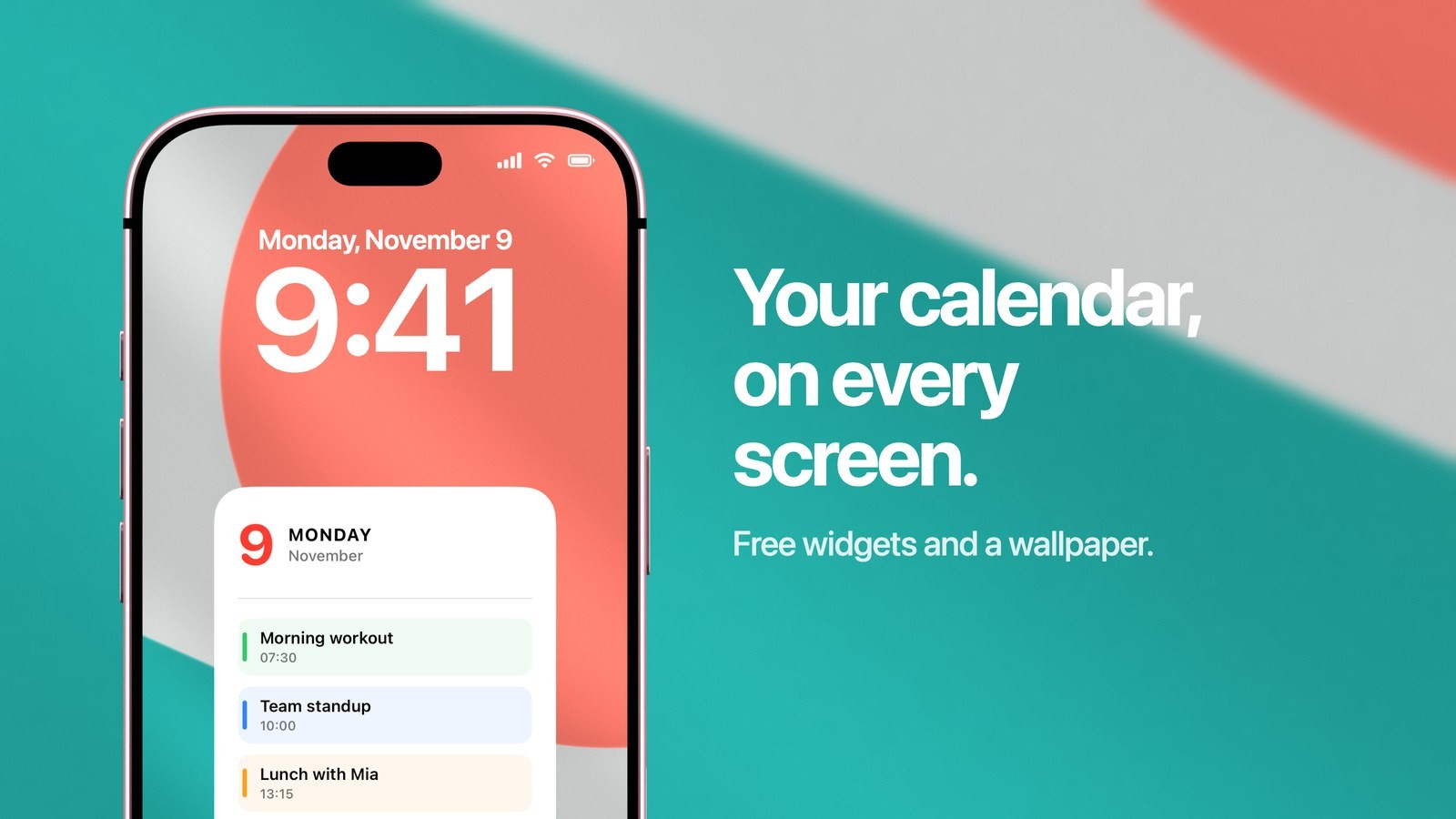
Para colocar um calendário na tela inicial do iPhone, adicione um widget de calendário: mantenha pressionada uma área vazia da tela, toque em Editar, depois em Adicionar Widget e escolha um. O Calendarly tem widgets grátis para a tela inicial (no iOS, Tela de Início) que mostram o mês inteiro com seus eventos ao lado ou os próximos compromissos da agenda, e eles se atualizam ao longo do dia. Se o que sumiu foi o ícone do app Calendário, ele quase certamente ainda está na Biblioteca de Apps, e o jeito de trazê-lo de volta está mais abaixo.
Quem faz essa busca nem sempre quer a mesma coisa. Uns querem ver o mês toda vez que desbloqueiam o celular. Outros querem saber o que vem a seguir sem abrir nenhum app, e muita gente tirou o ícone do Calendário da tela sem querer e quer recuperá-lo. Os widgets da própria Apple resolvem a versão mais simples dos dois primeiros casos. Eles não dão conta quando você quer o mês e os eventos no mesmo widget, ou um calendário que combine com o resto da sua tela inicial.
Como adicionar um widget de calendário à tela inicial com o Calendarly
Você adiciona um widget de calendário do Calendarly em uns dois minutos, sem criar conta, e todos os widgets do app são grátis.
- 1Baixe o Calendarly
Instale o Calendarly pela App Store. Ele funciona no iOS 16.6 ou mais recente.
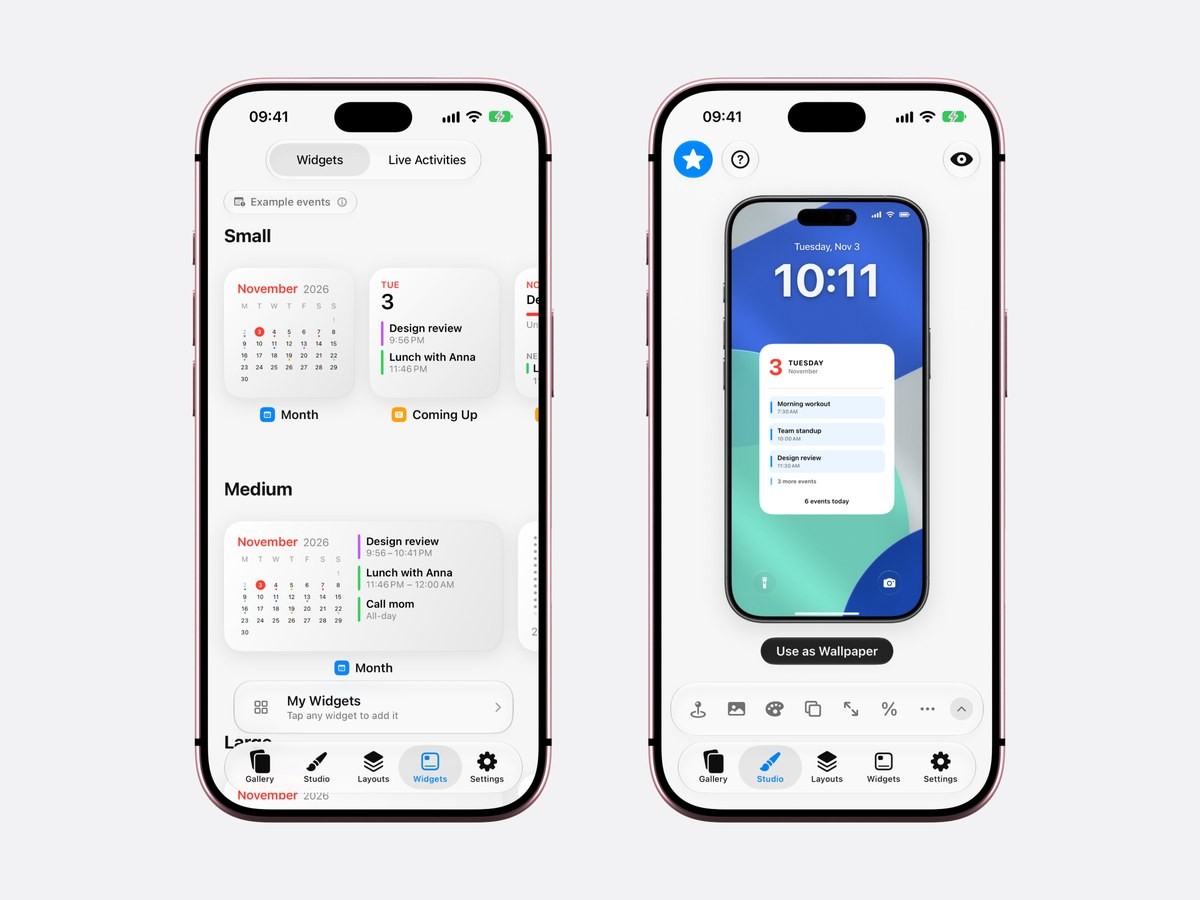
- 2Abra a aba Widgets
Os widgets ficam separados por tamanho: Pequeno, Médio e Grande. Enquanto você não libera o acesso ao calendário, as prévias aparecem com eventos de exemplo, e um aviso no topo da aba diz isso.
- 3Toque no widget que você quer
O “Mês” é a grade com o dia de hoje marcado. O “A seguir” lista os próximos eventos com os horários. Ao tocar num widget, ele se abre e você pode mudar o visual, as cores e a fonte. A partir daí, ele fica guardado em Meus widgets.
- 4Coloque o widget na tela inicial
Mantenha pressionada uma área vazia da Tela de Início, toque em Editar e depois em Adicionar Widget. Nas versões mais antigas do iOS, toque no + do canto da tela. Busque por Calendarly e adicione o tamanho que quiser.
- 5Escolha qual widget aparece
Mantenha o widget pressionado na Tela de Início, toque em Editar Widget e escolha o seu na lista.
Os widgets se atualizam sozinhos ao longo do dia e sempre que você abre o Calendarly. Eles leem os mesmos calendários que o app Calendário da Apple, então entram todas as contas do iCloud, do Google e do Outlook configuradas no iPhone. Para mudar um widget de lugar depois, mantenha-o pressionado, toque em Editar Tela de Início e arraste. A página da Apple sobre como adicionar e editar widgets mostra os mesmos gestos com imagens.
Qual widget de calendário escolher
O melhor widget de calendário depende do que você procura mais vezes: as datas ou os eventos. Um widget pequeno ocupa o espaço de quatro ícones de app, um médio ocupa oito e um grande ocupa dezesseis, e é quase sempre o tamanho que decide se você vê datas ou eventos.
- Mês, pequeno
O mês em grade, com o dia de hoje num círculo e um ponto embaixo de cada dia que tem evento. Mostra que dia é a próxima sexta-feira e quais dias já estão ocupados.
- Mês, médio
A mesma grade à esquerda e os próximos eventos à direita, com os horários. Os eventos de dia inteiro também aparecem na lista.
- A seguir
A data de hoje e os próximos eventos em lista, cada um com a cor do seu calendário. Escolha este quando as reuniões importam mais para você do que as datas.
- Contagem Regressiva
Os dias que faltam até uma data, como uma viagem ou um prazo. O guia de contagem regressiva mostra a mesma ideia na tela de bloqueio.
Dois widgets pequenos cabem lado a lado, então o “Mês” junto do “A seguir” mostra as datas e a agenda numa linha só. Você também pode arrastar um widget para cima de outro do mesmo tamanho para criar uma pilha e passar o dedo entre eles. Se a sua semana começa no domingo, ou em qualquer outro dia, defina isso uma vez nos Ajustes do Calendarly e as grades acompanham.
O que os widgets do Calendário da Apple fazem sozinhos
O app Calendário da Apple vem com três widgets. O “Seguintes” mostra o próximo evento ou os dois próximos. O “Mês” é um quadrado pequeno com as datas do mês e nada sobre os seus eventos. O “Lista” mostra os próximos eventos numa lista mais longa. Eles são adicionados do mesmo jeito: mantenha a Tela de Início pressionada, toque em Editar, depois em Adicionar Widget e escolha Calendário. A Apple descreve cada passo no Manual do Usuário do iPhone, em adicionar widgets.
Para dar uma olhada rápida na próxima reunião, o “Seguintes” basta, e não custa nada testar. Os limites aparecem quando você quer mais de uma coisa no mesmo lugar. O “Mês” da Apple não tem tamanho médio e nunca marca os dias ocupados, então serve só para consultar datas. Veja como os dois conjuntos se comparam:
| Widgets do Calendário da Apple | Widgets do Calendarly | |
|---|---|---|
| Grade do mês | Só pequeno, datas sem eventos | Pequeno com pontos nos dias com evento, médio com os eventos ao lado |
| Próximos eventos | Seguintes e Lista | A seguir |
| Visual | Design da Apple | Visual, cores e fonte à sua escolha |
| Tela de bloqueio | O próximo evento na fileira embaixo do relógio | Widgets, além de um calendário inteiro como papel de parede |
| Preço | Já vem no iPhone | Grátis |
Os dois podem dividir a mesma página. Tem gente que mantém o “Seguintes” da Apple porque um toque nele abre o app Calendário, e põe o “Mês” do Calendarly ao lado para ver a grade.
Como colocar o app Calendário de volta na tela inicial
Se o ícone com a data de hoje sumiu, o mais provável é que o app tenha saído da Tela de Início e continue na Biblioteca de Apps. Seus eventos continuam intactos, porque ficam guardados na sua conta do iCloud, do Google ou do Outlook.
- 1Abra a Biblioteca de Apps
Passe o dedo para a esquerda até depois da última página da Tela de Início.
- 2Busque por Calendário
Toque no campo de busca no topo e digite Calendário.
- 3Coloque o app de volta
Mantenha o ícone do Calendário pressionado e toque em Adicionar à Tela de Início. Se essa opção não aparecer no menu, o ícone já está em alguma das suas páginas, muitas vezes dentro de uma pasta.
- 4Se ele não estiver na Biblioteca de Apps
O app foi apagado. Abra a App Store, busque pelo Calendário da Apple e baixe de novo. Seus calendários voltam assim que ele abrir.
Um ajuste decide se os apps novos aparecem na Tela de Início. Abra os Ajustes, toque em Tela de Início e Biblioteca de Apps e escolha “Adicionar à Tela de Início” ou “Apenas à Biblioteca de Apps”. O guia da Apple sobre a Biblioteca de Apps explica as duas opções.
Google Agenda e Outlook na tela inicial
Há dois jeitos de ver uma agenda do Google ou do Outlook num widget. O primeiro é o widget que vem com o app Google Agenda ou com o app Outlook, que mostra só aquela conta. O segundo é adicionar a conta ao próprio iPhone, para que todos os widgets de calendário consigam lê-la, inclusive os da Apple e os do Calendarly.
No iOS 18 ou mais recente, abra os Ajustes, toque em Apps, depois em Calendário, depois em Contas de Calendário, e adicione a conta ali. Nas versões anteriores, o caminho é Ajustes, Calendário, Contas. A Apple mostra os passos no guia sobre configurar contas de calendário. Com a conta no iPhone, os eventos do trabalho e os pessoais aparecem juntos num só widget, cada um com sua cor. A mesma conta também leva esses eventos para a tela de bloqueio, como explicam os guias do Google Agenda e do Outlook na tela de bloqueio do iPhone.
Quando o widget não mostra nenhum evento
Um widget de calendário vazio quase sempre tem uma de duas causas. A primeira é a permissão. Para um widget do Calendarly, abra os Ajustes, toque em Privacidade e Segurança, depois em Calendários, e confira se o Calendarly tem acesso total. A segunda é um calendário desativado. No app Calendário da Apple, toque em Calendários na parte de baixo e veja se os que você espera estão marcados, porque os widgets da Apple escondem tudo o que estiver desmarcado ali.
Se o widget parece estar algumas horas atrasado, abra uma vez o app dele e ele se redesenha. A tela de bloqueio tem um problema próprio com os eventos de dia inteiro, explicado em por que o widget do calendário na tela de bloqueio não mostra eventos.
Tela inicial ou tela de bloqueio?
Um widget na tela inicial fica a um desbloqueio de distância, o que combina com tudo o que é pessoal: ninguém vê nada até o Face ID deixar você entrar. O preço é que você precisa desbloquear, e depois disso o celular costuma oferecer outras coisas para fazer. Um calendário na tela de bloqueio dá para ler assim que a tela acende, por você e por quem estiver do seu lado.
O Calendarly faz as duas coisas. A especialidade dele é a tela de bloqueio, onde ele desenha o seu mês, a sua semana ou o seu dia no papel de parede e refaz a imagem toda manhã. O guia do calendário na tela de bloqueio mostra essa configuração, e o guia dos papéis de parede que se atualizam sozinhos explica o que acontece a cada manhã. Dos 156 layouts de papel de parede, 99 são grátis. Se o celular passa a noite carregando na horizontal, os mesmos widgets também aparecem no modo Em Espera, como mostra o guia do relógio e do calendário.
Fontes
Perguntas frequentes
Mantenha pressionada uma área vazia da Tela de Início, toque em Editar, depois em Adicionar Widget, e escolha um widget de calendário. O widget Mês do Calendarly, que é grátis, mostra o mês inteiro com os seus eventos, e o app Calendário da Apple tem os widgets Seguintes, Mês e Lista.
Passe o dedo para a esquerda depois da última página da Tela de Início para abrir a Biblioteca de Apps, busque por Calendário, mantenha o ícone pressionado e toque em Adicionar à Tela de Início. Se o app não estiver lá, baixe o Calendário de novo na App Store.
Sim. O widget Mês da Apple mostra só as datas, num único tamanho pequeno. O widget Mês do Calendarly marca os dias que têm eventos, e o tamanho médio lista os próximos eventos ao lado da grade.
Use o widget do app Google Agenda ou adicione a sua conta do Google em Ajustes, Apps, Calendário, Contas de Calendário. Depois disso, os widgets da Apple e do Calendarly também mostram os seus eventos do Google.
Confira se o app do widget tem acesso ao calendário em Ajustes, Privacidade e Segurança, Calendários, e se o calendário está marcado na lista Calendários do app Calendário. Depois, abra o app uma vez para o widget se redesenhar.
Sim. Todos os widgets e Atividades ao Vivo do Calendarly são grátis, assim como 99 dos 156 layouts de papel de parede e as atualizações automáticas. O Calendarly Pro libera todos os layouts e o uso das suas próprias fotos.
Sim. O Calendarly desenha o mês, a semana ou o dia no papel de parede da tela de bloqueio e refaz a imagem toda manhã, e também tem widgets para a fileira embaixo do relógio.