Como colocar relógio e calendário na tela de bloqueio do iPhone
O mês inteiro logo abaixo do relógio do iOS com o Calendarly, atualizado toda manhã. Veja também o modo Em Espera, com relógio e calendário deitados, e como desativá-lo.
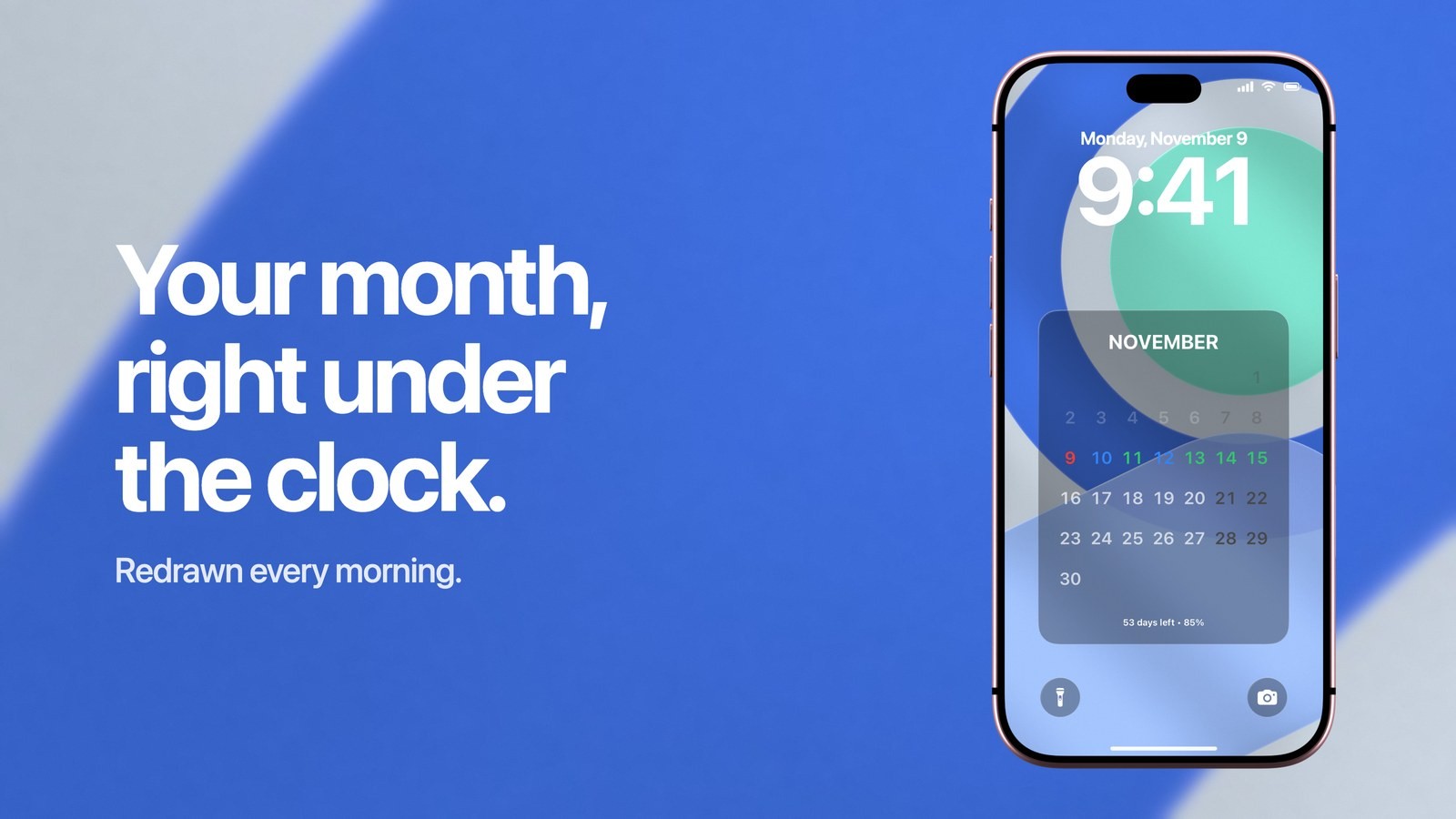
Para ter o relógio e um calendário completo na tela de bloqueio do iPhone, coloque o calendário no papel de parede. O Calendarly desenha o seu mês, a sua semana ou o seu dia embaixo do relógio do iOS e refaz a imagem toda manhã, então a hora continua ao vivo em cima e as datas embaixo ficam sempre certas. Se o seu iPhone fica deitado no carregador e você quer o relógio grande ao lado de um calendário, isso é o modo Em Espera (StandBy), um recurso separado do iOS que aparece mais abaixo.
É fácil confundir os dois, porque ambos mostram a hora e um mês na mesma tela. Com o celular em pé, você está na tela de bloqueio, onde o iOS deixa só uma faixa pequena para o calendário embaixo da hora. Com o celular deitado e carregando, você está no modo Em Espera, que costuma ocupar a tela inteira com um relógio à esquerda e um mês à direita, e some quando você pega o celular.
Como colocar um calendário embaixo do relógio com o Calendarly
A configuração leva uns cinco minutos e só precisa ser feita uma vez. O Calendarly não pede conta nenhuma e desenha a imagem no próprio celular.
- 1Baixe o Calendarly
Procure o Calendarly na App Store. Ele é gratuito e funciona a partir do iOS 16.6.
- 2Permita o acesso aos calendários
O Calendarly lê os mesmos calendários do app Calendário da Apple, então as contas do iCloud, do Google e do Outlook que estão no celular entram todas. Depois você pode tirar qualquer uma delas do papel de parede.
- 3Escolha um layout de calendário na Galeria
Entre os layouts de calendário, toque em “Visão de mês único”. Ele coloca o mês inteiro numa grade logo abaixo da hora, com o dia de hoje marcado.
- 4Ajuste no Estúdio
“Espaço Superior” desce o calendário e o afasta do relógio, e “Escala” deixa o layout inteiro maior ou menor. O fundo e as cores ficam na mesma tela, e a prévia muda enquanto você mexe.
- 5Toque em “Usar como papel de parede”
Na primeira vez, o Calendarly adiciona o atalho dele, “Update Calendarly Wallpaper”, e acompanha você na criação da automação que roda esse atalho toda manhã.
Daí em diante, o relógio é o relógio normal do iOS, andando como sempre, e só a imagem atrás dele muda uma vez por dia. O iOS deixa um app trocar apenas um papel de parede de foto, então, se a sua tela de bloqueio usa Astronomia, Tempo ou outro estilo dinâmico, mude antes para uma foto. O guia da Apple para criar uma Tela Bloqueada personalizada mostra onde fica essa opção. A fonte e a cor da hora continuam por sua conta: toque e mantenha pressionada a tela de bloqueio, toque em Personalizar e depois toque na hora.
Qual calendário fica melhor embaixo do relógio
O melhor calendário embaixo do relógio é o que responde à pergunta que você faz quando pega o celular. O relógio ocupa o topo da tela e as notificações chegam por baixo, o que deixa um bloco grande no meio. Um mês mostra em que dia cai a próxima sexta e quais dias já estão ocupados, e um layout do dia diz onde você precisa estar às duas da tarde.
- Visão de mês único
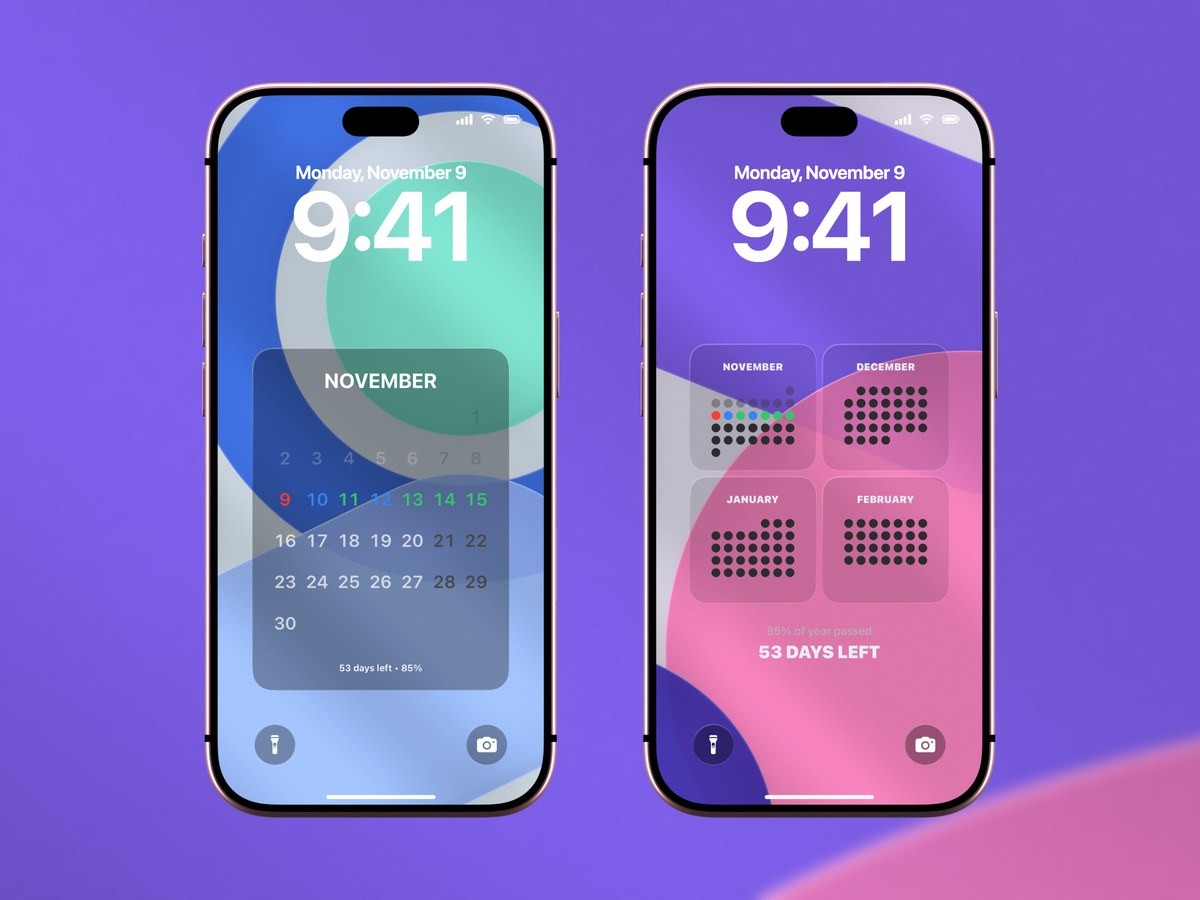
Um mês em grade, com o dia de hoje marcado. É gratuito e é o layout para começar se você veio aqui atrás de um calendário embaixo da hora.
- Visão Trimestral
Este mês e os três seguintes, em pontinhos, também de graça. Serve quando prazos e viagens estão a mais de algumas semanas de distância.
- Um dia ou os próximos eventos
Horários e títulos em vez de uma grade, com os eventos de dia inteiro incluídos. Escolha este se as reuniões importam mais que as datas. O guia do calendário na tela de bloqueio mostra cada tipo.
- Uma semana
Sete dias lado a lado para escalas de trabalho e aulas, como mostra o guia da agenda semanal na tela de bloqueio.
Se você quer as suas tarefas na mesma tela, um layout de calendário e lembretes coloca um embaixo do outro. Se os seus eventos estão numa conta do Google, o guia do Google Agenda na tela de bloqueio do iPhone explica como adicionar a conta ao celular primeiro. Dos 156 layouts, 99 são gratuitos. O Calendarly Pro libera o resto e as suas próprias fotos como fundo.
O que o iOS mostra sozinho ao lado do relógio
Sem nenhum app, a tela de bloqueio tem dois lugares para informações do calendário. A linha acima da hora aceita um widget curto ao lado da data, e a fileira embaixo da hora aceita o widget “Seguintes”, do Calendário, que mostra o seu próximo evento, ou um pequeno bloco com a data. Para adicionar um, toque e mantenha pressionada a tela de bloqueio, toque em Personalizar, escolha Tela Bloqueada, toque na fileira embaixo do relógio e escolha Calendário. A Apple mostra os mesmos passos com imagens.
Qualquer um dos dois dá conta de uma reunião só. Não existe widget de mês para a tela de bloqueio, e os eventos de dia inteiro nunca aparecem nos widgets do Calendário ali, e é por isso que o widget tantas vezes parece vazio. Veja como as três opções se comparam:
| Widget da tela de bloqueio | Modo Em Espera | Papel de parede do Calendarly | |
|---|---|---|---|
| Posição do celular | Qualquer uma | Deitado, carregando | Qualquer uma |
| Calendário mostrado | O próximo evento | Um mês ou uma pilha de widgets | Mês, semana, dia ou vários meses |
| Seus eventos | Um | Alguns, num widget pequeno | Quantos couberem no layout |
| Eventos de dia inteiro | Não | Depende do widget | Sim |
| Atualização | Ao vivo | Ao vivo | Toda manhã ou quando você roda o atalho |
| Custo | Já vem no iPhone | Já vem no iPhone, iOS 17 ou posterior | Grátis para baixar, 99 layouts gratuitos |
Um widget e um papel de parede também funcionam juntos. Deixe o “Seguintes” na fileira para saber ao vivo qual é a próxima reunião e deixe o papel de parede mostrar o resto do mês atrás dele. Para pesar essa escolha com mais calma, leia calendário no papel de parede ou widgets na tela de bloqueio (em inglês).
O relógio e o calendário deitados: modo Em Espera
A tela com um relógio grande numa metade e o mês na outra é o modo Em Espera. Ele precisa do iOS 17 ou posterior e não tem nada a ver com o seu papel de parede. Na maioria dos modelos, o celular precisa estar bloqueado, ligado no carregador e apoiado de lado, sem se mexer. No iPhone Duo, você dobra o celular em parte e o apoia numa superfície, sem precisar de carregador.
- 1Confira se o modo Em Espera está ativado
Abra os Ajustes, toque em Em Espera e veja se a chave está ativada.
- 2Apoie o celular
Bloqueie o iPhone, ligue no carregador e apoie de lado, na borda mais comprida, para que ele fique parado.
- 3Escolha o que aparece
Passe o dedo para a esquerda ou para a direita para alternar entre widgets, fotos e relógios. Passe para cima ou para baixo para trocar o estilo, e é assim que você chega ao relógio analógico.
A primeira página tem duas pilhas de widgets, normalmente um relógio e um calendário. Toque e mantenha pressionada uma pilha, desbloqueie com o Face ID e você pode adicionar ou reorganizar o que está nela. Os widgets gratuitos do Calendarly também aparecem ali, então um widget pequeno de Mês ou “A seguir” pode ficar ao lado do relógio. Os mesmos widgets também podem ficar na Tela de Início, como mostra o guia do calendário na Tela de Início (em inglês). No modo Em Espera, o iOS tira o fundo do widget e o coloca sobre o preto.
Se a tela fica vermelha à noite, é o Modo Noite, que escurece a tela e deixa tudo avermelhado quando há pouca luz. Ele fica em Ajustes, em Em Espera, junto com Mostrar Notificações e o ajuste Tela, que decide quando a tela apaga. Para o relógio e o calendário pararem de aparecer sempre que você carrega o celular deitado, desative a chave Em Espera nessa mesma página. O guia do modo Em Espera, da Apple, lista todas as opções.
Como manter a data certa ao longo do dia
O relógio é desenhado pelo iOS e está sempre certo. O calendário no papel de parede é uma imagem, então ele está tão atual quanto a última atualização, e a automação do Calendarly faz essa atualização toda manhã, no horário que você escolher. A marca de hoje avança com essa execução, e um evento que você criou desde a última aparece junto.
Se o seu dia muda muito, adicione um segundo horário à automação no app Atalhos ou rode o “Update Calendarly Wallpaper” manualmente quando algo importante mudar. A Apple explica como funcionam as automações do Atalhos se você quiser ver o que está rodando. O guia do papel de parede que se atualiza sozinho (em inglês) conta mais sobre o que acontece nesse momento.
Quando o calendário e o relógio atrapalham um ao outro
Um calendário colado demais na hora quase sempre vem de uma fonte grande no relógio ou de uma fileira de widgets embaixo dele. Aumente o “Espaço Superior” no Estúdio até sobrar um espaço livre, ou diminua a “Escala” se o fim do mês chegar à área das notificações. A prévia mostra o relógio do iOS no lugar, então dá para conferir isso antes de definir o papel de parede.
Tudo o que está na tela de bloqueio pode ser lido sem Face ID, então dê títulos neutros aos eventos pessoais ou tire esse calendário do papel de parede no Calendarly. Se você liga telas de bloqueio diferentes a modos de Foco, o papel de parede atualizado pode não ser o que aparece na tela naquele momento.
Fontes
Perguntas frequentes
Instale o Calendarly, escolha a “Visão de mês único” ou outro layout de calendário e toque em “Usar como papel de parede”. O calendário fica embaixo do relógio do iOS e é desenhado de novo toda manhã. Para ver só um evento, adicione o widget Calendário da Apple embaixo do relógio.
Isso é o modo Em Espera, que começa quando o iPhone está bloqueado, carregando e apoiado de lado. Ele mostra um relógio e um calendário por padrão, e você pode passar o dedo para ver fotos ou outros relógios.
Se a tela aparece quando o celular carrega deitado, abra os Ajustes, toque em Em Espera e desative a chave. Se é um papel de parede do Calendarly, escolha outro papel de parede ou apague a automação no app Atalhos.
É o Modo Noite do modo Em Espera, que deixa a tela vermelha quando há pouca luz para cansar menos os olhos. Dá para desativá-lo em Ajustes, em Em Espera.
No modo Em Espera, sim: vá até a página dos relógios e passe o dedo para cima ou para baixo até chegar ao estilo analógico. O relógio da tela de bloqueio normal é digital, e o iOS não oferece uma versão analógica dele.
Não. Os widgets da Apple para a tela de bloqueio mostram a data ou o próximo evento, e nenhum deles é um mês. Os layouts de mês do Calendarly desenham o mês inteiro no papel de parede, e a Visão de mês único é gratuita.
Não, o iOS mantém a hora no lugar dela, no topo da tela. Você pode mudar a fonte e a cor, e no Calendarly pode mover o calendário com o “Espaço Superior”.
O Calendarly é grátis para baixar, com 99 dos seus 156 layouts, todos os widgets, todas as Atividades ao Vivo e as atualizações automáticas incluídos. O Calendarly Pro libera todos os layouts e as suas próprias fotos.