Cómo poner tu lista de tareas en la pantalla de bloqueo del iPhone
Tres formas de tener tus tareas a la vista antes de desbloquear: un widget, una foto o un fondo de pantalla que se reescribe solo cada mañana.
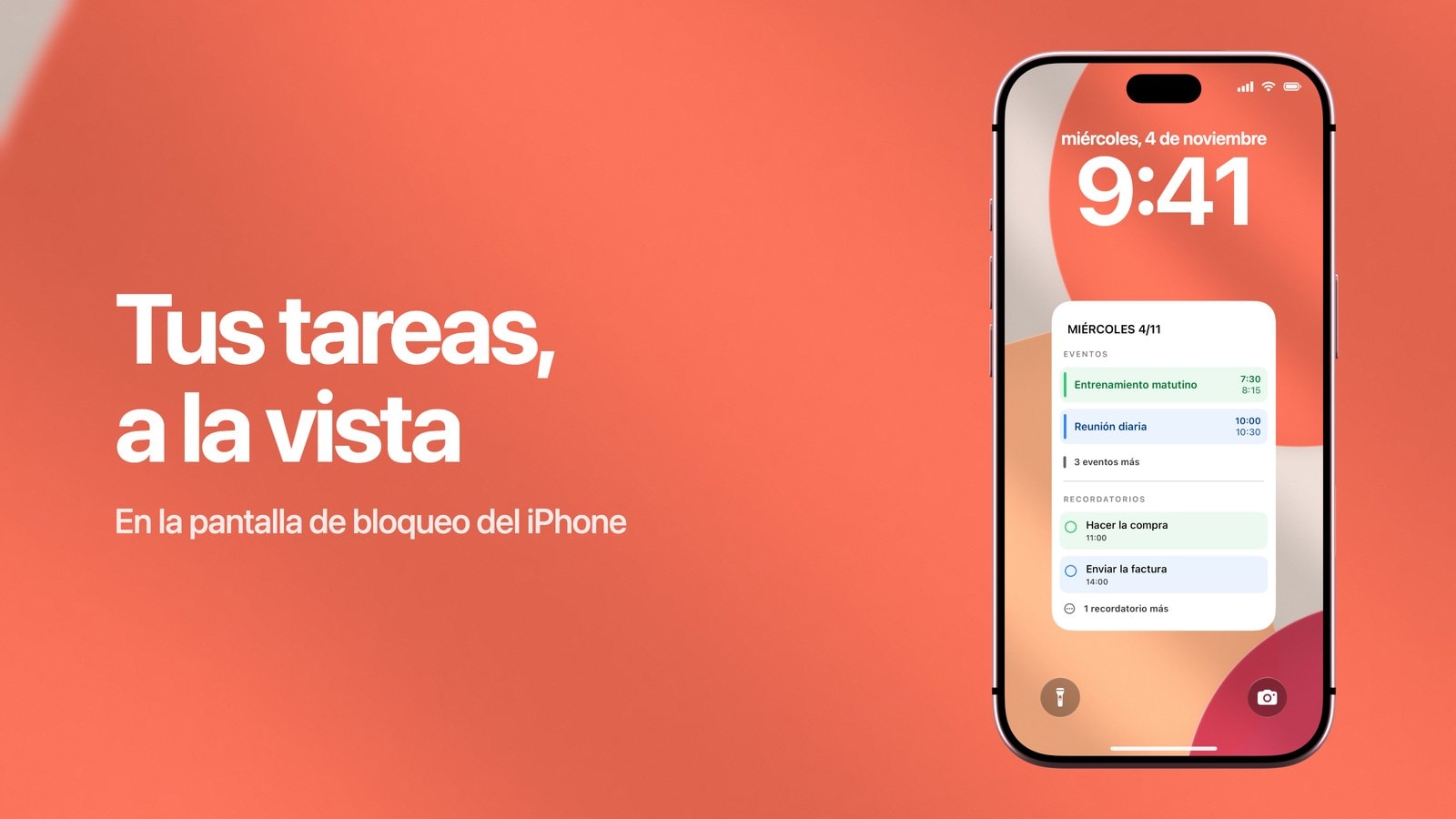
Para tener tu lista de tareas en la pantalla de bloqueo del iPhone hay tres caminos, y cada uno resuelve algo distinto: un widget de tareas, una foto con la lista escrita encima o un fondo de pantalla que se genera a partir de tu lista real. Cuál te conviene depende de si necesitas tocar la lista, darle tu propio estilo o que se mantenga al día sin que tengas que hacer nada. El tercero es el que hace Calendarly: dibuja tu lista de Recordatorios o de Todoist en el fondo de pantalla y la vuelve a dibujar cada mañana.
El widget está siempre al día, pero es pequeño. La foto te da libertad total y también te deja todo el trabajo, porque cada cambio se hace a mano. El fondo generado tiene espacio de sobra y se renueva según un horario, aunque entre una actualización y la siguiente es una imagen y no reacciona si la tocas.
Ninguno es el mejor para todo. El que te sirve es el más ligero que te deje ver lo próximo que tienes que hacer sin convertir la pantalla de bloqueo en una segunda bandeja de entrada.
Opción 1: un widget de recordatorios o de tareas
Recordatorios, Todoist, Things y la mayoría de las buenas apps de tareas tienen widgets para la pantalla de bloqueo. Para añadir uno, mantén pulsada la pantalla de bloqueo, toca «Personalizar» y después «Añadir widgets». Como el widget pertenece a la propia app, se actualiza solo y, en las versiones recientes de iOS, muchas veces te deja marcar como hecha la tarea que tienes a la vista. Si usas Recordatorios de Apple y quieres elegir qué lista sale en el widget, lo explicamos paso a paso en cómo poner recordatorios en la pantalla de bloqueo.
El límite está en la fila de widgets. iOS decide cuántos caben y qué tamaño tiene cada uno, y ninguna app puede conseguir más espacio. Si lo conectas a una lista corta y le pides que responda a una sola pregunta, por ejemplo qué toca ahora, funciona de maravilla. Si le pides que te muestre un proyecto entero, te decepcionará cada día.
Opción 2: una nota escrita sobre una foto
Abre una foto con la herramienta de marcación de Fotos o con cualquier editor, escribe la lista, guarda una copia y ponla como fondo de pantalla. No hay que instalar nada ni dar permisos, y tú decides dónde va el texto y con qué letra. Para la lista de la maleta, el plan del fin de semana o tres objetivos que no van a cambiar en todo el mes, es de verdad el mejor método, y nadie debería sentirse mal por usarlo.
Deja de tener sentido en cuanto la lista cambia. La imagen no está conectada a nada, así que cada cambio te obliga a abrir el editor, rehacer la imagen y volver a ponerla de fondo. Hacerlo dos o tres veces no cuesta nada. Veinte veces ya es un pasatiempo.
Opción 3: un fondo de pantalla que se dibuja a partir de tu lista
Calendarly lee tus listas de Recordatorios o una cuenta de Todoist conectada, dibuja las tareas en un diseño y deja que una automatización de Atajos renueve el fondo de pantalla cada mañana. Está pensado para el hueco que dejan los otros dos métodos: el widget esconde demasiado, y editar una imagen a mano todos los días no es un plan que aguante mucho. La app se descarga gratis en el App Store.
Funciona como una foto de tu lista tomada a una hora fija, así que no cambia en el momento. Si terminas algo a la hora de comer, desaparece en la siguiente actualización, aunque puedes ejecutar el atajo a mano siempre que quieras que la pantalla se ponga al día. A cambio ves varias tareas con una letra que se lee bien, con la prioridad y el color que tienen en la app de origen, y en un día normal no tienes que tocar nada.
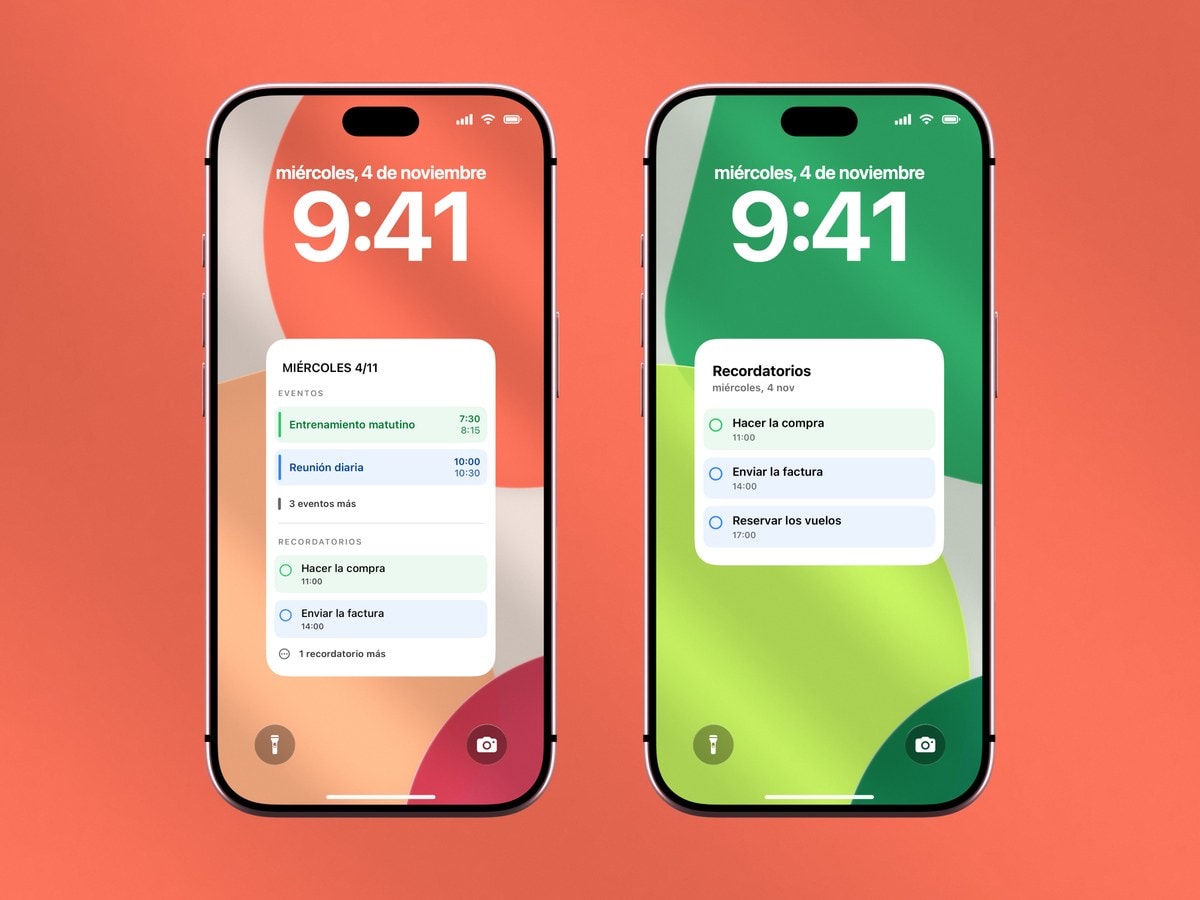
Ideal para la próxima tarea y para ir marcando lo que terminas. iOS decide su tamaño y su posición.
Ideal para tener a la vista un plan corto. Se renueva según tu horario y no reacciona si lo tocas.
Cómo escribir la lista para que se lea de un vistazo
Elijas el método que elijas, importa más cómo escribes la lista que el método en sí. La pantalla de bloqueo se lee en un segundo, con el brazo estirado y muchas veces con mala luz, y todas las reglas de abajo salen de ahí.
- Solo lo próximo, no todo lo pendiente
Entre tres y cinco tareas. Todo lo demás se queda en la app, donde puedes buscarlo y ordenarlo como es debido.
- Verbos cortos, que se leen en letra pequeña
«Reservar tren» y «Enviar factura» se leen bien. «Hacer seguimiento al proveedor sobre la incorporación del T3» no.
- Lo de algún día, fuera
Todo lo que no puedes hacer hoy empuja fuera de la pantalla lo que sí toca hoy, justo lo contrario de lo que buscas.
- Cuenta con que otros pueden leerla
Los títulos de las tareas se ven antes de desbloquear con Face ID. Usa palabras neutras para todo lo que tenga que ver con el trabajo, la salud u otras personas.
Fuentes
Preguntas frecuentes
Tienes tres opciones: añadir un widget de Recordatorios o de otra app de tareas, escribir la lista a mano sobre una imagen de fondo o generar un fondo de pantalla a partir de Recordatorios o de Todoist con una app como Calendarly.
El widget. Está conectado a la app y, en las versiones recientes de iOS, puedes interactuar con él. Un fondo de pantalla generado se actualiza cuando se ejecuta su atajo.
Sí. Algunos diseños de Calendarly combinan los eventos del calendario con recordatorios o tareas de Todoist en un mismo fondo de pantalla.
No. Mostrar la imagen terminada no consume nada, y generarla lleva un momento, una vez al día.
Entre tres y cinco en la mayoría de los casos. Guarda todo lo pendiente en una app de tareas y deja la pantalla de bloqueo para lo que toca a continuación.