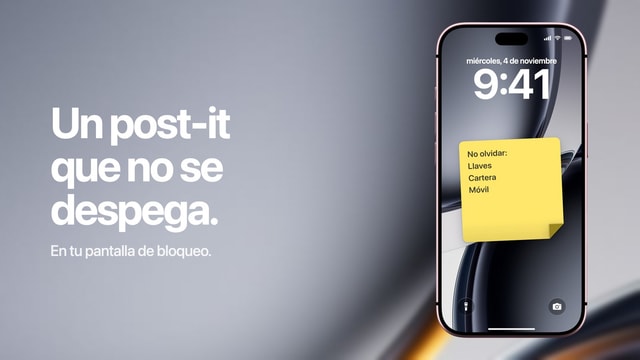
Qué poner en la pantalla de bloqueo del iPhone: 7 notas útiles
Un código de portal, una frase que estás aprendiendo, la regla que siempre te saltas. Siete notas que merecen el sitio más visible de tu iPhone.
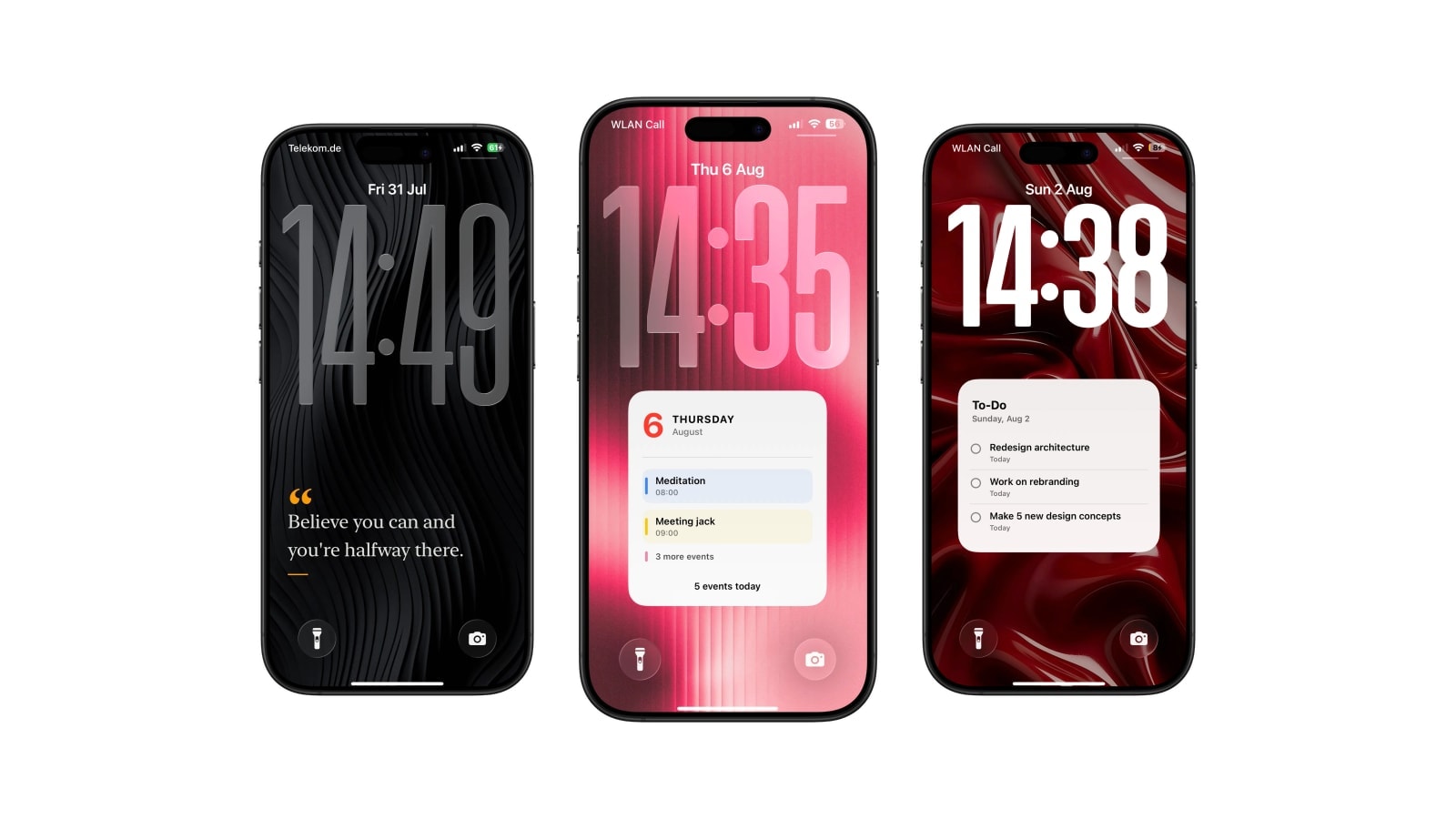
Lo más útil que puedes poner en la pantalla de bloqueo del iPhone es una nota corta que te sirva antes de desbloquear y que no le diga nada a quien coja el teléfono. «Llevar el libro a la biblioteca» cumple las dos cosas. Un código de portal no cumple ninguna. Puedes poner la nota a mano o con Calendarly.
Dentro de esos límites hay más margen del que parece, y las siete ideas de abajo son las que de verdad aguantan más allá de la primera semana. Ninguna necesita un sistema: escribe las palabras sobre una foto, usa un widget de texto pequeño o elige un diseño de nota en una app que vuelve a generar el fondo de pantalla por ti. En poner texto en la pantalla de bloqueo tienes cada forma paso a paso. Para configurarlo en Calendarly, mira cómo poner notas en la pantalla de bloqueo.
El hábito que más importa es cambiar la nota, mucho más que elegirla bien. Tenerla a la vista solo funciona mientras las palabras te sigan pareciendo actuales.
1. Lo que tienes que llevar
La primera idea es el objeto que no puedes olvidar: el pasaporte, el paquete para devolver, las zapatillas del gimnasio, el documento ya impreso que espera junto a la puerta. Los objetos son la mejor categoría porque la nota tiene un final natural. Sirve justo hasta que sales de casa y después ya no, así que de verdad la vas a quitar.
Escribe el objeto y nada más. «Pasaporte + cargador» hace todo el trabajo, y cualquier frase que montes alrededor solo hace que la nota tarde más en leerse.
2. La llamada que siempre dejas para luego
Para una llamada pendiente, escribe un nombre y una franja horaria: «Llamar al dentista después de las nueve». La franja ayuda más de lo que parece. Casi nunca retrasas la llamada por pereza: lo que te frena es la pequeña duda de si ahora es buen momento. Si la resuelves antes, la tarea pesa mucho menos.
Quita la nota en cuanto hayas llamado. Una instrucción ya cumplida que sigue en la pantalla es peor que no tener nota, porque te acostumbra a no mirar esa parte del fondo de pantalla.
3. Una frase que estás aprendiendo
Una frase en otro idioma funciona muy bien en la pantalla de bloqueo porque repasarla no te cuesta nada: no tienes que sentarte a estudiar, simplemente la ves cuarenta veces. Elige algo que de verdad puedas usar esa semana en vez de una palabra suelta de vocabulario. Una frase que vas a usar la repasas, y una palabra que no te sirve te la saltas.
Cámbiala cada pocos días. Si la dejas un mes, tu vista aprenderá la forma del texto sin leer las palabras, y ese es justo el fallo típico de esta clase de notas.
4. La regla de esta semana
Una regla semanal funciona en la pantalla de bloqueo cuando marca un límite que notas al cruzarlo: «Nada de correo antes del desayuno», «Caminar después de comer», «Una pestaña cada vez». Falla cuando describe un valor, porque nunca te pillas a ti mismo en el momento de no ser disciplinado.
Deja claro que es temporal. Al final de la semana, decide si te ha ayudado antes de cambiarla. Casi todo el mundo se salta ese paso al crear hábitos, y es el que de verdad te enseña algo.
5. Un dato que solo necesitas unos días
Un dato temporal es perfecto para la pantalla de bloqueo: la planta del aparcamiento, el piso del hotel, el número de la taquilla. Son cosas que vas a mirar cuatro veces en dos días y nunca más. Funcionan tan bien porque fuera de contexto no valen nada.
Quita el contexto a propósito. «P3 · azul» te dice dónde está el coche y a un desconocido no le dice nada. La misma nota con el nombre del aparcamiento y tu matrícula ya es otra cosa muy distinta. Si el dato puede darte problemas al perder el móvil, guárdalo donde solo se vea después de desbloquear el iPhone.
6. Unas palabras que te calman
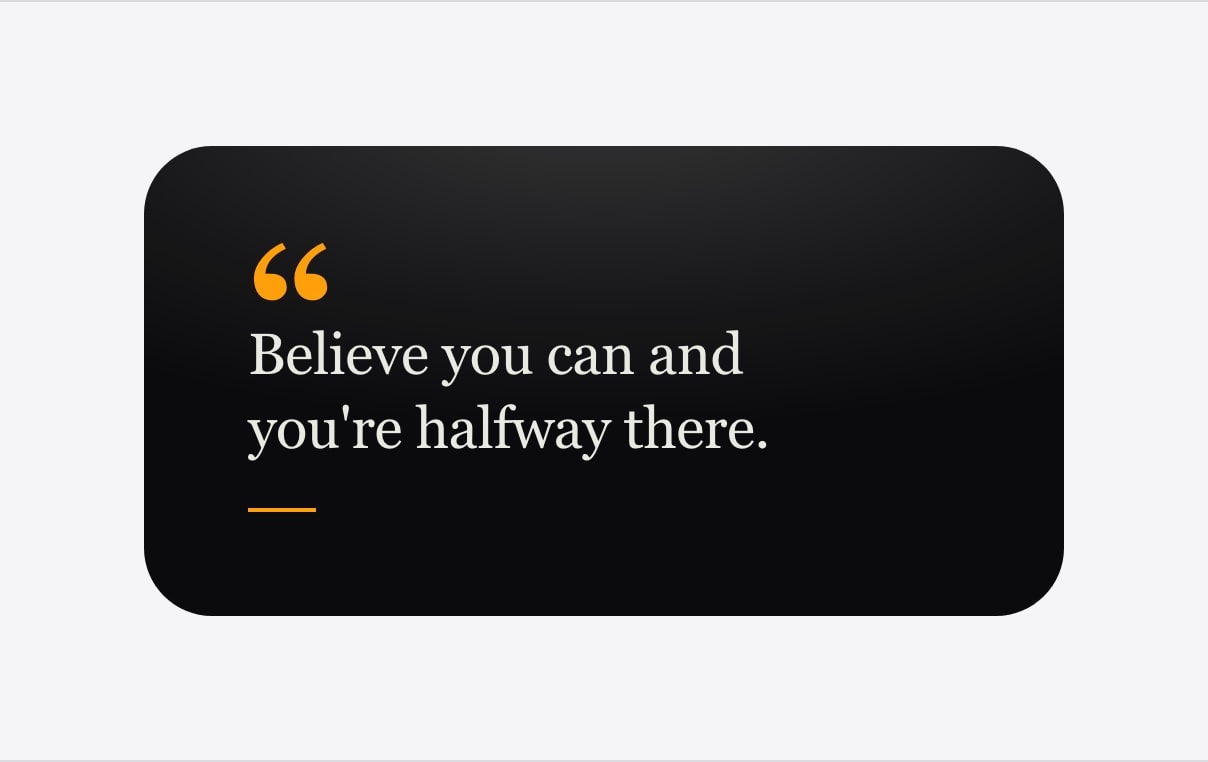
Una frase corta que te calme es la única nota que no tiene que pedirte nada. Puede cortar un bucle de pensamientos o devolverte un poco de perspectiva. Elige tus propias palabras, o una frase de la que recuerdes de verdad de dónde sale, y evita los ánimos genéricos, que a los dos días ya parecen decoración.
Dale la pantalla para ella sola. Si la metes junto a seis tareas, se convierte en un elemento más de la lista, y eso es justo lo contrario de lo que buscas.
7. Tus tres prioridades de hoy
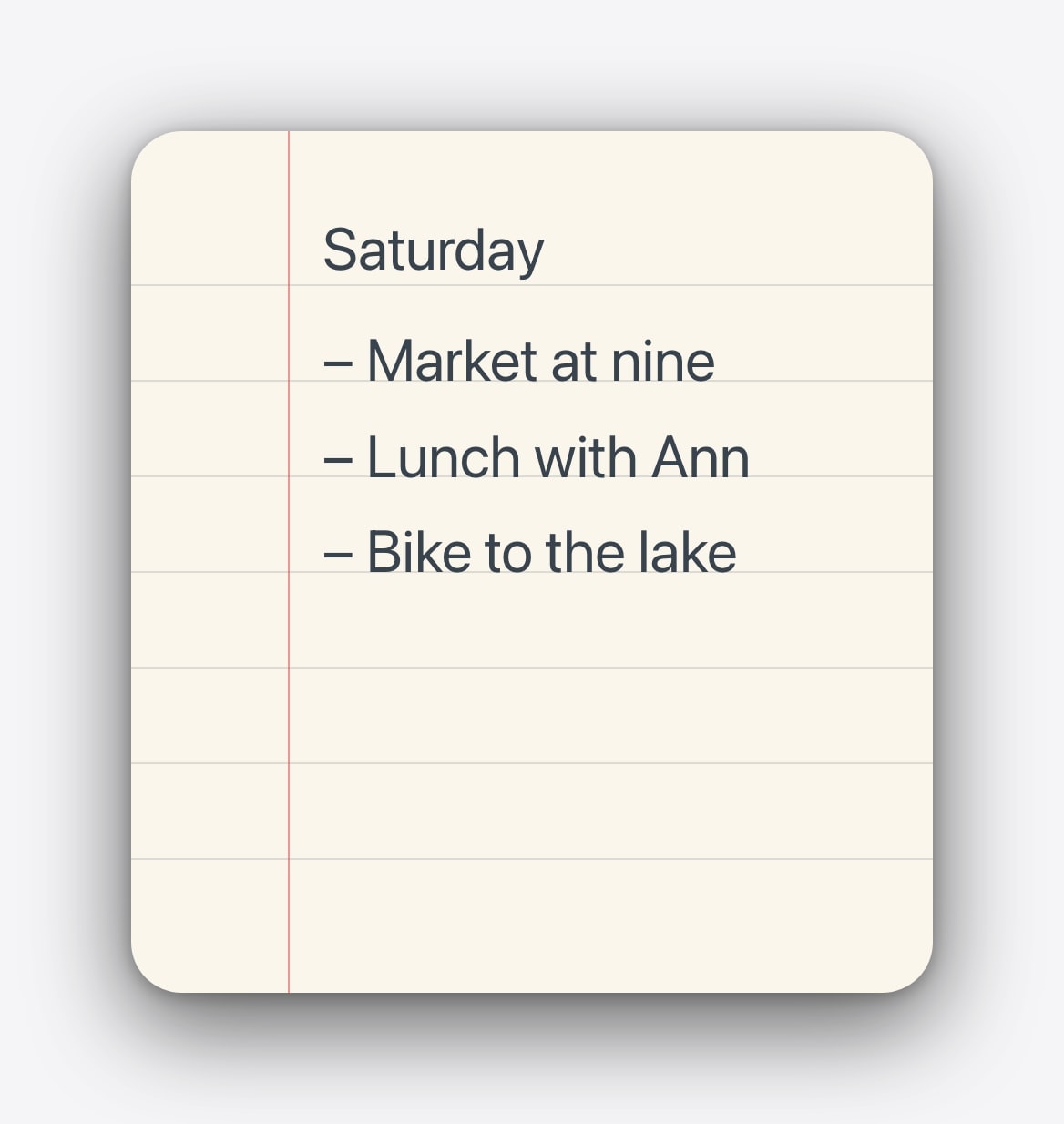
Tres prioridades bastan para aprovechar veinte minutos libres sin copiar todas tus tareas pendientes en la pantalla más pública que tienes. Empieza cada una con un verbo y asegúrate de que las tres se pueden avanzar hoy de verdad, porque una tarea imposible en una lista de tres estropea las otras dos.
Calendarly puede dibujarlas como papel, como página de rayas o como tarjeta sencilla. Si las tres ya están en Recordatorios o en Todoist, usa un diseño de tareas que las lea en lugar de escribir una segunda copia a mano. Una lista duplicada acaba contradiciéndose antes del jueves.
Ponle un final a cada nota. Empieza el viaje, haces la llamada, termina la semana, ya sabes la frase. Quita la nota en ese momento para que se vea la siguiente.
Un sitio muy visible, usado con calma
Una nota que ves decenas de veces al día funciona sorprendentemente bien, y justo por eso conviene pensar qué merece ese sitio. Una buena línea se siente personal. Siete paneles fijos parecen una app que no has instalado.
Preguntas frecuentes
Una señal corta y actual, ligada a un momento real, escrita para que leerla no cueste nada y para que a un desconocido no le diga nada.
Cuando pase su momento, o en cuanto notes que ya no la lees. Normalmente las dos cosas pasan la misma semana.
Solo si no se puede relacionar con una dirección, una persona o un servicio. Nunca muestres un código junto a lo que abre.
Sí, si es corta. Si las dos partes cuestan de leer, deja el espacio a la agenda y recorta la nota a pocas palabras.
No cuando la genera Calendarly. Se dibuja dentro de la propia imagen del fondo de pantalla.