Cómo poner texto en la pantalla de bloqueo del iPhone
Tres formas de tener tus palabras en la pantalla de bloqueo: escribirlas en la foto, usar un widget de texto o dibujarlas dentro del fondo de pantalla.
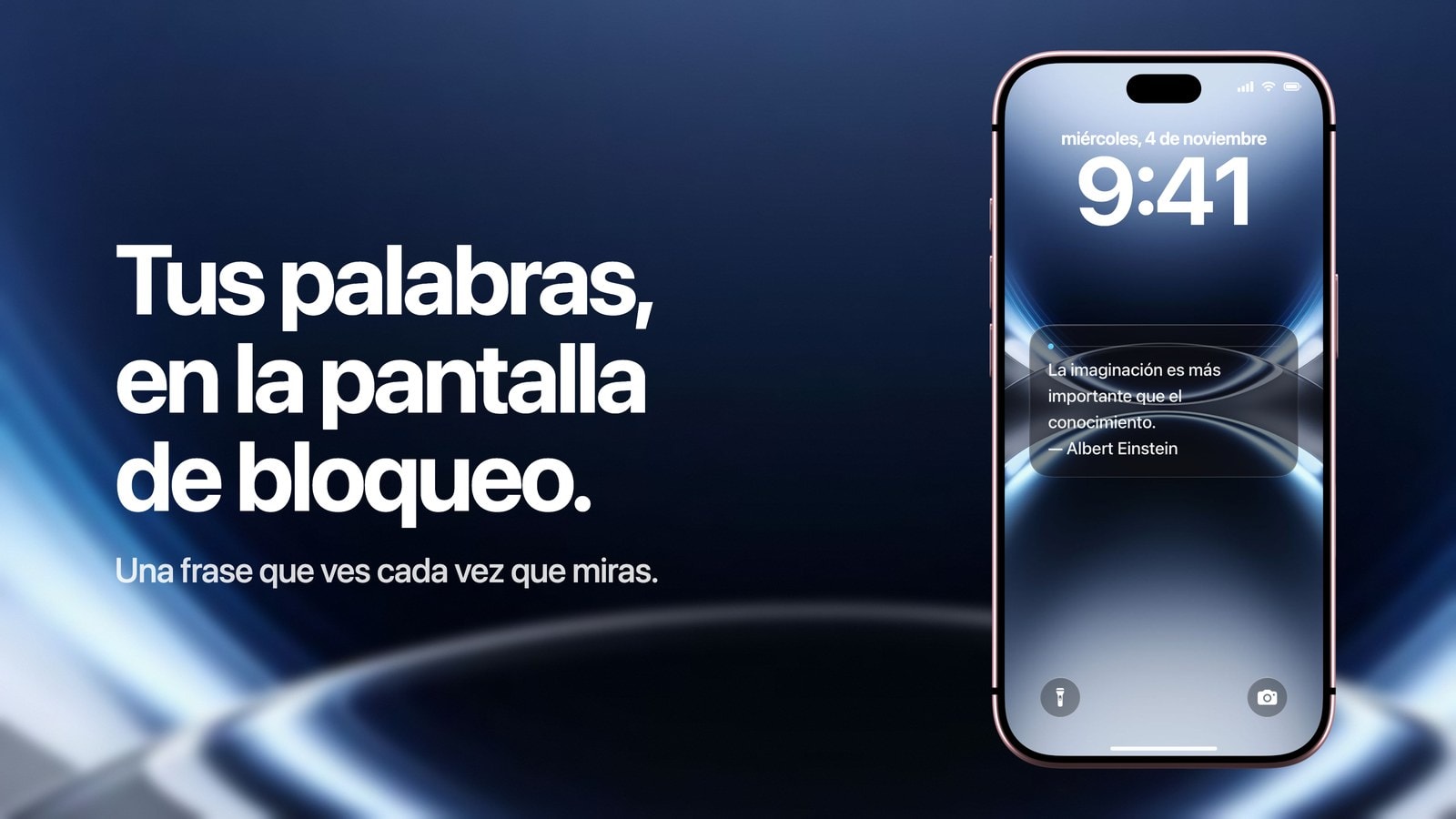
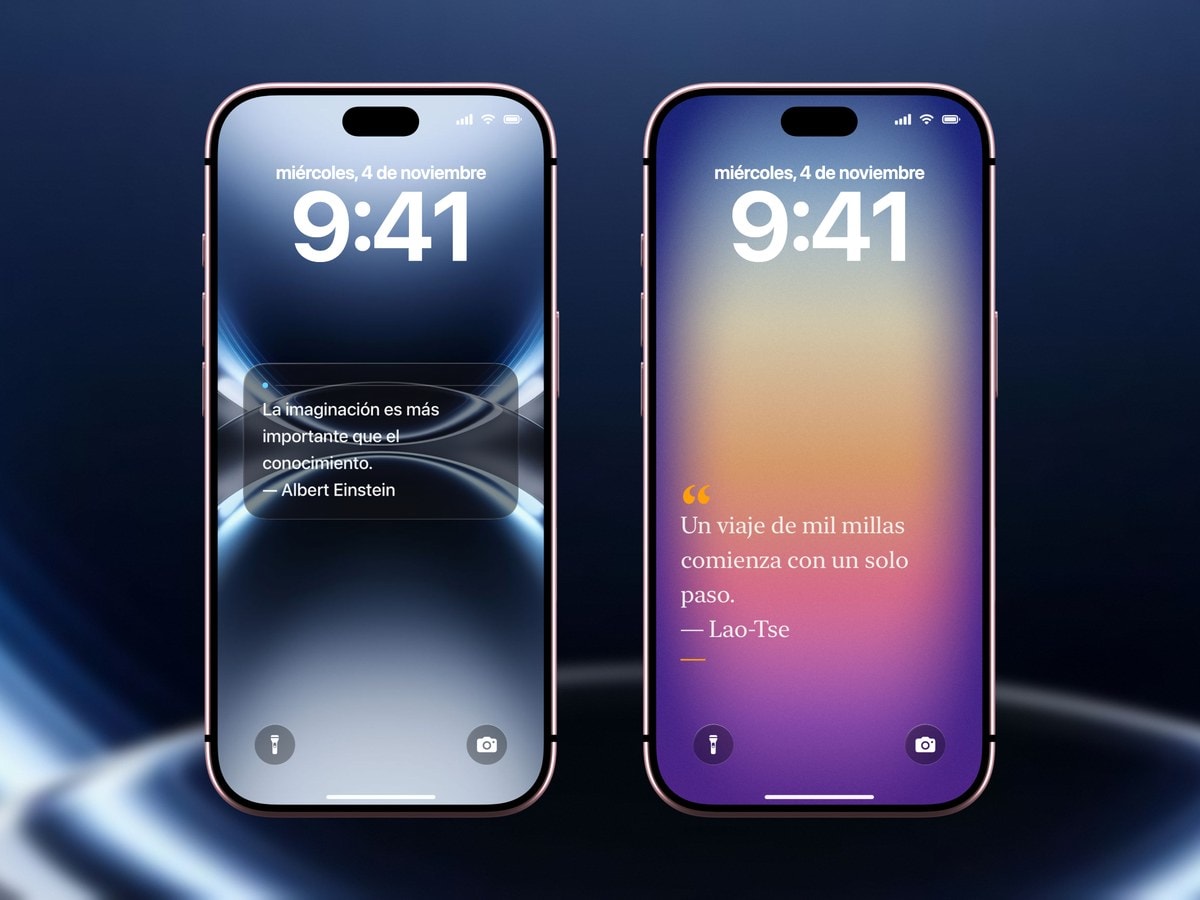
Para poner texto en la pantalla de bloqueo del iPhone tienes que meterlo en el fondo de pantalla o en un widget, porque iOS no trae ningún cuadro de texto libre para esa pantalla. Puedes cambiar la fuente del reloj, añadir widgets y elegir la foto, pero no escribir una frase donde te apetezca. Una de las formas más cómodas es Calendarly, que dibuja una nota, una cita o tus propias palabras dentro del fondo y las aparta del reloj y de los widgets.
Quedan tres caminos: escribir la frase sobre la imagen, usar una app de widgets de texto o usar una app que cree un fondo de pantalla con palabras que puedes cambiar cuando quieras. Valen igual para un mensaje, una frase que te gusta o tu nombre. Si el texto no va a cambiar nunca, el primero es con diferencia el que menos trabajo da.
Hay algo que vale para los tres. Lo que escribas en la pantalla de bloqueo lo puede leer cualquiera que vea el iPhone, y eso debería pesar más que el diseño a la hora de decidir qué pones ahí.
Primera opción: escribir la frase en la foto del fondo
Abre la foto, escribe el mensaje sobre una copia con las herramientas de marcación de Fotos o con cualquier editor de imágenes y ponla como fondo de pantalla. Coloca el texto lejos del reloj, de la fila de widgets y de la zona de notificaciones, que entre todos ocupan la mayor parte de la mitad de arriba y una franja abajo. Ninguna app de terceros ve el texto, y después no hay nada que mantener.
Es la mejor opción para algo que va a estar ahí semanas: una frase que te gusta, una nota mientras dura un viaje, un nombre. Cada cambio te obliga a hacer una imagen nueva, así que no sirve para nada que cambie a menudo.
Segunda opción: un widget de texto
Una app de widgets de texto coloca tus palabras en uno de los huecos de widget que reserva Apple. Cambiar el texto es más rápido que rehacer una imagen, y al tocar el widget se abre su app con la versión larga, algo útil si la nota solo apunta a algo más largo.
El límite es el espacio, y no hay forma de saltárselo. En un hueco de widget cabe una frase corta, así que si intentas meter un párrafo se cortará a mitad de palabra. Antes de instalar una de estas apps, mira si te pide crear una cuenta y si sincroniza tu texto en algún sitio, porque una sola línea en la pantalla de bloqueo pocas veces justifica darle tus datos a un servicio nuevo.
Tercera opción: un fondo de pantalla con tu texto
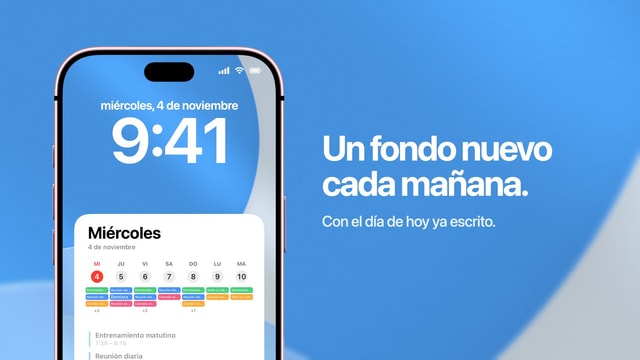
Calendarly puede dibujar en el fondo una nota corta, una cita o una tarjeta de cristal con texto, y la aparta sola del reloj y de la fila de widgets. Cambias las palabras en la app y vuelves a generar la imagen, a mano o con la automatización de Atajos de cada mañana.
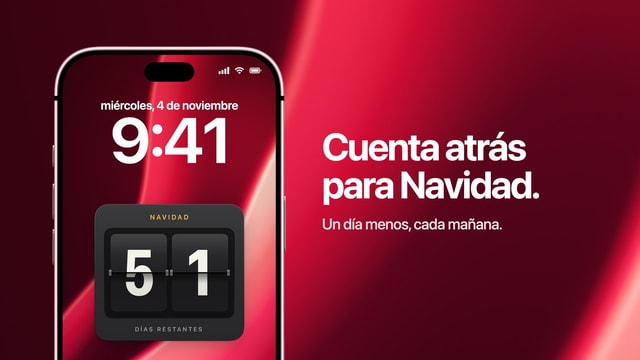
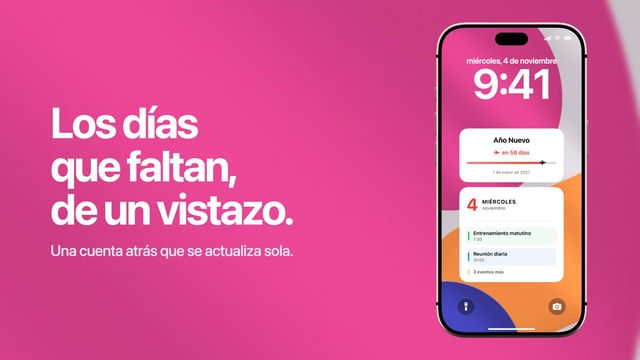
Este camino compensa cuando el texto es solo una parte de una pantalla diseñada. Una línea junto a la agenda del día, una frase debajo de una cuenta atrás o una etiqueta sobre la cuadrícula del mes son difíciles de hacer con las herramientas de marcación y sencillas aquí. Sigue siendo una imagen, así que no responde si la tocas.
Viene con el iPhone, es privado y lo tienes listo en dos minutos. Sin apps, sin automatizaciones y sin nada que mantener.
Un widget o un diseño generado, para que cambiar las palabras no te obligue a rehacer una imagen.
Si quieres poner tu nombre y un teléfono, usa la Ficha Médica
Mucha gente quiere poner texto en la pantalla de bloqueo para dejar un «si lo encuentras, llama a…» en el iPhone. Para eso hay un sitio mejor. Abre la app Salud, entra en tu Ficha Médica y activa la opción para que se pueda ver con el iPhone bloqueado. Así tus contactos de emergencia y tus datos médicos quedan detrás del botón de emergencia de la pantalla del código, que es donde miraría quien te esté ayudando y donde el personal de emergencias sabe buscarlos.
Además resuelve el problema de la privacidad, porque tus datos no se quedan a la vista de todos sobre la mesa de una cafetería. Si aun así quieres una línea visible, que sea mínima: un nombre de pila y un número bastan para que alguien te devuelva el iPhone, y una dirección completa en el fondo de pantalla es un regalo para quien no debe tenerla.
Cómo conseguir que el texto se lea bien
- Que quepa en una línea
La pantalla se mira en movimiento, con luz cambiante y muchas veces con una sola mano. Con una segunda línea, la probabilidad de que se lea cualquiera de las dos se reduce a la mitad.
- Contraste, no sombras
Una sombra no salva unas letras claras sobre una foto cargada. Elige un fondo más tranquilo o pon un panel liso detrás del texto.
- Pruébalo con notificaciones
Un mensaje que queda perfecto con la pantalla de bloqueo vacía puede pasarse casi todo el día tapado por avisos.
- No pongas datos de otras personas
Nombres, direcciones, datos médicos o cualquier cosa que identifique a otra persona no deberían estar en una pantalla que pueden leer desconocidos.
Fuentes
Preguntas frecuentes
Sí: escribiéndolo en la imagen del fondo de pantalla, añadiendo un widget de texto de otra app o generando un fondo que ya lleve el texto.
No. Al personalizar la pantalla de bloqueo puedes cambiar el estilo del reloj, los widgets y el fondo de pantalla, pero no hay ningún cuadro de texto libre.
Si la frase va a cambiar poco, escribirla en la imagen con las herramientas de marcación de Fotos. No necesitas ninguna app y tardas unos dos minutos.
En la Ficha Médica. Abre la app Salud, entra en tu Ficha Médica y activa la opción para verla con el iPhone bloqueado. Así los datos quedan detrás del botón de emergencia de la pantalla del código.
Sí. Quien vea el iPhone bloqueado puede leerlo sin desbloquear nada.