Cómo poner notas en la pantalla de bloqueo del iPhone
Un widget pequeño sirve de acceso rápido. Cuando la nota tiene que estar siempre a la vista, lo mejor es llevar las palabras al propio fondo de pantalla.
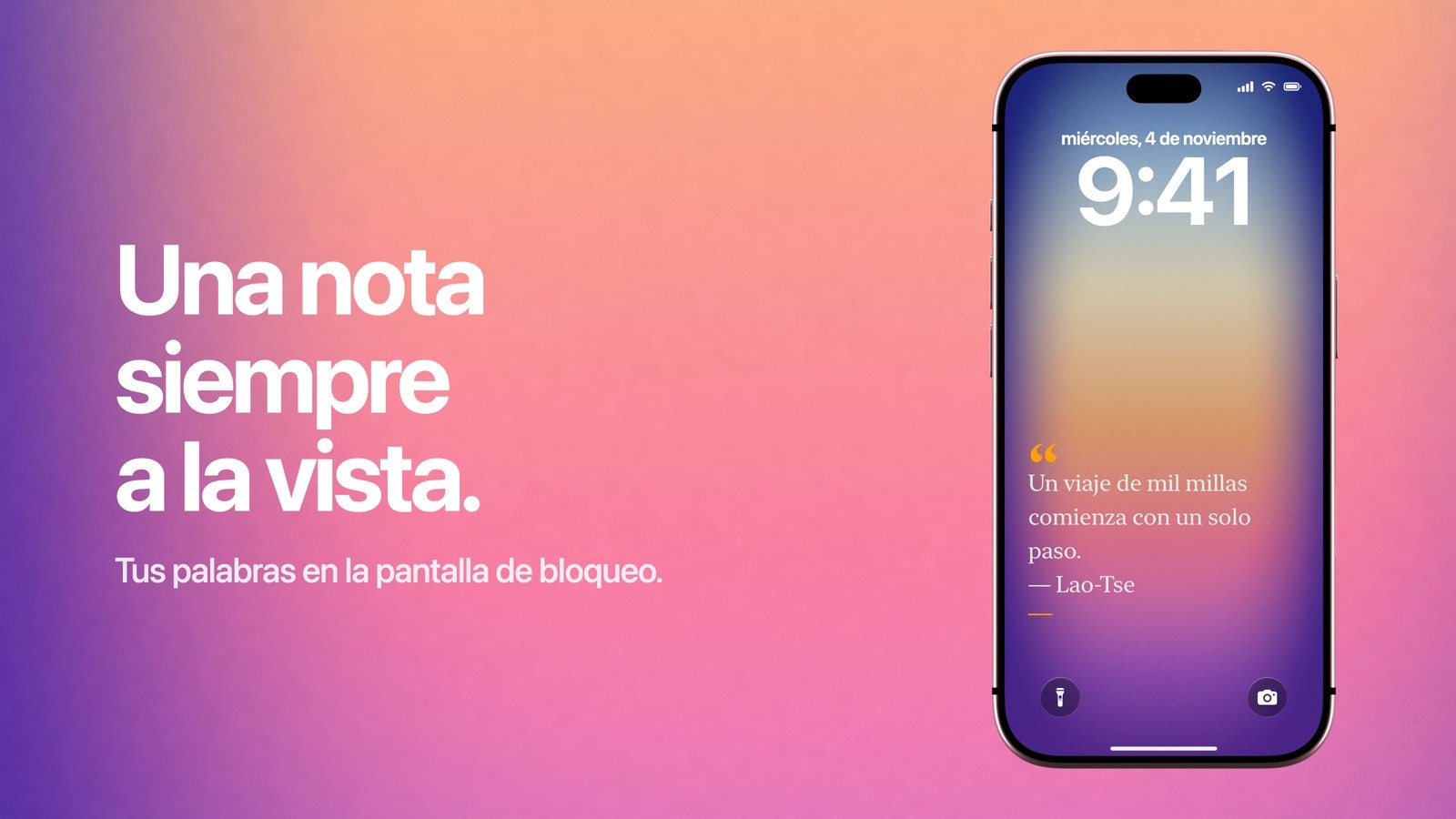
La app Notas de Apple no puede dejar tus notas en la pantalla de bloqueo del iPhone: no tiene widget para esa pantalla ni ningún ajuste que fije una nota ahí. A mucha gente le sorprende, así que mejor saberlo antes de ponerse a buscar la opción. Lo que sí puedes hacer es llegar a lo mismo por otros tres caminos: un widget de texto de otra app, una foto con las palabras escritas encima o un fondo de pantalla con la nota ya dibujada, que es lo que hace Calendarly.
Se diferencian en lo fácil que es cambiar el texto y en el espacio que le dejan. Un widget se edita en un par de toques, pero en él apenas cabe una frase corta. Una foto o un fondo de pantalla dan sitio de sobra, aunque para cambiar el texto tienes que volver a editarlo.
Las tres comparten un límite que tiene que ver con lo que escribes. Una nota en la pantalla de bloqueo se lee en el segundo que pasa antes de desbloquear, así que una sola frase casi siempre funciona mejor que un párrafo, y un párrafo casi siempre se queda sin leer.
Primera opción: un widget de texto
Hay varias apps pequeñas que solo sirven para poner una línea de texto en uno de los huecos de widget de la pantalla de bloqueo. Son la mejor elección cuando la nota cambia a menudo, porque editarla lleva un par de toques y, si tocas el widget, se abre la app con más detalle. La guía de Apple Cómo añadir y editar widgets en el iPhone explica dónde se colocan.
Antes de instalar una, mira dos cosas. La primera es el tamaño: la fila de widgets es una franja estrecha, así que todo lo que pase de una frase corta se recorta, y ninguna app puede cambiar eso. La segunda es adónde va lo que escribes. Algunas de estas apps sincronizan el texto con sus propios servidores, y no tiene mucho sentido que una nota visible antes de desbloquear pase por un tercero, así que mira qué hace de verdad la app con tu texto.
Segunda opción: escribir la nota sobre una foto
Abre una foto, escribe las palabras en una zona despejada con la herramienta de marcación de Fotos o con cualquier editor de fotos, guarda una copia y ponla como fondo de la pantalla de bloqueo. Se hace en dos minutos, no tienes que instalar nada ni dar ningún permiso, y tú decides exactamente dónde va el texto y cómo se ve.
El fallo más común está en la colocación: el editor te enseña un lienzo limpio, y la pantalla de bloqueo real no lo es. Pon el texto debajo del reloj y por encima de la zona de las notificaciones, y después mira el resultado con una notificación de verdad en pantalla. Si el texto cae donde aparecen las notificaciones, quedará tapado gran parte del día, justo cuando más lo necesitas.
Tercera opción: una nota dibujada en el fondo de pantalla
Calendarly tiene diseños de nota que parecen una pegatina de papel, una página de revista, un bloc de rayas o una tarjeta de cristal translúcido. Eliges uno en la Galería, escribes el texto en el Estudio y ves en la vista previa la pantalla de bloqueo tal como va a quedar. Tocas «Usar como fondo de pantalla» y, desde ese momento, la automatización de Atajos que renueva el fondo cada mañana lo vuelve a dibujar con el texto que tengas. Sigue siendo un fondo de pantalla: no responde a los toques, y las palabras solo cambian cuando las editas.
La ventaja frente a la foto es que la nota puede compartir el diseño con algo que sí cambia: la fecha, una cuenta atrás o la agenda del día. Si lo importante es la frase, dale toda la pantalla. Si lo importante es el calendario, deja la nota en pocas palabras, para que se lea como una etiqueta y no compita con él.
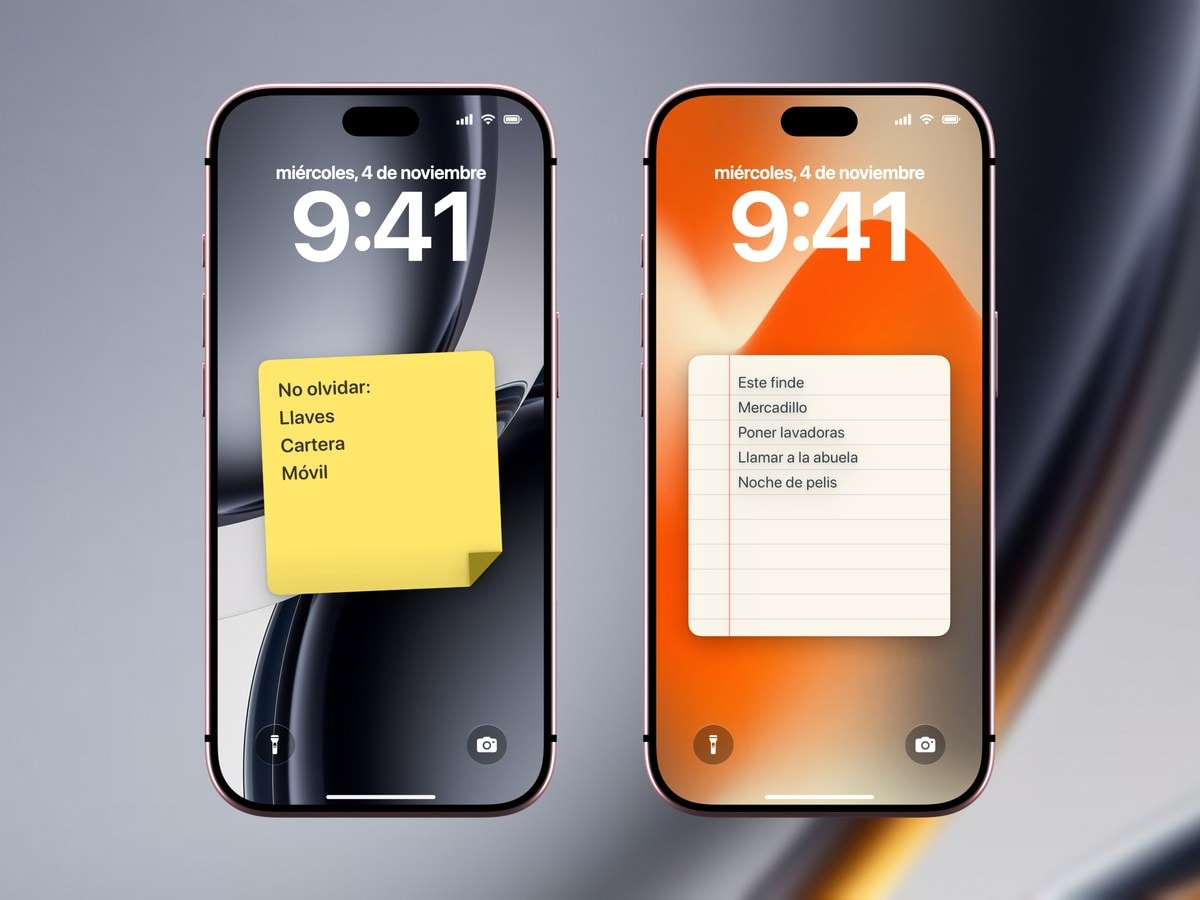
Lo mejor cuando el texto cambia sin parar y quieres tocar para ver más detalle.
Lo mejor para una frase o una lista corta que debe estar siempre presente sin llamar la atención, con sitio para que se vea cuidada.
Cómo escribir una nota que siga funcionando
Casi todas las notas de la pantalla de bloqueo fallan por uno de dos motivos: eran demasiado abstractas para hacer algo con ellas, o se quedaron ahí mucho después de que pasara su momento. Los dos problemas están en el texto, y se arreglan al escribirlo.
- Dilo claro
«Llamar a mamá al salir del trabajo» te pone en marcha. «Recuerda lo importante», el jueves ya ni lo lees.
- Ponle fecha de caducidad
Una nota que lleva tres semanas en la pantalla acaba formando parte del fondo. Cámbiala o quítala cuando pase su momento.
- Nada de secretos
La pantalla de bloqueo se ve antes de que Face ID reconozca a nadie. No pongas contraseñas, datos de tarjetas ni códigos de acceso con pistas suficientes para que le sirvan a un desconocido.
- Comprueba el contraste en la calle
Un gris claro sobre fondo crema queda elegante en tu escritorio y desaparece por completo a pleno sol.
Fuentes
Preguntas frecuentes
No. La app Notas de Apple no tiene widget para la pantalla de bloqueo. Puedes usar un widget de texto de otra app, escribir el texto sobre el fondo de pantalla o crear un fondo con la nota, por ejemplo con Calendarly.
Sí. Escríbela sobre una foto con la herramienta de marcación de Fotos o con cualquier editor de fotos, y pon esa imagen como fondo de pantalla.
No debería, si el diseño está pensado para la pantalla de bloqueo. Aun así, comprueba siempre el resultado con el reloj real y alguna notificación a la vista.
El fondo de pantalla se puede volver a generar cada día a una hora fija, pero las palabras solo cambian cuando las editas o cambias de diseño.
No. Todo lo que aparece en la pantalla de bloqueo se puede leer antes de desbloquear el iPhone. Guárdalas en un gestor de contraseñas.