Sperrbildschirm-Ideen fürs iPhone: 7 Notizen, die wirklich helfen
Ein Satz in einer neuen Sprache, die Regel, die du ständig brichst, das Ding, das mit muss. Sieben Notizen, die den sichtbarsten Platz auf deinem iPhone verdienen.
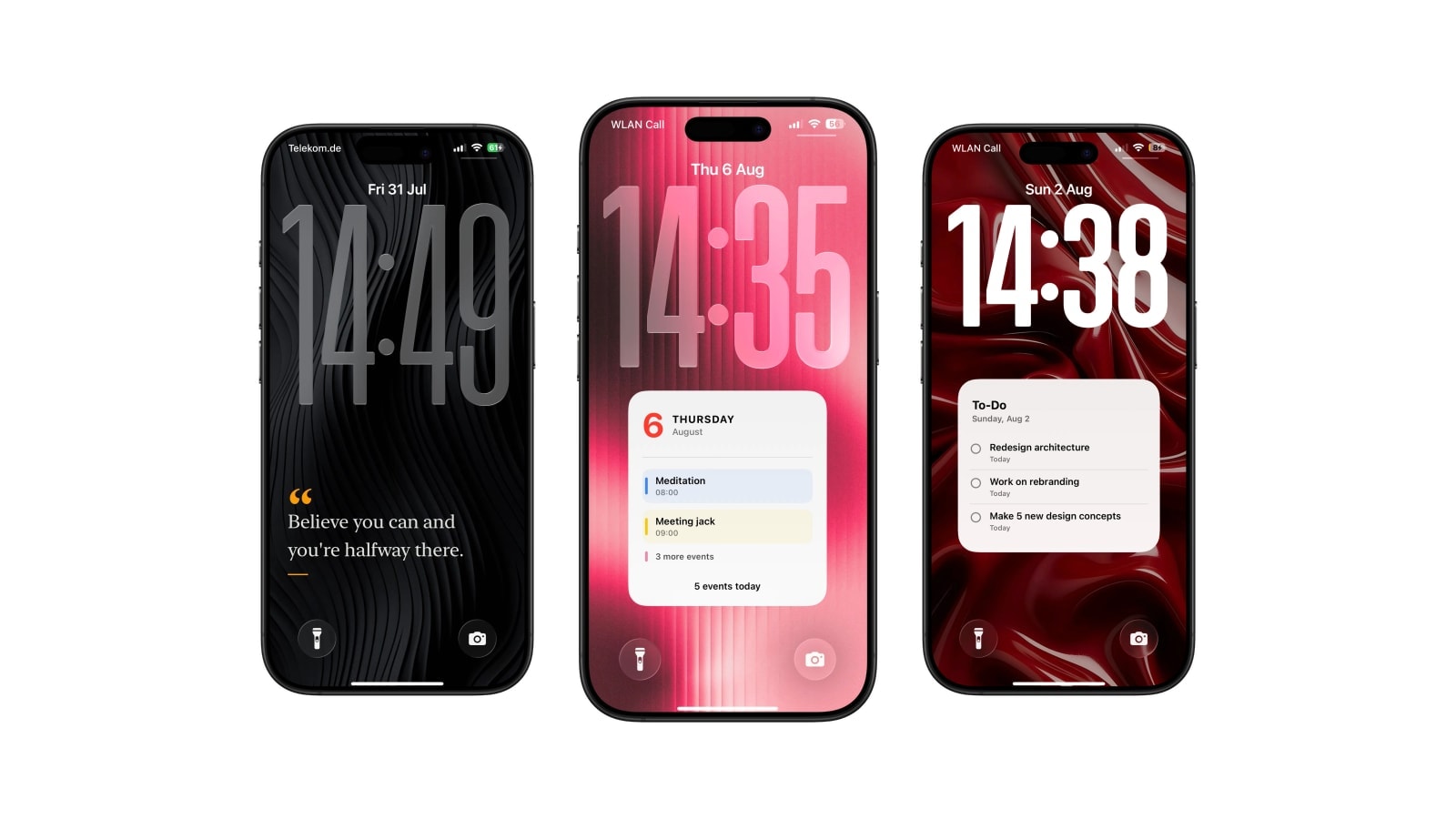
Eine gute Notiz auf dem iPhone-Sperrbildschirm erfüllt zwei Bedingungen: Sie hilft dir, bevor du entsperrst, und sie sagt niemandem etwas, der dein Handy in die Hand nimmt. „Bibliotheksbuch mitnehmen“ schafft beides. Ein Türcode schafft keins von beiden. Hier sind sieben Ideen, und mit Calendarly kommt jede davon als Notiz direkt ins Hintergrundbild.
Innerhalb dieser Grenzen gibt es mehr Möglichkeiten, als man denkt, und die sieben Ideen unten halten auch nach der ersten Woche noch. Keine davon braucht ein System: Schreib die Worte auf ein Foto, nimm ein kleines Text-Widget oder wähl ein Notiz-Layout in einer App, die das Hintergrundbild für dich neu erzeugt. Wie jeder Weg Schritt für Schritt geht, zeigt die Anleitung Text auf den Sperrbildschirm schreiben. Für die Einrichtung in Calendarly lies, wie du eine Notiz auf den Sperrbildschirm bringst.
Wichtiger als die Wahl der Notiz ist eine Gewohnheit: sie regelmäßig zu wechseln. Sichtbar wirkt sie nur, solange sich die Worte noch aktuell anfühlen.
1. Das, was du mitnehmen musst
Die beste Notiz ist oft ein Gegenstand, den du mitnehmen musst: Reisepass, Rücksendung, Sportschuhe, das Dokument, das schon ausgedruckt an der Tür liegt. Gegenstände sind die stärkste Art von Notiz, weil sie ein natürliches Ende haben. Die Notiz hilft dir genau bis zu dem Moment, in dem du gehst, und danach nicht mehr. Deshalb nimmst du sie auch wirklich wieder weg.
Schreib nur den Gegenstand hin. „Reisepass + Ladekabel“ reicht völlig, und jeder Satz drumherum macht die Notiz nur langsamer lesbar.
2. Der Anruf, den du immer wieder verschiebst
Für einen aufgeschobenen Anruf schreibst du einen Namen und ein Zeitfenster auf: „Zahnarzt nach neun anrufen.“ Das Zeitfenster leistet mehr, als man denkt. Meistens rutscht ein Anruf wegen einer kleinen Frage nach hinten: Ist jetzt ein passender Moment? Beantworte sie im Voraus, und die Aufgabe wird viel leichter.
Nimm die Notiz weg, sobald du angerufen hast. Eine erledigte Anweisung auf dem Bildschirm ist schlimmer als gar keine Notiz, denn sie gewöhnt dich daran, über diesen Teil des Hintergrundbilds hinwegzusehen.
3. Ein Satz, den du gerade lernst
Ein Satz in einer Fremdsprache passt gut auf den Sperrbildschirm, weil die Wiederholung nichts kostet: Du planst keine Lerneinheit, du siehst ihn einfach vierzigmal. Nimm etwas, das du in dieser Woche wirklich brauchen könntest, statt einer einzelnen Vokabel. Einen Satz, den du brauchst, sprichst du im Kopf nach. Ein Wort ohne Anlass überspringst du.
Wechsle ihn alle paar Tage. Bleibt er einen Monat stehen, lernt dein Auge die Form des Textes und liest die Wörter nicht mehr. Genau daran scheitert diese Art von Notiz am häufigsten.
4. Die Regel für diese Woche
Eine Wochenregel funktioniert, wenn sie eine Grenze beschreibt, bei der du dich selbst ertappen kannst: „Keine Mails vor dem Frühstück.“ „Nach dem Mittagessen spazieren gehen.“ „Immer nur ein Tab.“ Beschreibt sie einen Wert, scheitert sie, denn dabei, nicht diszipliniert zu sein, erwischst du dich nie.
Halte sie ausdrücklich befristet. Entscheide am Ende der Woche, ob sie geholfen hat, bevor du sie ersetzt. Diesen Schritt lassen die meisten beim Aufbau von Gewohnheiten aus, dabei verrät gerade er dir etwas.
5. Eine kleine Info auf Zeit
Parkdeck, Hotelstockwerk, Schließfachnummer: Solche Infos schaust du in zwei Tagen viermal nach und danach nie wieder. Für eine Notiz auf dem Sperrbildschirm sind sie ideal, gerade weil sie ohne Zusammenhang wertlos sind.
Lass den Zusammenhang bewusst weg. „P3 · blau“ sagt dir, wo das Auto steht, und einem Fremden gar nichts. Dieselbe Notiz mit dem Namen des Parkhauses und deinem Kennzeichen ist etwas ganz anderes. Wäre die Info auf einem verlorenen Handy ein Problem, gehört sie hinter die Entsperrung.
6. Ein Satz, der dir Halt gibt
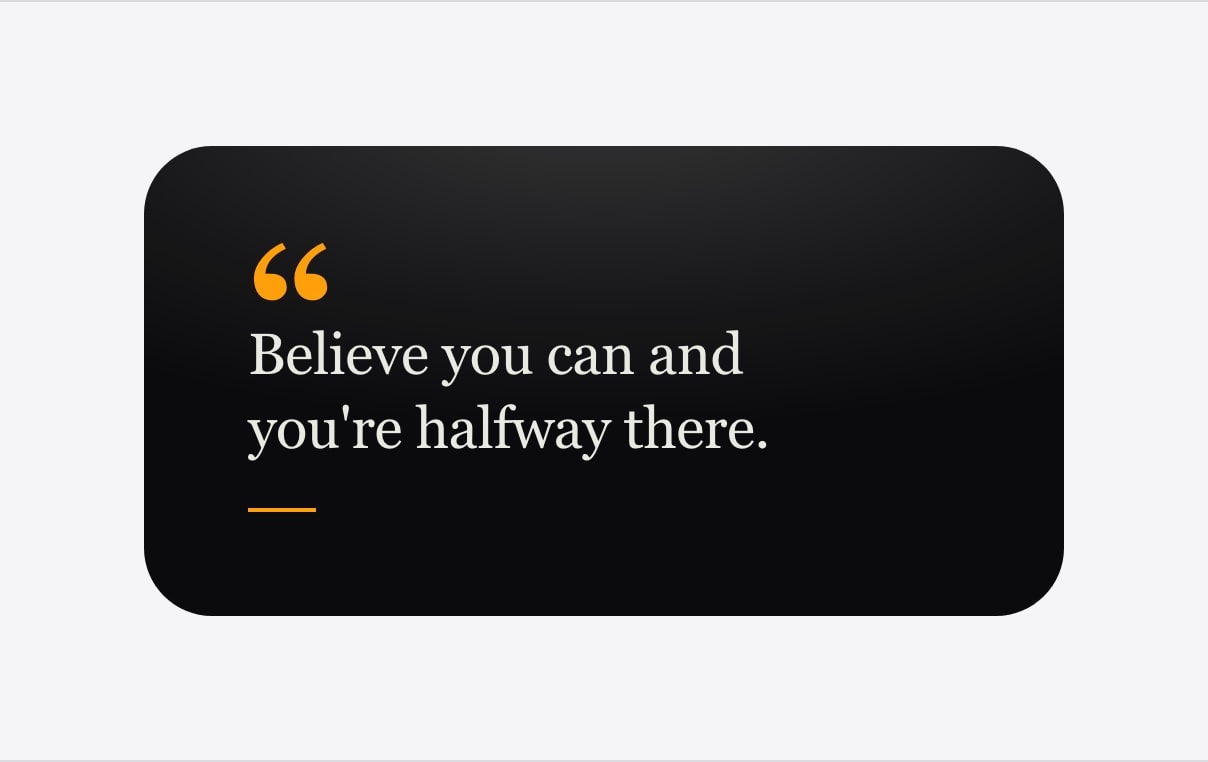
Ein kurzer Satz kann ein Gedankenkarussell unterbrechen oder die Dinge wieder ins richtige Verhältnis rücken. Das ist die einzige Art von Notiz, die nicht zum Handeln auffordern muss. Nimm eigene Worte oder einen Satz, dessen Quelle du wirklich kennst. Allgemeine Motivationssprüche wirken nach zwei Tagen nur noch wie Deko.
Gib ihm den Bildschirm allein. Zwischen sechs Aufgaben gequetscht wird er zu einem weiteren Punkt auf einer Liste, und dafür ist er nicht da.
7. Die drei Punkte für heute
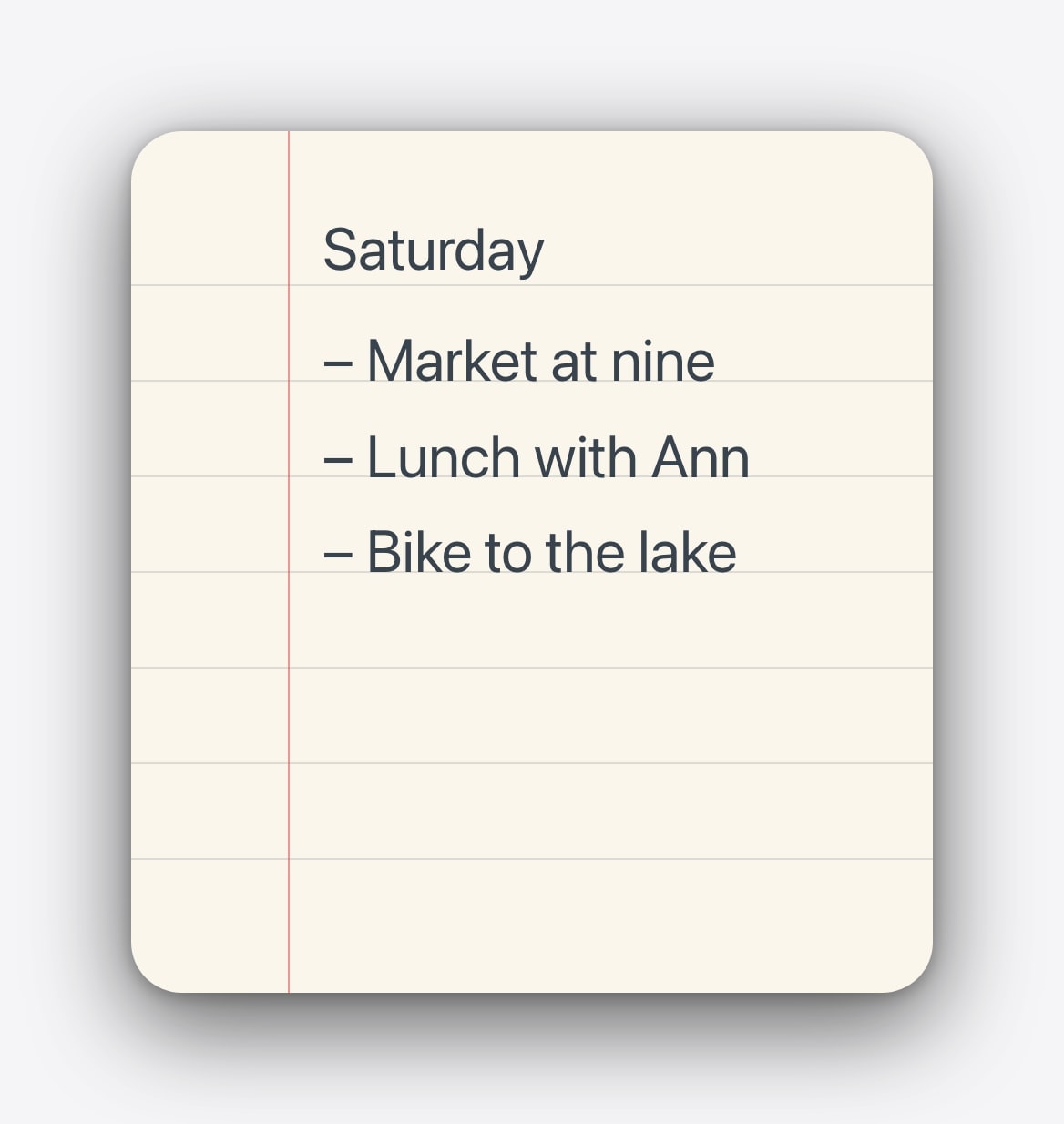
Drei Prioritäten reichen, um zwanzig freie Minuten gut zu nutzen, ohne deine ganze Aufgabenliste auf den öffentlichsten Bildschirm zu holen, den du hast. Beginne jeden Punkt mit einem Verb und achte darauf, dass alle drei heute wirklich vorankommen können. Ein unmöglicher Punkt unter dreien verdirbt die anderen zwei.
Calendarly kann sie als Zettel, liniertes Blatt oder schlichte Karte zeichnen. Stehen die drei schon in Erinnerungen oder Todoist, nimm ein Aufgaben-Layout, das sie von dort liest, statt sie ein zweites Mal abzutippen. Eine doppelte Liste widerspricht sich spätestens am Donnerstag selbst.
Gib jeder Notiz ein Ende. Die Reise beginnt, der Anruf ist erledigt, die Woche ist vorbei, der Satz sitzt. Nimm die Notiz genau dann weg, damit die nächste gesehen wird.
Ein starker Platz, sparsam genutzt
Eine Notiz, die du Dutzende Male am Tag siehst, wirkt erstaunlich stark. Genau deshalb lohnt es sich, gut zu überlegen, was diesen Platz bekommt. Eine gute Zeile fühlt sich persönlich an. Sieben feste Felder fühlen sich an wie eine App, die du nie installiert hast.
Häufige Fragen
Ein kurzer, aktueller Hinweis zu einem echten Moment, so formuliert, dass du ihn ohne Mühe liest und dass er einem Fremden nichts sagt.
Sobald der Moment vorbei ist oder du merkst, dass du sie nicht mehr liest. Meist passiert beides in derselben Woche.
Nur wenn er sich keiner Adresse, keiner Person und keinem Dienst zuordnen lässt. Zeig einen Code nie zusammen mit dem, was er öffnet.
Ja, wenn sie kurz bleibt. Werden beide Teile schwer lesbar, gib den Terminen den Platz und kürze die Notiz auf ein paar Wörter.
Nicht, wenn Calendarly sie erzeugt. Dann ist sie direkt ins Hintergrundbild gezeichnet.