Application de suivi d’habitudes avec statistiques sur iPhone : séries, graphiques et faits marquants
Ce que montrent les statistiques d’habitudes gratuites de Calendarly : la série, la meilleure série, les graphiques par semaine, mois et année, les faits marquants du mois et votre heure habituelle, comparés à Streaks, HabitKit, Habitify et Way of Life.

Une application de suivi d’habitudes avec statistiques vous en dit plus que la série en cours. Elle montre à quelle fréquence vous tenez vraiment une habitude, quels jours de la semaine, à quelle heure, et si ce mois-ci s’est mieux passé que le précédent. Calendarly le fait gratuitement sur iOS 26 et versions ultérieures : chaque habitude a sa propre page avec la série, la meilleure série et le total, et une page Statistiques avec des graphiques par semaine, mois et année, des Faits marquants écrits en phrases simples et une courte liste de chiffres.
La plupart des gens cherchent des statistiques au bout du premier mois, quand la série s’est cassée une fois et que le chiffre en haut de l’écran commence à sembler injuste. Treize jours sur quatorze, c’est un bon mois, même si la série affiche 7. Une app qui ne compte que les jours d’affilée le cache, et on abandonne l’habitude le jour où le compteur retombe à zéro. Ce guide passe en revue ce que montre chaque partie des pages d’habitude de Calendarly, comment la série est comptée, et comment ses statistiques se situent face à Streaks, HabitKit, Habitify et Way of Life.
La page d’une habitude : aujourd’hui, le mois et trois chiffres
Chaque habitude a sa propre page dans Calendarly : touchez-la sur la page Habitudes pour l’ouvrir. La première carte, c’est aujourd’hui. Une habitude quotidienne affiche Terminé ou Pas encore. Une habitude comptée plusieurs fois par jour montre où vous en êtes, par exemple 3/8 fois pour l’eau. Un jour où l’habitude n’est pas prévue affiche Jour de repos. Sous cette ligne, les 24 heures de la journée forment une rangée de points, et chaque heure où vous avez validé devient une barre de la couleur de l’habitude, plus haute si vous avez validé plusieurs fois. Au bout de quelques semaines, ce petit graphique montre si vous lisez le soir ou à midi, sans aucun réglage.
La deuxième carte, c’est le mois : une barre partagée entre Tenu et Manqué, plus En partie pour une habitude comptée faite seulement en partie, et le score en toutes lettres, par exemple 13 jours sur 14. Dessous, trois chiffres. Série, c’est la série en cours. Meilleur, c’est la plus longue que vous ayez jamais faite. Au total, c’est le total, en jours, ou en nombre de fois pour une habitude comptée plusieurs fois par jour. Une habitude Eau à huit verres par jour peut afficher 723 fois au total avec une série à 0, parce qu’il manquait des verres hier.
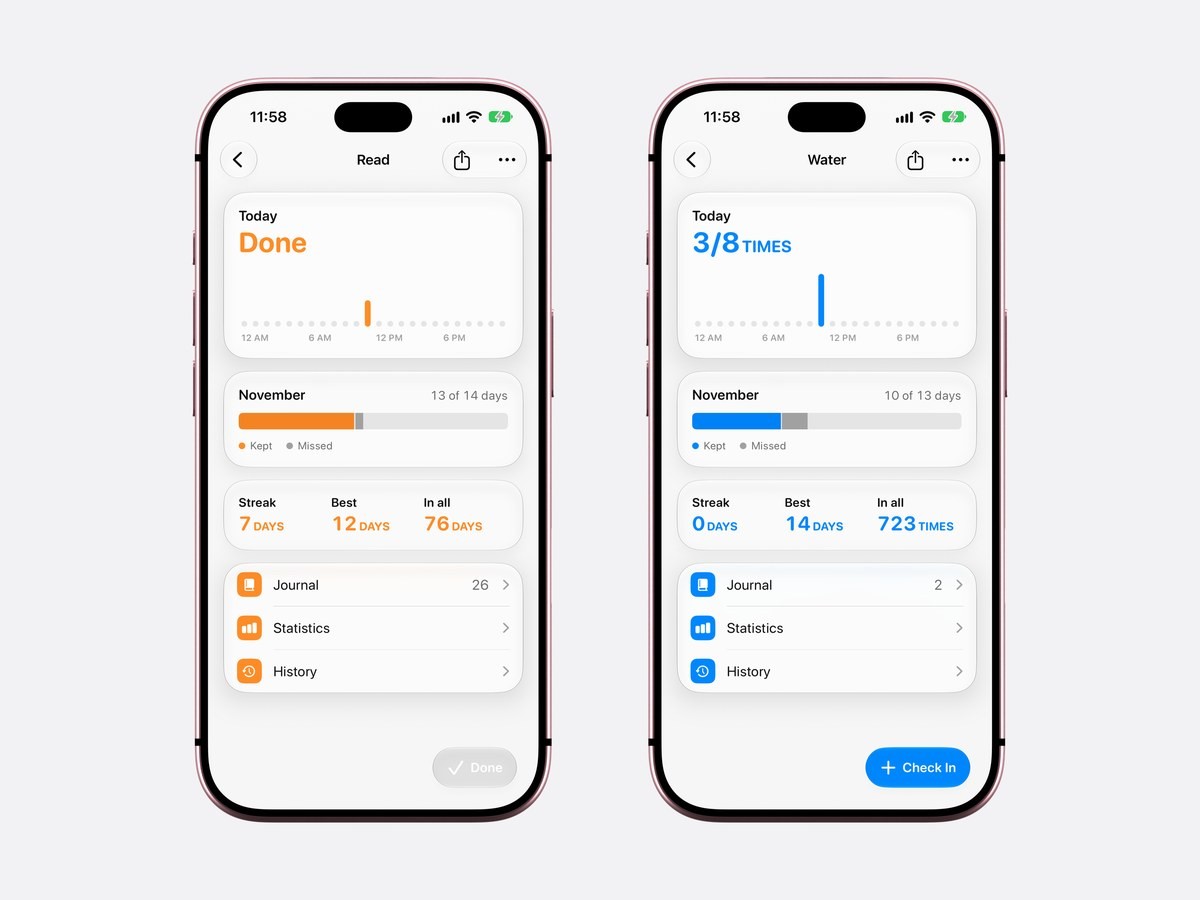
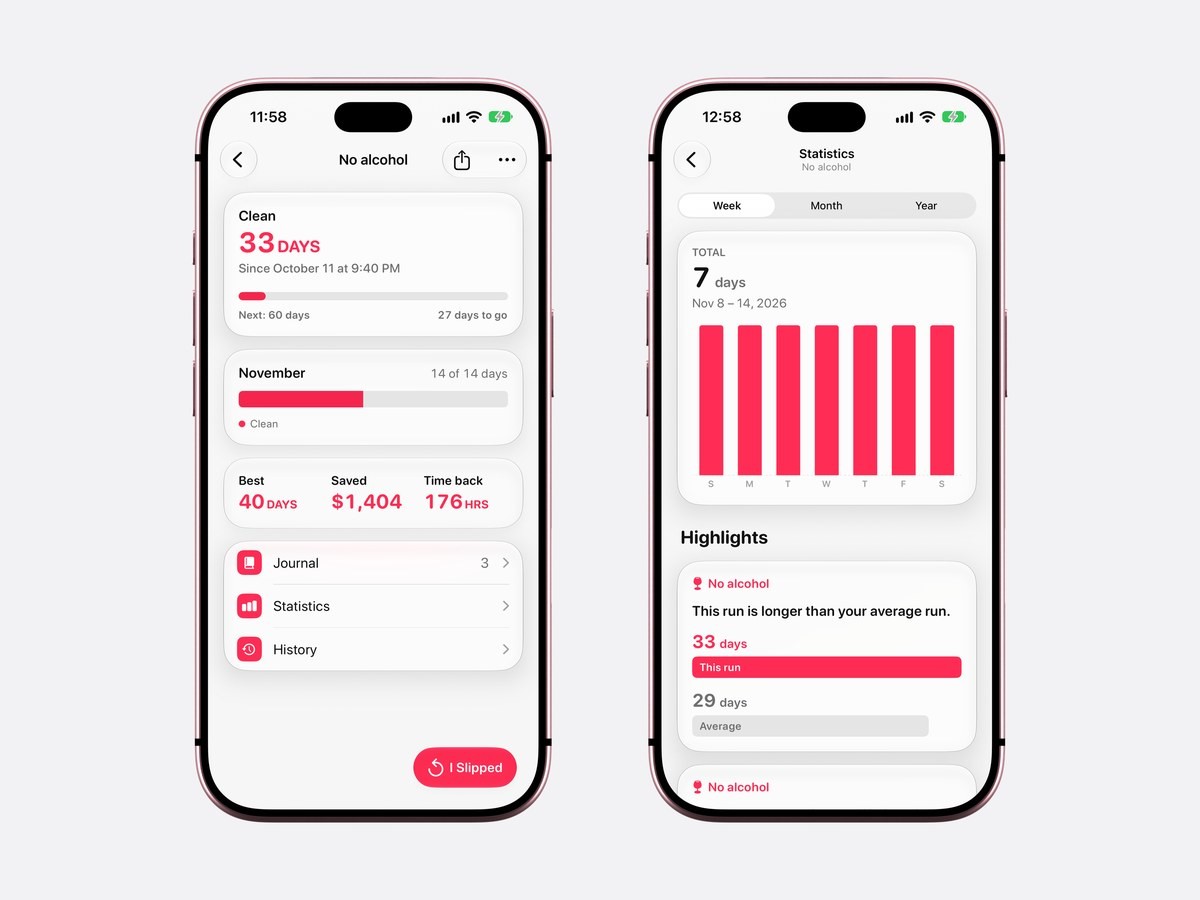
Trois lignes mènent plus loin : Carnet, Statistiques et Historique. La ligne Carnet indique combien de notes vous avez écrites, et le bouton Partager en haut transforme la série en image à envoyer ou à publier.
Comment la série est comptée
Chaque jour où vous faites l’habitude ajoute un à la série. Un jour où l’habitude n’est pas prévue ne change rien : une habitude de sport le lundi, le mercredi et le vendredi garde sa série le mardi et le week-end. Seul un jour prévu qui passe sans validation la casse. Aujourd’hui ne la casse jamais tant qu’il reste du temps, donc le chiffre à 9 h du matin est le même que la veille au soir. Faire l’habitude un jour de repos compte aussi, car en faire plus ne fait jamais de mal.
Les habitudes hebdomadaires et mensuelles comptent aussi leurs jours. Trois courses par semaine ajoutent trois jours à la série chaque semaine, et la série ne s’arrête que si une semaine se termine avec moins de courses que prévu. La meilleure série suit la même règle depuis le premier jour, pour que les deux chiffres restent comparables. Pour une habitude que vous arrêtez, la série est le nombre de jours entiers sans craquer depuis le dernier écart, comme l’explique en détail le guide du compteur de sobriété.
Statistiques par semaine, mois et année
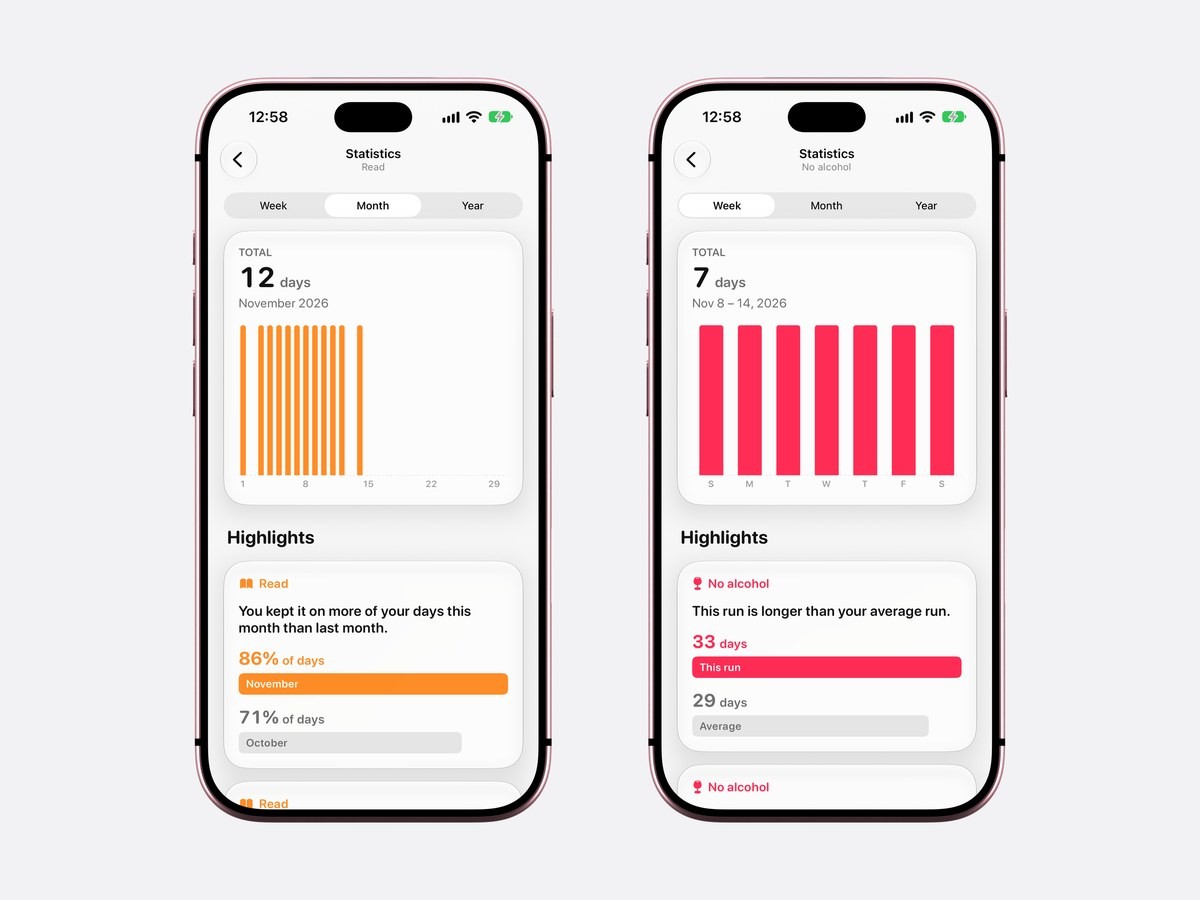
La page Statistiques montre un seul graphique, avec un sélecteur Semaine, Mois et Année au-dessus. En Semaine et en Mois, chaque jour est une barre, avec le total au-dessus, par exemple 12 jours en novembre 2026. En Année, chaque mois est une barre : une habitude qui flanche chaque été se voit tout de suite. Une habitude comptée plusieurs fois par jour affiche une moyenne au lieu d’un total. Les barres montrent combien de fois vous avez validé chaque jour, la ligne qui les traverse est votre moyenne, et l’échelle s’arrête à votre objectif du jour : un jour à 8 sur 8 touche le haut.
Sous le graphique viennent les Faits marquants. La première carte compare ce mois-ci au mois dernier et le dit en une phrase : « Ce mois-ci, vous l’avez tenue sur plus de jours que le mois dernier », avec 86 % des jours en novembre contre 71 % en octobre. Une habitude comptée plusieurs fois par jour compare le nombre de validations, et une habitude hebdomadaire compare le nombre de jours. La deuxième carte regarde les douze dernières semaines et nomme le jour où vous la tenez le plus souvent, par exemple le dimanche, avec une petite barre pour chaque jour de la semaine.
Les chiffres sous le graphique
En bas de la page Statistiques, une liste donne les chiffres qui ne tiennent pas dans un graphique. Une habitude quotidienne affiche Ce mois-ci et Depuis le début, en pourcentage des jours où elle était prévue, puis Jours tenus, Fois au total pour une habitude comptée, Heure habituelle et Commencé, le jour où vous l’avez ajoutée. Une habitude hebdomadaire affiche Semaines réussies sur les douze dernières semaines, et une habitude mensuelle Mois réussis sur la dernière année, à la place des deux pourcentages.
L’heure habituelle est le milieu de vos heures de validation sur les 60 derniers jours. Elle apparaît dès qu’il y en a au moins cinq. Elle aide à régler les rappels : si votre habitude de lecture indique 21 h 20, un rappel à 7 h du matin ne sert pas à grand-chose. Les rappels d’habitude restent désactivés tant que vous ne les activez pas dans Réglages ▸ Notifications. Là, une habitude peut avoir plusieurs heures par jour, et chaque rappel a deux boutons, Terminé et Dans une heure.
Carnet et Historique
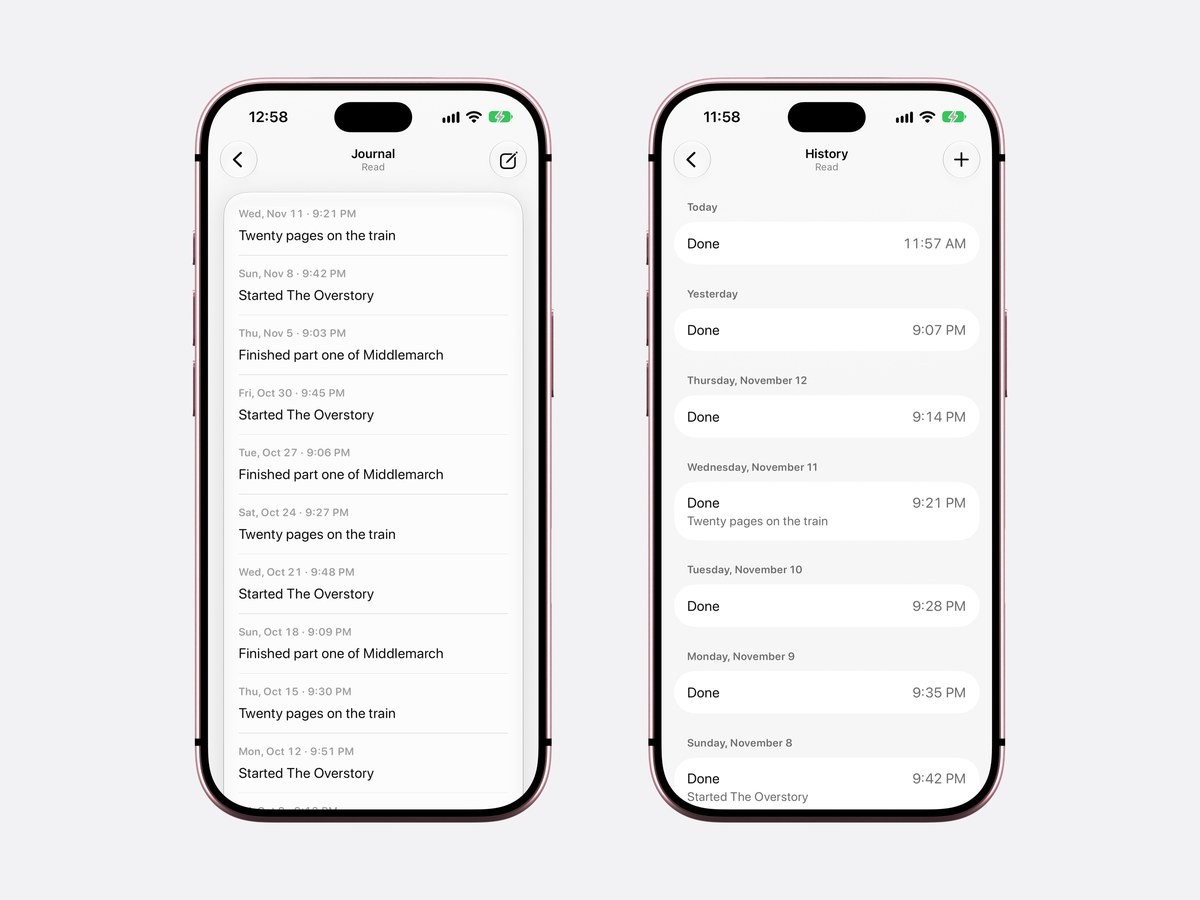
Une note peut accompagner n’importe quelle validation : choisissez Note dans le menu de l’habitude, ou le bouton de rédaction sur la page Carnet. Le Carnet liste chaque note avec son jour et son heure, de la plus récente à la plus ancienne. Une habitude de lecture devient ainsi la liste des livres commencés et terminés. L’Historique liste chaque validation jour par jour avec son heure, et la note en dessous si vous en avez écrit une.
C’est aussi dans l’Historique que l’on corrige. Le bouton + ajoute une validation pour un jour et une heure passés, avec une note, pour le soir où vous avez lu sans penser à toucher l’habitude. Si ce jour-là a déjà toutes les validations demandées, la fenêtre affiche Déjà fait ce jour-là et n’enregistre rien. Une validation touchée par erreur peut être supprimée, et la série comme chaque graphique se mettent à jour aussitôt.
Statistiques d’une habitude que vous arrêtez
Une habitude à arrêter a ses propres chiffres. Sa page montre les jours sans craquer, le prochain jalon et votre meilleure série, et, si vous avez indiqué ce que l’habitude coûtait par jour, l’argent économisé et les heures regagnées. Dans Statistiques, les Faits marquants comparent la série en cours à votre série moyenne : « Cette série est plus longue que votre moyenne. » La liste en dessous donne Meilleure série, Série moyenne, Sans craquer, 30 derniers jours, Écarts, Écarts souvent vers, Raison la plus fréquente et Commencé. Après quelques écarts, vous voyez s’ils arrivent le soir, le vendredi ou en compagnie.
Comment voir les statistiques de vos habitudes dans Calendarly
- 1Téléchargez Calendarly
Installez Calendarly depuis l’App Store. L’app est gratuite et ne demande aucun compte. Les habitudes et la page Aujourd’hui nécessitent iOS 26 ou une version ultérieure.
- 2Ajoutez une habitude
Calendarly s’ouvre sur Aujourd’hui. Touchez le bouton +, choisissez Habitude, puis la fréquence : tous les jours, certains jours de la semaine, un nombre de jours par semaine ou par mois, ou jusqu’à 20 fois par jour.
- 3Validez depuis Aujourd’hui
Touchez la capsule de l’habitude au-dessus de votre journée chaque fois que vous la faites. Un widget d’habitude sur l’écran d’accueil ou l’écran verrouillé compte le même toucher.
- 4Ouvrez la page de l’habitude
Touchez Habitudes au-dessus des capsules, puis l’habitude. Sa page montre aujourd’hui, le mois, la série, la meilleure série et le total.
- 5Ouvrez Statistiques
Touchez Statistiques et passez de Semaine à Mois ou à Année. Faites défiler pour voir les Faits marquants et les chiffres, et ouvrez Historique pour ajouter un jour oublié.
Calendarly face aux apps d’habitudes connues pour leurs statistiques
Les informations ci-dessous viennent de la fiche de chaque app sur l’App Store américain, consultée le 18 novembre 2026. Si une fonction n’est pas citée, la fiche n’en parle pas : l’app peut quand même la proposer.
| App | Statistiques citées sur la fiche | Notes | Gratuit | Requiert |
|---|---|---|---|---|
| Calendarly | Série, meilleure série et total ; graphiques par semaine, mois et année ; comparaison d’un mois à l’autre ; meilleur jour de la semaine ; heure habituelle | Une note à chaque validation, Carnet, Historique | Toutes les fonctions d’habitude, jusqu’à 30 habitudes | iOS 26 pour les habitudes |
| Streaks | Séries en cours et meilleures séries, taux de réussite et historique | Une note pour n’importe quel jour | App payante, 5,99 $ | iOS 17.6 |
| HabitKit | Série en cours et meilleure série, objectifs de série, statistiques de réussite, graphiques mensuels | Une courte note pour n’importe quel jour | Quelques habitudes avec séries ; graphiques et statistiques dans Pro | iOS 15.0 |
| Habitify | Graphiques, séries, vues de progression, historique de réussite et calendrier de progression | Notes et suivi de l’humeur | Utilisable gratuitement ; Plus ajoute les habitudes illimitées | iOS 16.2 |
| Way of Life | Chaînes, graphiques en secteurs, histogrammes avec courbes de tendance, répartition par fréquence, tableau de scores hebdomadaire et mensuel | Notes | Premium ajoute les habitudes illimitées | iOS 17.6 |
Way of Life a le plus de graphiques des cinq et exporte vos données en CSV, Excel ou JSON, ce qui plaira à ceux qui aiment analyser leurs habitudes sur ordinateur. Streaks a une vraie app Apple Watch et lit les données de l’app Santé, Habitify se synchronise entre iPhone, iPad, Mac et Apple Watch, et HabitKit repose sur une grille de cases, une pour chaque jour où vous êtes au rendez-vous. Calendarly garde les statistiques gratuites et place les habitudes sur sa page Aujourd’hui, à côté de votre calendrier et de vos tâches : vous les voyez pendant que vous organisez votre journée. Toutes les apps d’habitudes sont comparées plus largement dans les meilleures apps de suivi d’habitudes pour iPhone.
Ce que l’iPhone suit tout seul
iOS n’a pas d’app de suivi d’habitudes. Rappels peut répéter une tâche chaque jour, mais une répétition cochée ne laisse ni série ni graphique, et l’app Forme ne garde des statistiques que pour ses anneaux Activité. Le tableau montre la différence.
| Rappels, tâche répétée | Habitudes Calendarly | |
|---|---|---|
| Série et meilleure série | Non | Oui |
| Graphiques par semaine, mois et année | Non | Oui |
| Plusieurs fois par jour | Non | Jusqu’à 20 |
| Jours de repos qui gardent la série | Non | Jours de la semaine choisis, habitudes hebdomadaires et mensuelles |
| Ajouter un jour oublié | Non | Oui, depuis Historique |
| Widget à toucher pour valider | Widget Rappels d’Apple | Neuf widgets d’habitude, écran d’accueil et écran verrouillé |
Les widgets d’habitude de Calendarly sont présentés avec leurs tailles dans widgets de suivi d’habitudes pour iPhone, et Apple explique comment ajouter des widgets. Si vous organisez toute votre journée, pas seulement vos habitudes, les meilleures apps de planning quotidien pour iPhone sont comparées dans un guide à part.
Confidentialité
Les habitudes, les validations et les notes restent sur votre iPhone. Calendarly n’a pas de compte et n’écrit pas les habitudes dans l’app Santé : les statistiques sont calculées sur le téléphone, à partir de vos propres validations. Vous pouvez suivre jusqu’à 30 habitudes, et tout est gratuit.
Sources
Questions fréquentes
Oui. Les habitudes, les séries, les graphiques et les Faits marquants de Calendarly sont gratuits jusqu’à 30 habitudes, sur iOS 26 et versions ultérieures. HabitKit se télécharge gratuitement mais garde ses graphiques et statistiques pour Pro, et Way of Life propose ses graphiques, avec les habitudes illimitées dans Premium.
Pour des graphiques par semaine, mois et année, des comparaisons en phrases simples et votre heure habituelle : Calendarly, gratuitement. Way of Life cite le plus de types de graphiques et l’export des données, et Streaks cite les taux de réussite avec une app Apple Watch.
Dans Calendarly, un jour prévu sans validation met fin à la série en cours, alors qu’un jour où l’habitude n’est pas prévue la garde. Votre meilleure série et tous les totaux restent, et l’Historique permet d’ajouter un jour fait mais oublié.
Chaque jour où vous la faites ajoute un, et la série continue tant que chaque semaine atteint le nombre de jours choisi. Elle ne s’arrête qu’à une semaine terminée en dessous de ce nombre.
Oui. La page de l’habitude dessine les validations du jour heure par heure, et Statistiques affiche l’Heure habituelle, le milieu de vos heures de validation sur les 60 derniers jours, dès que vous avez cinq validations.
Oui. Vous pouvez écrire une note à chaque validation : le Carnet les rassemble toutes, et l’Historique montre chaque validation avec son heure et sa note.
Non. Rappels peut répéter une tâche mais ne garde ni série ni graphique, et l’app Forme ne suit que ses anneaux Activité.
Calendarly se télécharge gratuitement. Les habitudes, la page Aujourd’hui, tous les widgets, toutes les Activités en direct et 99 de ses 156 dispositions de fond d’écran sont gratuits. Calendarly Pro débloque toutes les dispositions et vos propres photos en fond.